Створення «е-ТТН» на підставі «Повідомлення про відвантаження» (DESADV)
Зміст:
Вступ
Дана інструкція описує створення товарно-транспортної накладної на підставі «Повідомлення про відвантаження.»
1. Вхід на платформу
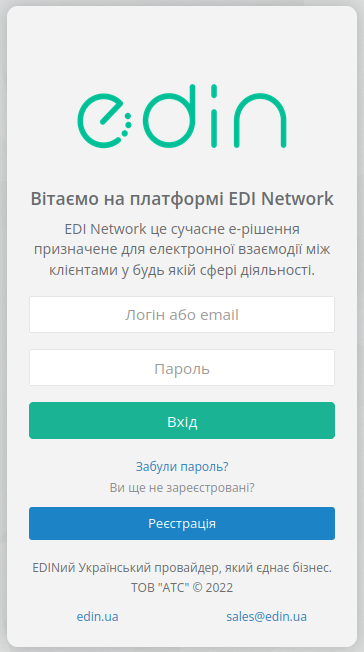
Для роботи з WEB сервісом Ви можете використовувати будь-який браузер (рекомендованим є Google Chrome останньої версії). Для входу до сервісу платформи необхідно Авторизуватись : перейти за посиланням https://edo-v2.edin.ua/auth, ввести Ваш логін і пароль користувача, натиснути «Вхід», як це зазначено на зображенні нижче:
Підказка
Нові користувачі можуть самостійно пройти Реєстрацію на платформі за допомогою Email. Змінити пароль, електронну пошту чи інші Ваші особисті дані можливо в Вашому «Профілі користувача».
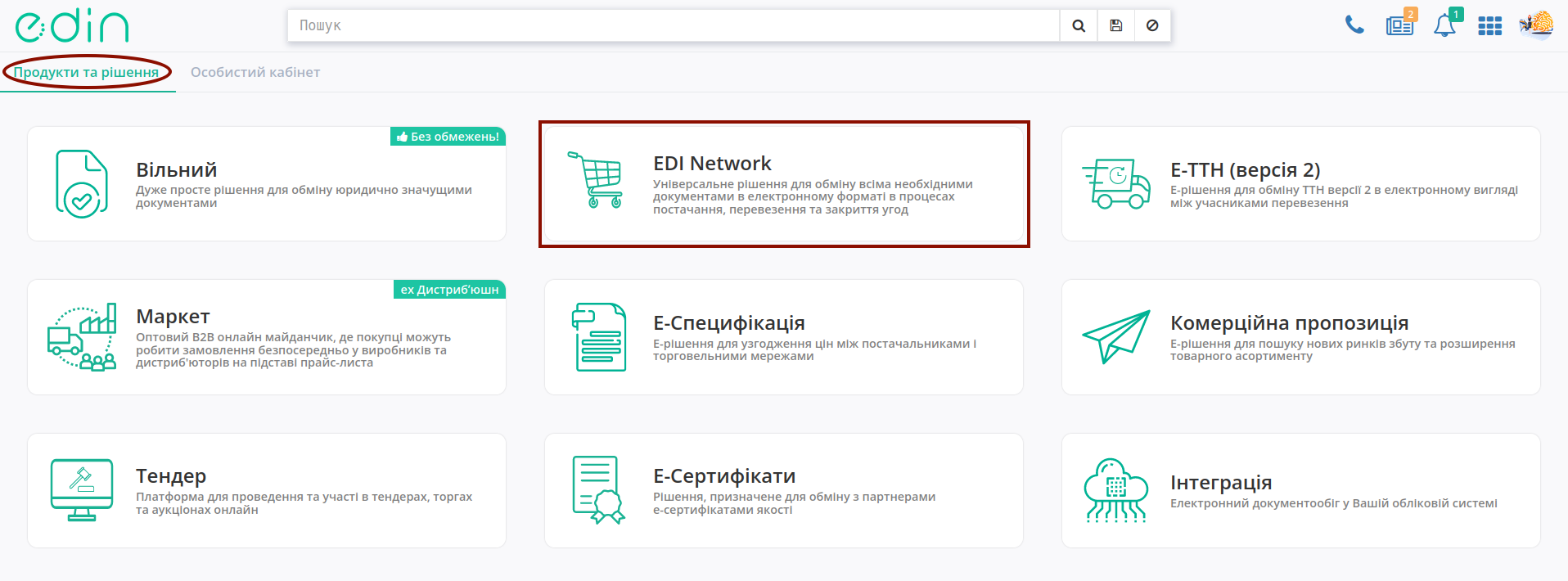
Після успішної авторизації відкриється основне меню, де у вкладці «Продукти та рішення» EDIN потрібно обрати сервіс «EDI Network»:
2. Створення «e-TTH» на підставі «Повідомлення про відвантаження» (DESADV)
ТТН можна створити на основі одного або декількох «Повідомлень про відвантаження» (DESADV).
Для створення «е-ТТН» на підставі «Повідомлення про відвантаження» (DESADV) в сервісі «EDI Network» Вантажовідправнику потрібно відкрити папку «Надіслані» та відфільтрувати в журналі документів «Повідомлення про відвантаження».
Примітка
Для зручності скористайтесь рядком пошуку.
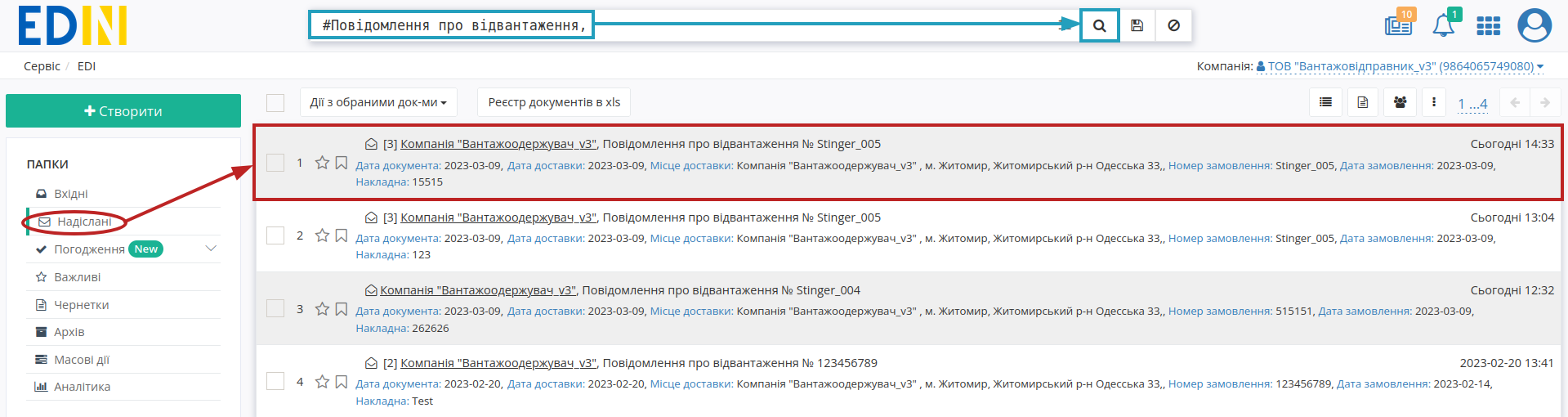
Для створення «е-ТТН» на основі одного DESADV оберіть відповідне «Повідомлення про відвантаження» в журналі документів.
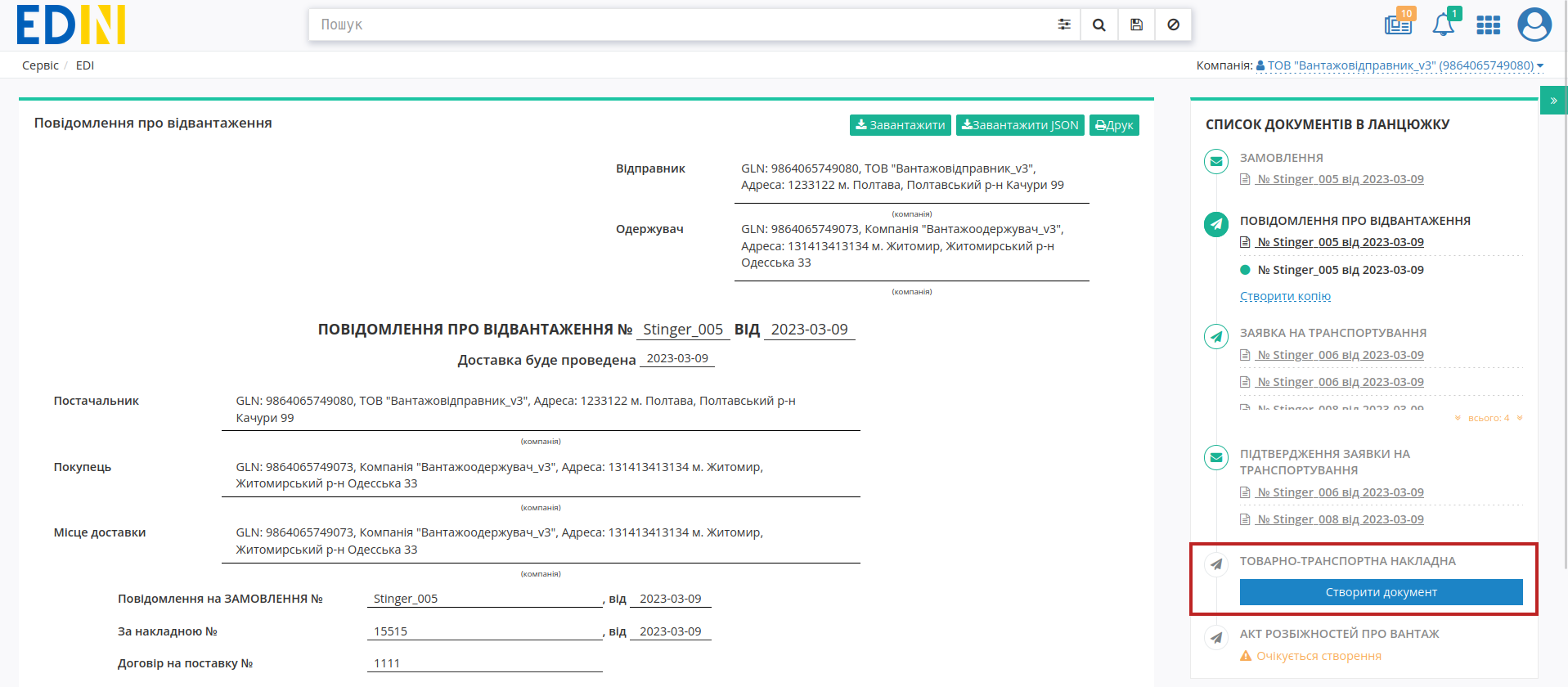
У відкритому документі натисніть «Створити документ» в блоці ланцюжка документів «Товарно-транспортна накладна»(ETTN).
Для створення «е-ТТН» на основі декількох DESADV оберіть декілька «Повідомлень про відвантаження» в журналі документів. Після чого в меню масових дій з обраними документами оберіть дію «Створити товарно-транспортну накладну (ТТН)».
Важливо
Кнопка «Створити товарно-транспортну накладну (ТТН)» може бути неактивна, якщо:
Чекбоксом відмічені документи різних типів (наприклад, разом із «Повідомленням про відвантаження» вибрані інші документи);
GLN одержувачів у вибраних документах відрізняються;
GLN місця доставки у вибраних документах відрізняються.

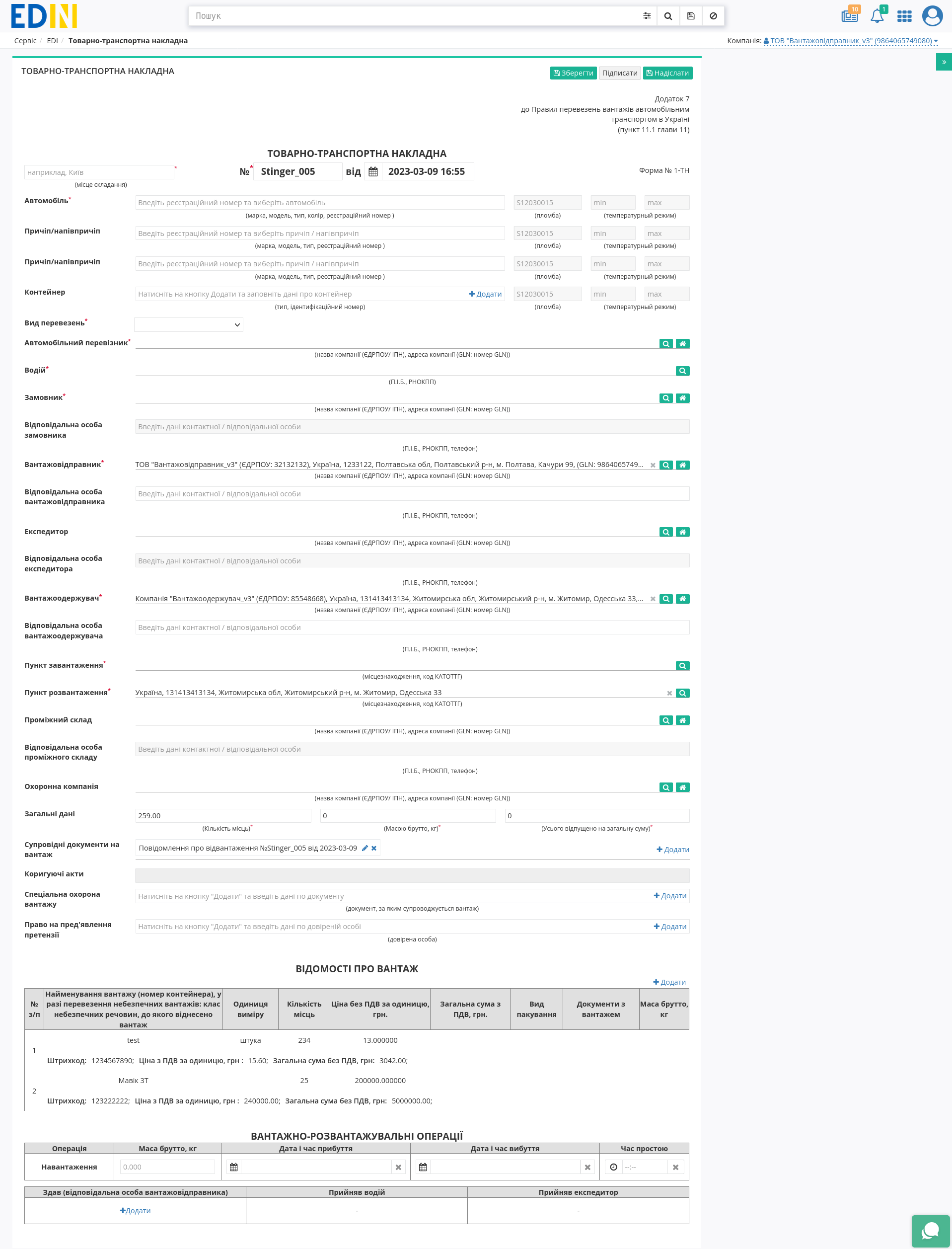
Після цього відкриється форма редагування документа «е-ТТН», яка вже буде частково заповнена даними з «Повідомлення про відвантаження» як документа-підстави.
Дані, що переносяться з «Повідомлення про відвантаження», доступні для редагування:

Після редагування або доповнення форми «е-ТТН» документ можна «Зберегти», «Підписати» та «Надіслати». Процеси заповнення/редагування даних чернетки «е-ТТН», підписання та відправка детально описані в окремій інструкції.