Документообіг з мережею «Аврора мультимаркет» на платформі EDI Network 2.0. Інструкція для Постачальника
Зміст:
Вступ
Дана інструкція описує порядок документообігу з мережею «Аврора мультимаркет» на платформі EDI Network 2.0. В документообігу приймають участь наступні документи:
Загальна схема документообігу:

1 Авторизація
Для початку роботи з платформою EDI Network потрібно здійснити авторизований вхід (https://edo-v2.edin.ua/auth). Вже зареєстрованим користувачам потрібно ввести логін (email) та пароль (встановлюється при Реєстрації чи Відновленні/зміні пароля) і натиснути «Вхід»:
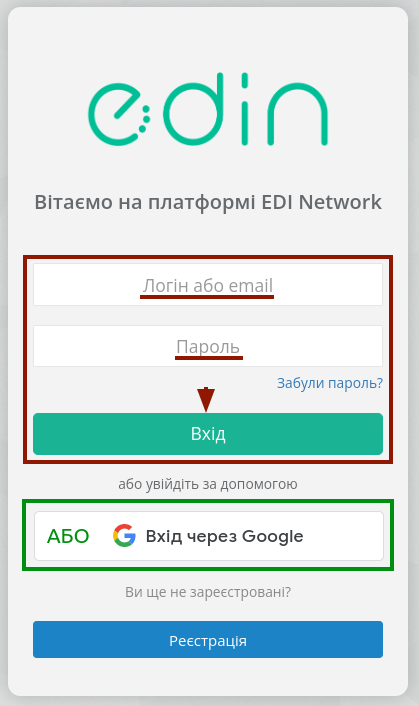
Підказка
Також, в якості альтернативи, можливо виконати «Вхід через Google» за допомогою відповідної кнопки:
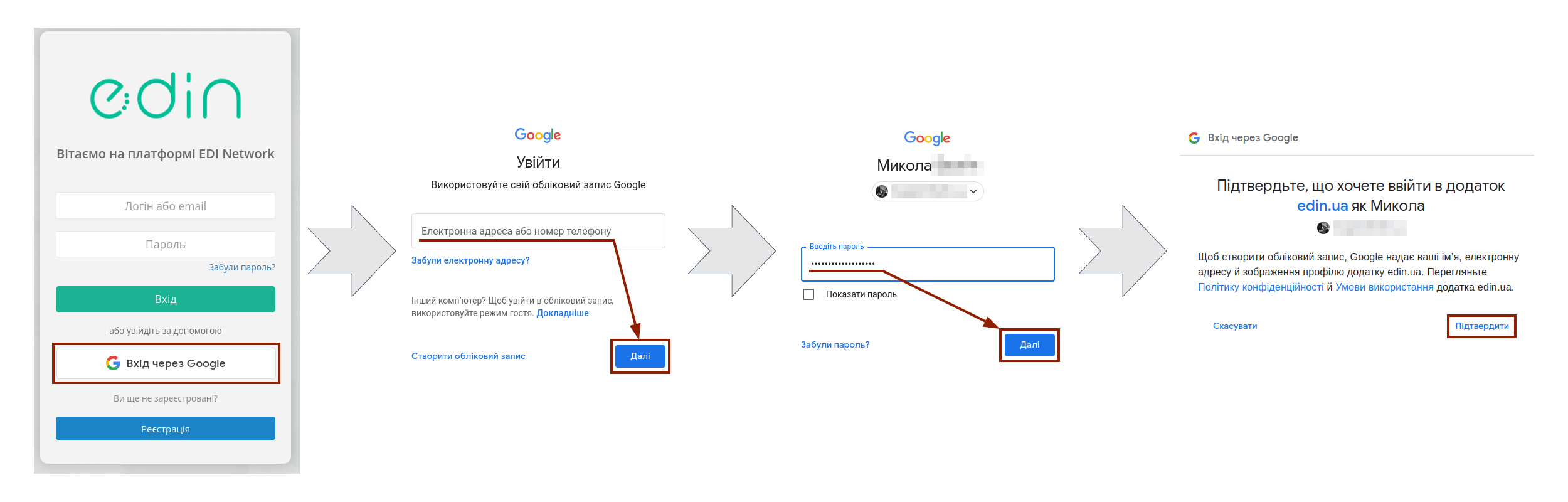
2 Реєстрація
Реєстрація користувача - це перший крок до отримання доступу до платформи EDI Network. Для реєстрації на платформі натисніть кнопку «Реєстрація» або перейдіть за посиланням:
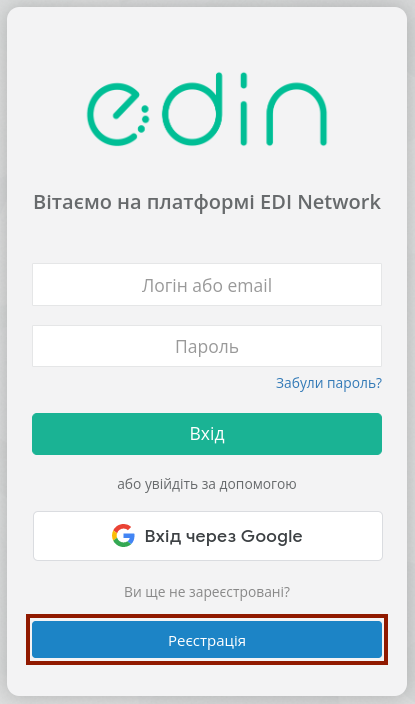
Після натискання кнопки «Реєстрація» користувачу потрібно:
Вказати Email (надалі він буде використовуватися в якості логіну при авторизації на платформі);
Придумати Пароль (має бути не менше ніж 8 символів) - потребує повторного введення (підтвердження);
Погодитись з офертою та політикою конфіденційності – встановіть позначку про підтвердження;
Натиснути кнопку «Реєстрація».
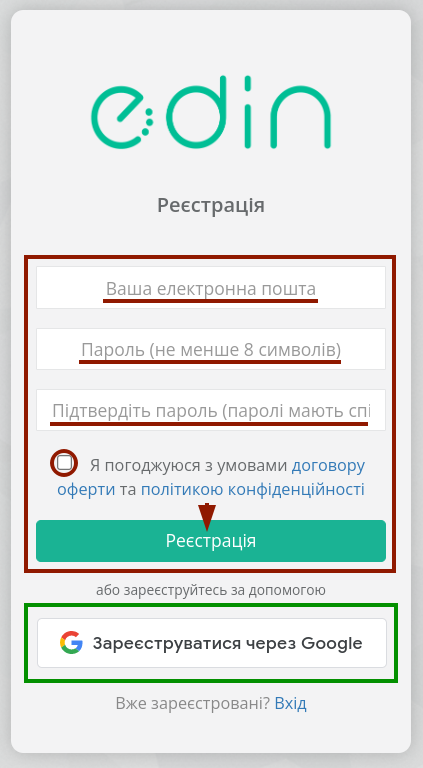
Підказка
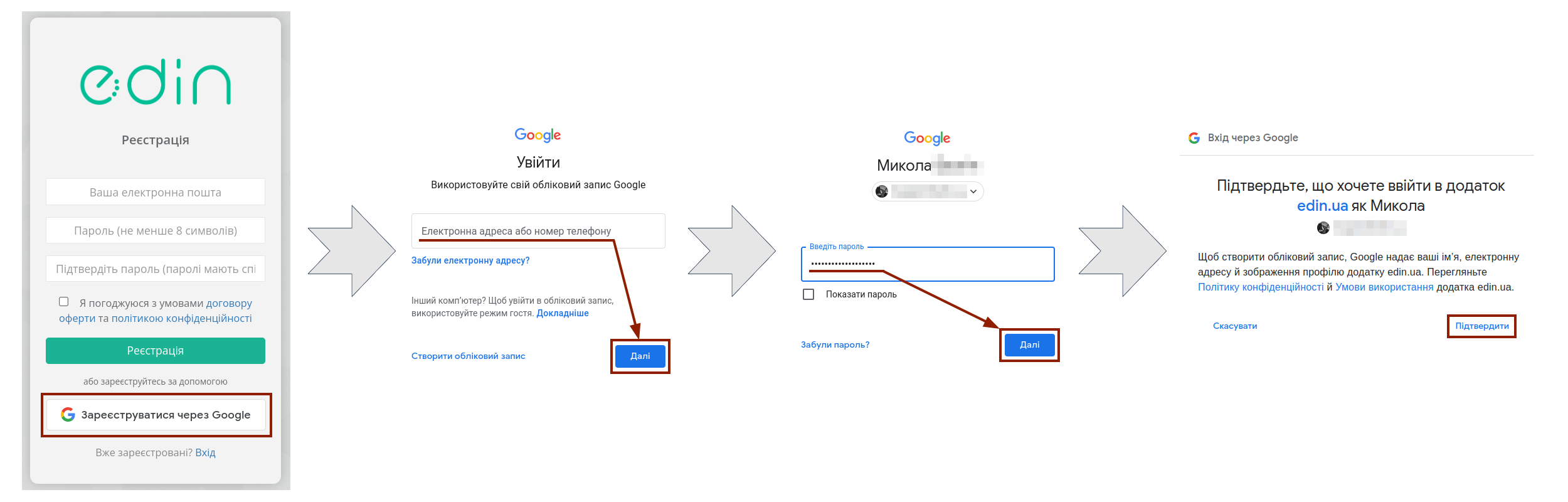
Також, в якості альтернативи, можливо «Зареєстуватися через Google» за допомогою відповідної кнопки:
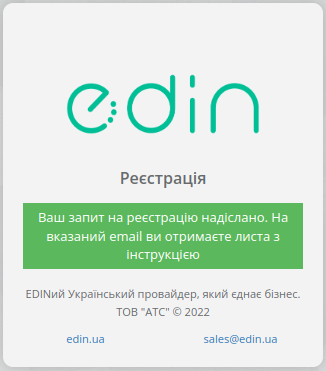
Після чого система проінформує, що відправила листа на зазначену адресу:
Очікуйте на лист - він потрібен для підтвердження email!
Увага
Лист міг потрапити до спаму. Тому перевірте не тільки «Вхідні», але й «Спам». В разі попадання до спаму налаштуйте правила, щоб наступні листи від EDIN не потрапляли до спаму.
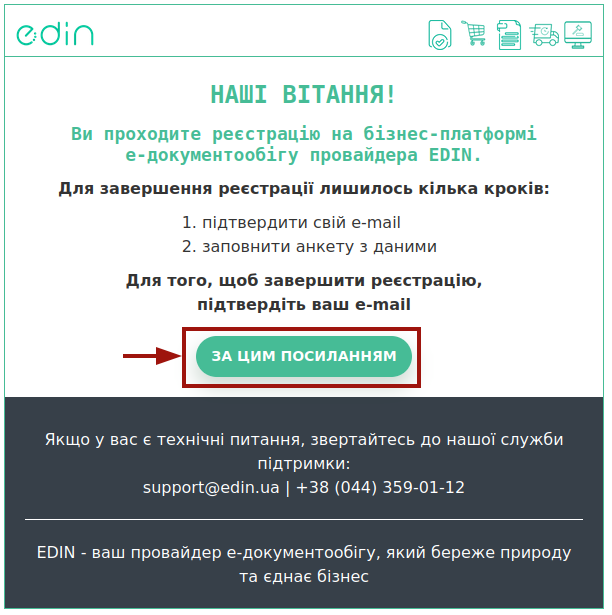
Після отримання листа, перейдіть за посиланням (дійсне 72 години) в ньому щоб підтвердити email:
Примітка
Сервіс з електронного обміну документами «WhiteDoc» потребує окремої реєстрації.
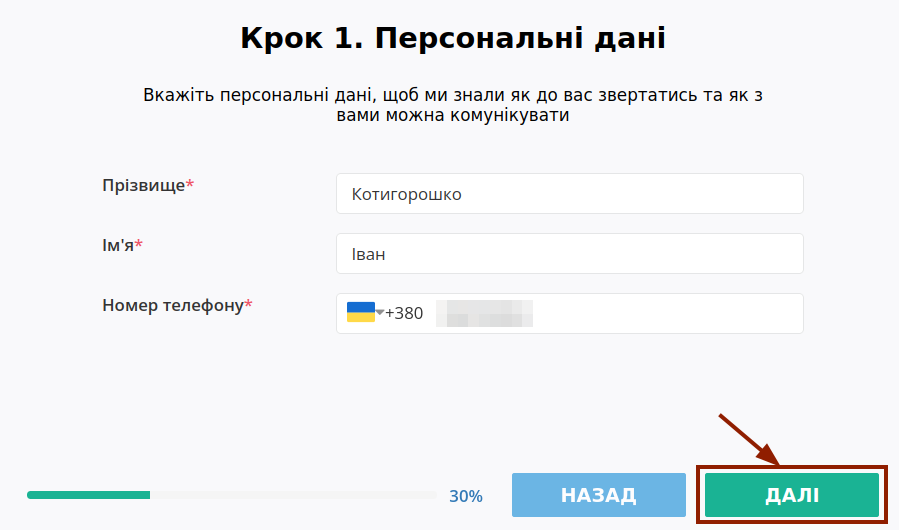
Для доступу до сервісів та особистого кабінету (приватної області) потрібно створити обліковий запис (акаунт). При переході до цих сервісів потрібно ввести особисті дані, покроково заповнивши поля на формі реєстрації:
Примітка
При переході до сервісу «Вільний» теж відкривається вище вказане модальне вікно, і зазначеної інформації достатньо для завершення реєстрації в даному сервісі:
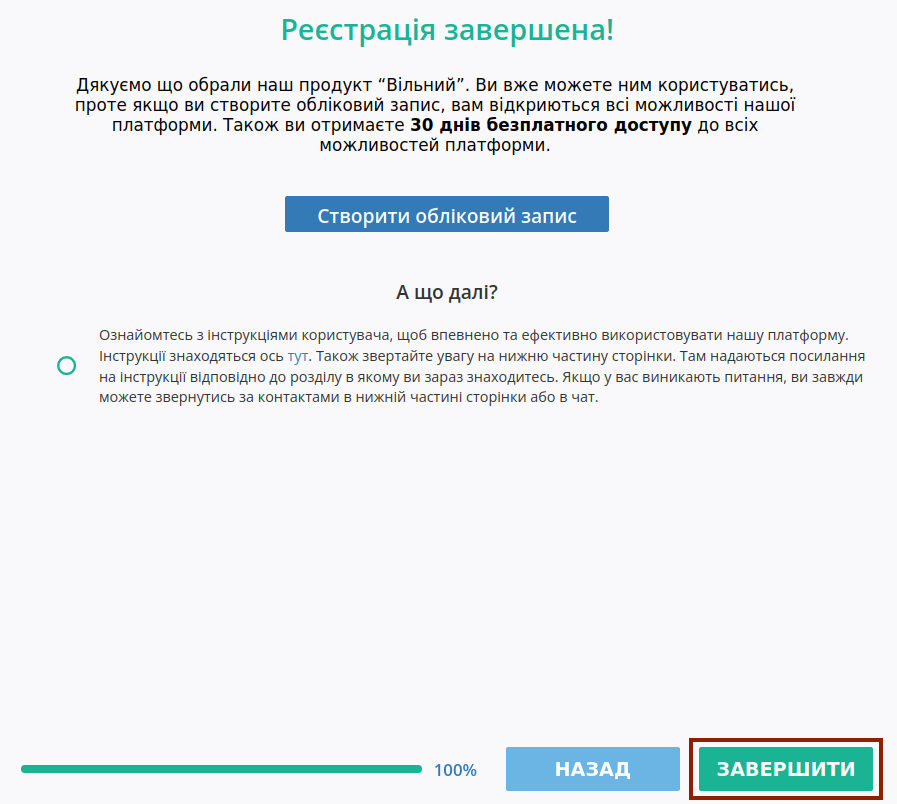
При переході в інші сервіси для створення облікового запису потрібно пройки ще кілька кроків. Доповнити цією інформацією після реєстрації у «Вільному» можливо натиснувши на кнопку «Створити обліковий запис».
На другому кроці створення облікового запису потрібно обрати країну з випадаючого списку (можливо скористатись зручним пошуком за назвою):
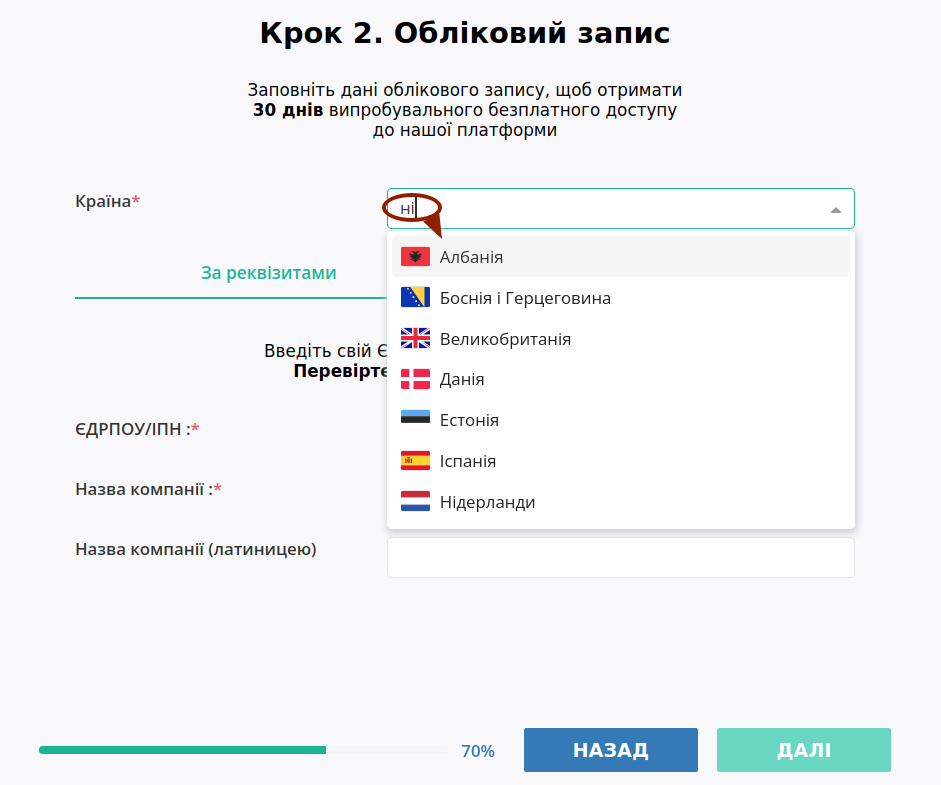
Країна компанії – використовується для перевірки коректності введених даних.
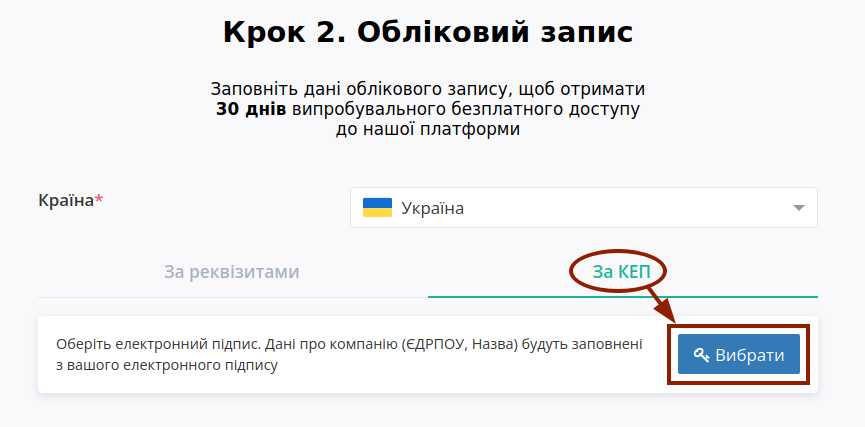
Для України Ваші дані можливо внести за допомогою Кваліфікованого Електронного Підпису - вкладка «За КЕП» (не доступно для інших країн) та вручну - вкладка «За реквізитами»:
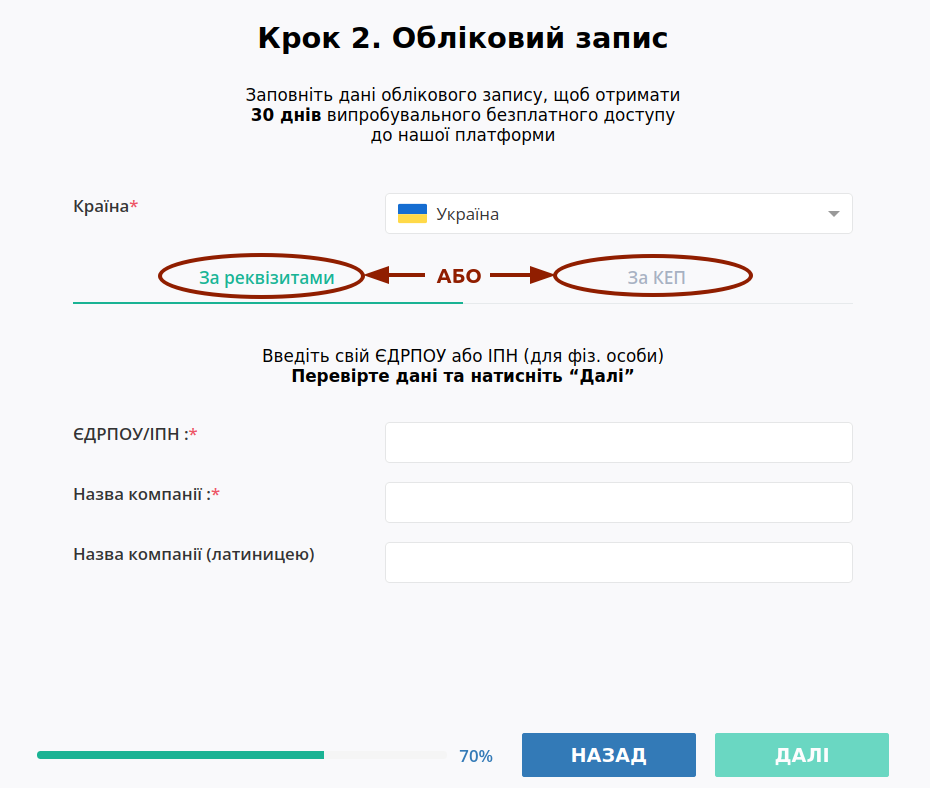
При реєстрації за реквізитами потрібно вказати ЄДРПОУ/ІПН та Назву компанії (обов’язкові поля відмічені червоною зірочкою *). При введенні ЄДРПОУ/ІПН відбувається пошук і якщо Ваша компанія є у відкритих джерелах, то Назва компанії заповнюється автоматично:
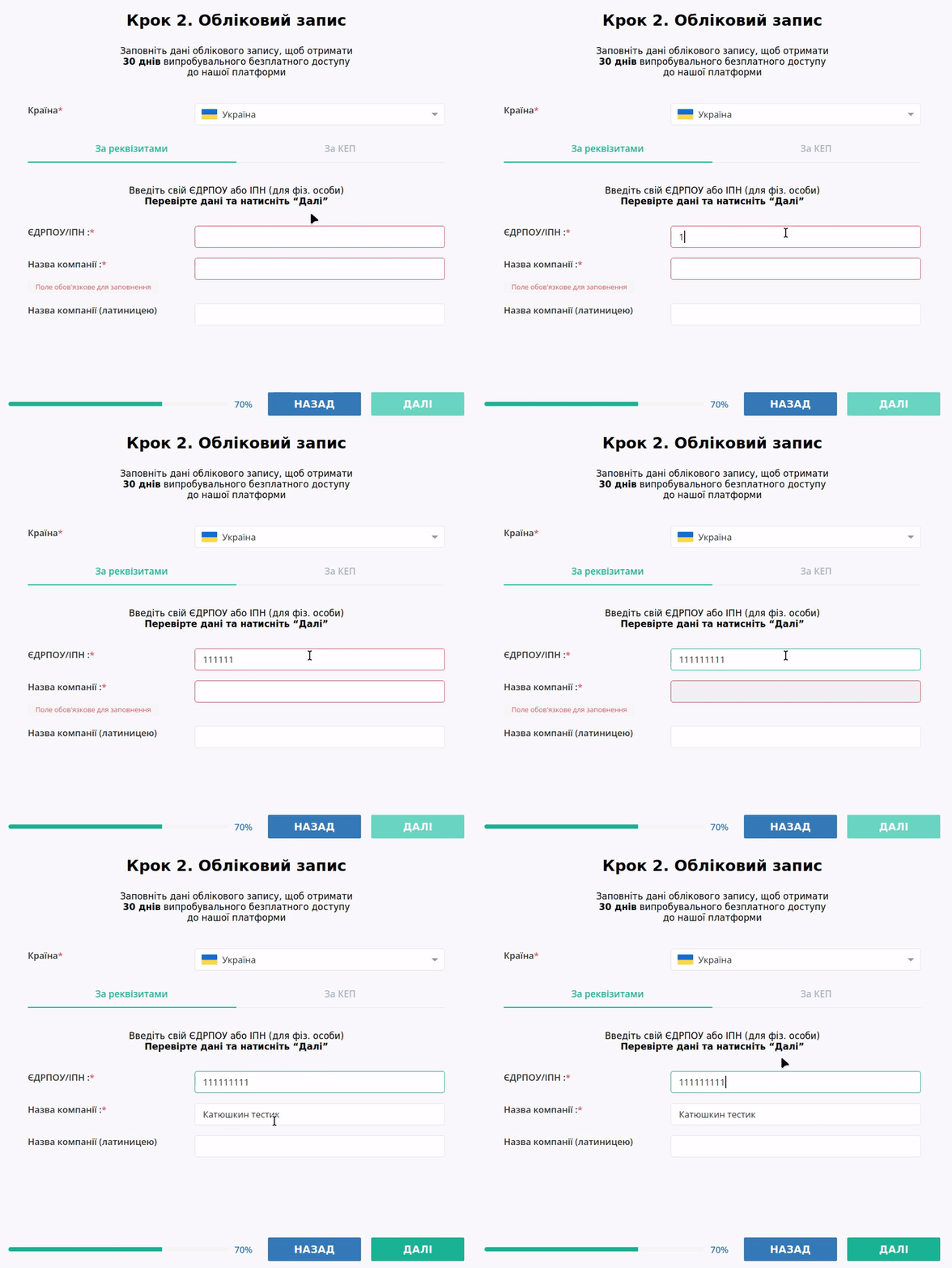
Примітка
Якщо вказаний на етапі реєстрації код ЄДРПОУ чи ІПН вже зареєстрований на платформі EDI Network, то Ви можете створити запит на приєднання за допомогою кнопки «Приєднатися» (після чого реєстрація завершується) або повернутися «Назад», якщо допустили помилку при заповненні ЄДРПОУ/ІПН:
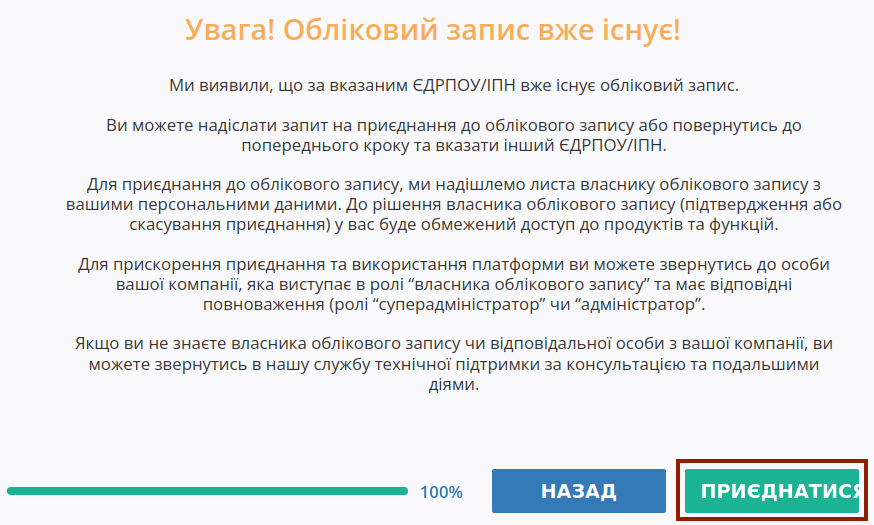
Поки власник акаунта не підтвердить приєднання, користувач, який проходив реєстрацію не має доступу до сервісів:

Адміністраторам компанії (ролі «Адміністратор» та «Супер адміністратор») відправляється лист на узгодження з посиланням на форму додавання нового користувача. Очікуйте на Вашу пошту лист-повідомлення про рішення адміністратора компанії:
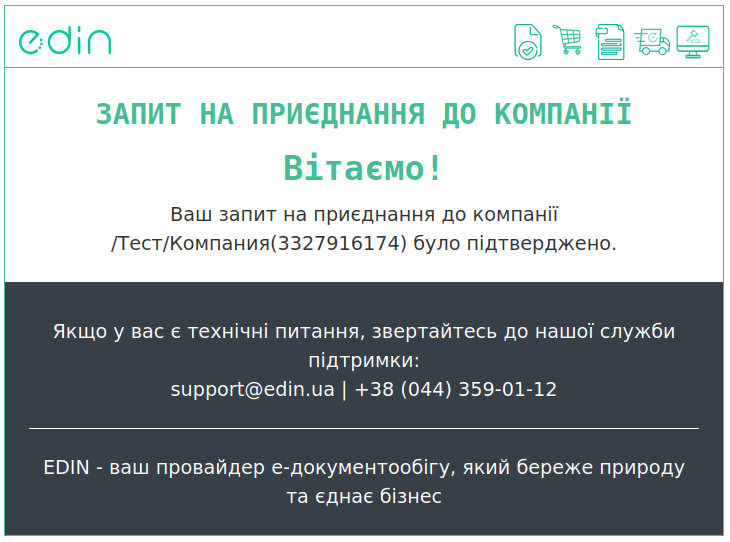
Підказка
Для зменшення терміну очікування зв‘яжіться з вашим адміністратором або зверніться до технічної підтримки EDIN.
Після реєстрації доступний демо режим у використанні платформи протягом 30 днів.
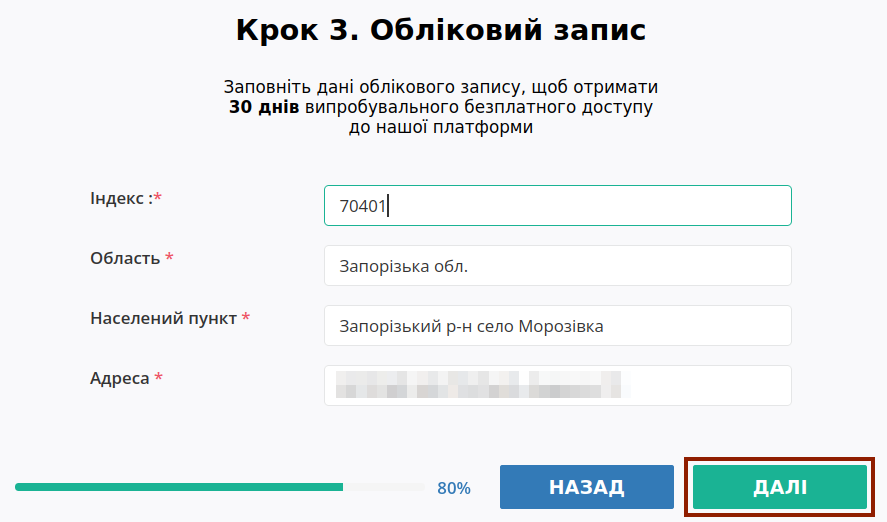
Якщо Ваша компанія ще не була зареєстрована, то відкривається третій крок, де потрібно заповнити Індекс/Область/Населений пункт/Адресу (поля теж автоматично заповнюються з відкритих джерел):
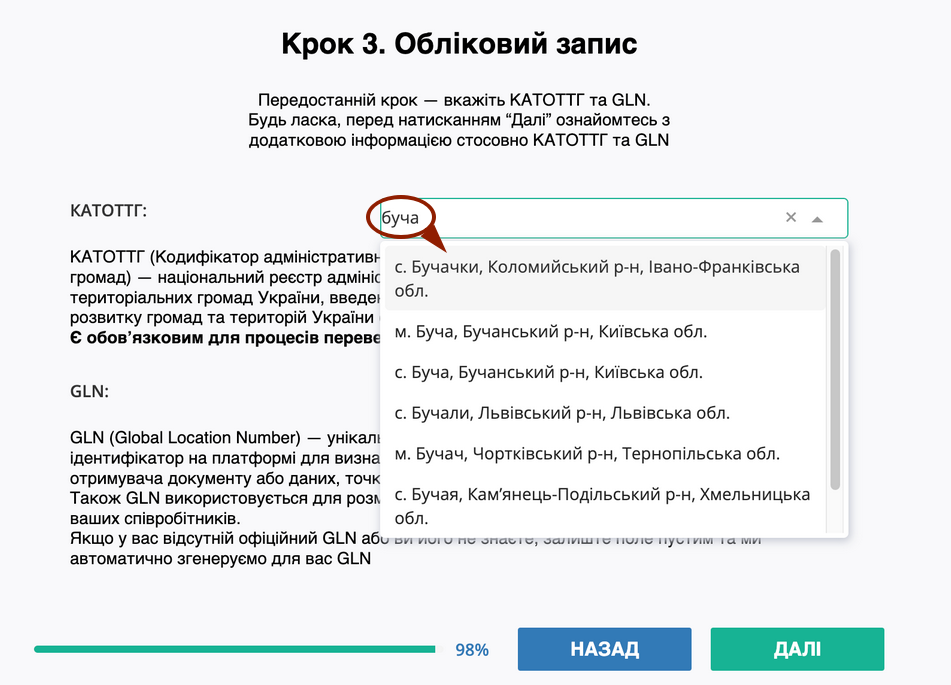
Далі Ви можете заповнити опціональні, однак важливі поля КАТОТТГ (присутній пошук за назвою) та GLN (якщо маєте):
Примітка
В разі відсутності GLN – поле не заповнюється, GLN буде створено автоматично (переглянути всі GLN можливо у відповідному розділі особистого кабінету: Налаштування – GLN.
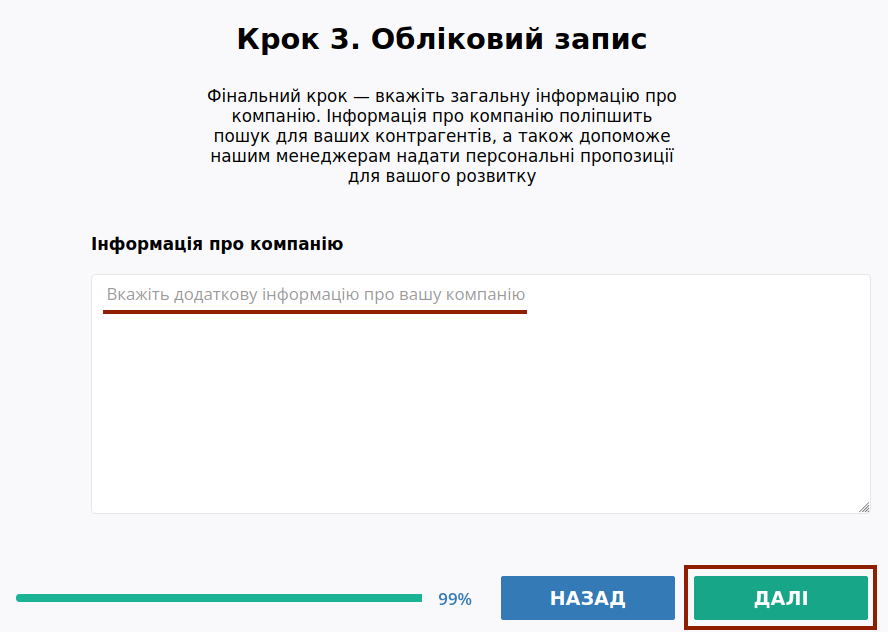
В наступному вікні можете додати кілька слів про Вашу компанію:
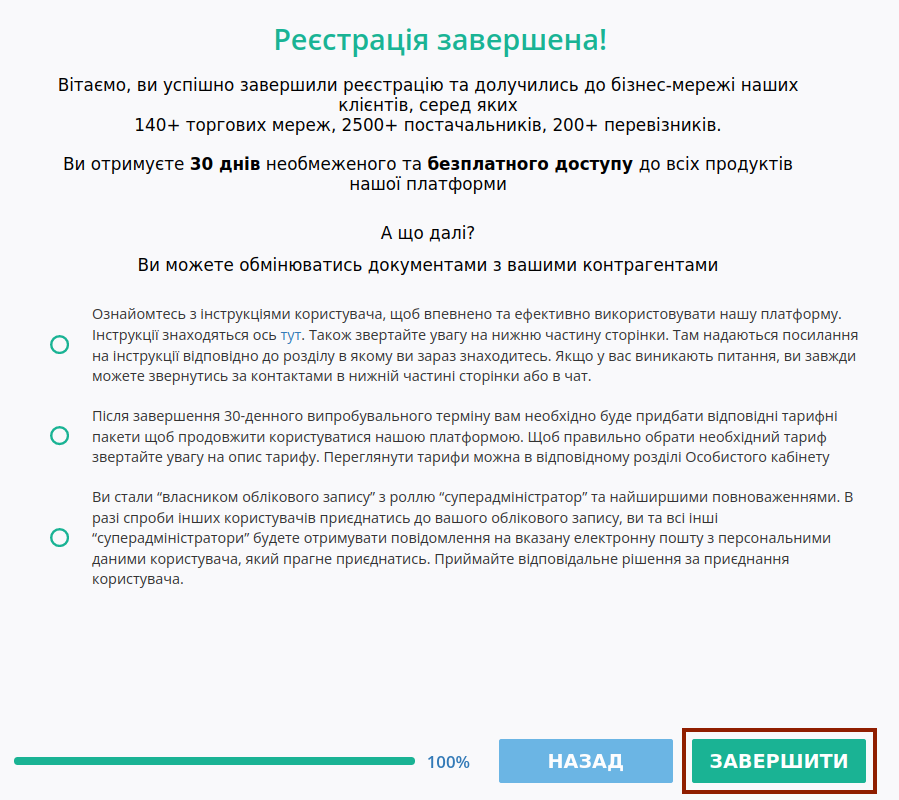
Ознаймившись з вступною інформацією, можете «Завершити» реєстрацію:
Примітка
«Код ознаки джерела податкового номера» визначається автоматично під час реєстрації нового користувача на платформі, орієнтуючись на код ЕДРПОУ та ІПН компанії. Перевірити коректність автоматично заповненого значення можливо в налаштуваннях основного GLN акаунта (Налаштування – GLN).
По завершенню реєстрації створюється обліковий запис (акаунт) та надається доступ до платформи EDI Network відповідно до договору оферти та політикою конфіденційності. Користувач, який пройшов реєстрацію, стає власником облікового запису (акаунту) та наділяється максимальними повноваженнями щодо керування обліковим записом (акаунтом).
Після реєстрації доступний демо режим у використанні платформи протягом 30 днів.
Для того, щоб внести дані за допомогою КЕП потрібно «Вибрати» ключ:
Після ініціалізації бібліотеки підписання, система надасть можливість додати файловий ключ. При першому підписанні у модальному вікні потрібно обрати файл (1):

Підказка
Види файлів електронно-цифрового підпису:
Якщо Ви використовуєте ключі від АЦСК «Україна», файли підписів секретних ключів мають розширення .ZS2 і наступні значення в іменах файлів:
Директор «DS»
Бухгалтер «BS»
Співробітник «SS»
Печатка «S»
Шифрування «C»
Універсальний ключ печатки і шифрування «U»
Якщо Ви використовуєте ключі від АЦСК “ПриватБанк”, файли підписів секретних ключів мають розширення .jks. Якщо Ви використовуєте ключі від будь-яких інших АЦСК, файли підписів секретних ключів мають найменування Key-6.dat.
Далі Ви можете обрати зі списку АЦСК Вашого ключа (для пришвидшення перевірок), ввести пароль (2) та натиснути «Зчитати» (3) ключ для підписання:

При успішному додаванні ключа автоматично відобразиться особа, від імені якої буде здійснено підписання. У користувача може бути додано кілька ключів - для вибору потрібного для здійснення операції підписання потрібно проставити відмітку лівою кнопкою миші і натиснути «Підписати»:

При всіх подальших підписаннях інших документів під час цієї сесії (до виходу з платформи «EDI Network 2.0») форма підписання відкривається з вибраними останнього разу і готовими до підписанням ЕЦП (за умови валідності ключа та можливості підписання):

Попередження
Один учасник документообігу не може підписати документ одним ключем більше одного разу: якщо підписання цим ключем вже було здійснено або знайдена невідповідність даних ЄДРПОУ/ІПН (перевірка), то підписання блокується, а користувачу виводиться відповідне повідомлення:

Повна інструкція для налаштування підписання за допомогою токена за посиланням.
Важливо
Підписання можливе за умови, що Ваш токен фізично підключений до пристрою (USB порт), з якого буде здійснюватись підписання.
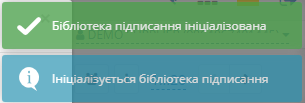
Встановлена на комп’ютері web-бібліотека підпису користувача ЦСК повинна бути запущена:
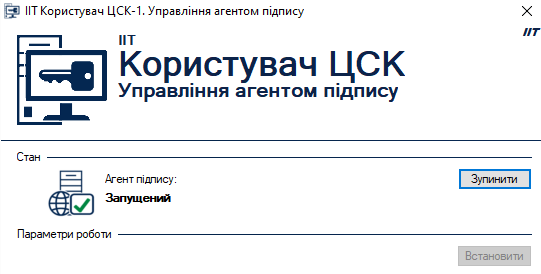
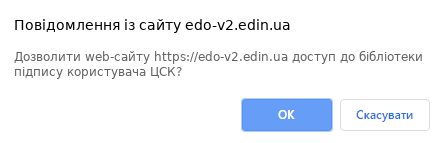
При первинній ініціалізації бібліотеки підписання підтвердіть дозвіл web-сайту до бібліотеки підпису користувача ЦСК, натисніть — «OK» :
При першому підписанні у модальному вікні потрібно «Вибрати Token» (1), обрати ключ (2), ввести пароль (3), «Считати» (4) та «Додати» (5) активний ключ:
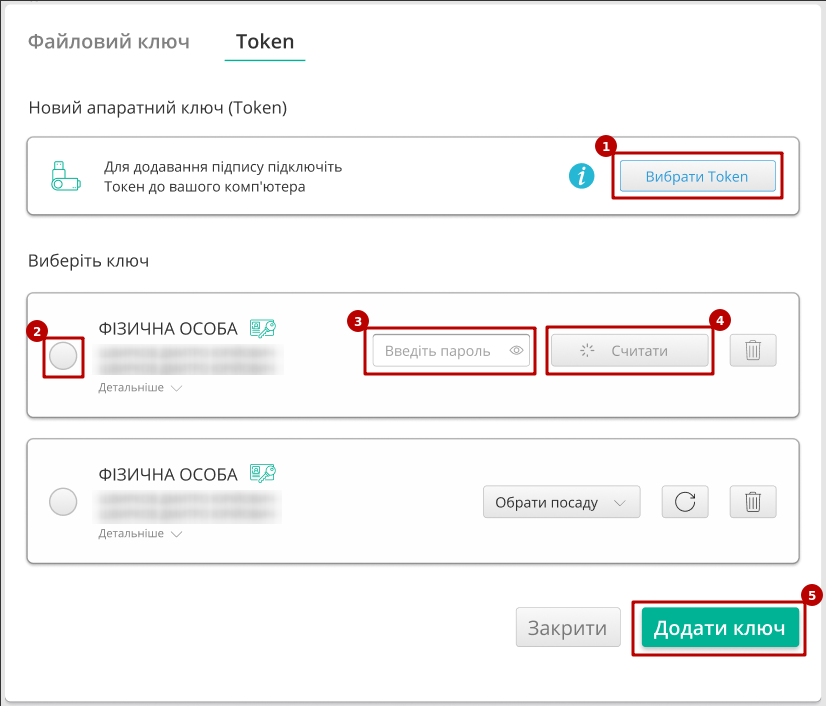
У користувача може бути додано кілька ключів - для вибору потрібного для здійснення операції підписання потрібно проставити відмітку лівою кнопкою миші і натиснути «Підписати»:

Попередження
Якщо підписання цим ключем вже було здійснено або знайдена невідповідність даних ЄДРПОУ/ІПН (перевірка), то підписання блокується, а користувачу виводиться відповідне повідомлення:
Додатково в вікні підписання можливо натиснути «Детальніше» для того, щоб переглянути інформацію про підписанта. За допомогою кнопки з іконкою смітничка ( ) можливо видалити помилкові ключі.
При ініціації підписання система автоматично визначає фізичне підключення криптомодуля «Гряда». Зі списку збережених КЕП потрібно обрати підпис/печать, ввести логін/пароль та «Зчитати»:
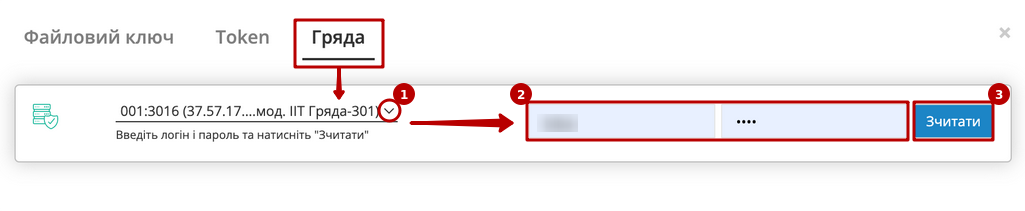
Таким чином можливо додати кілька ключів. Для підписання потрібно проставити відмітку/-ки напроти КЕП та натиснути «Підписати»:
Попередження
Якщо підписання цим ключем вже було здійснено або знайдена невідповідність даних ЄДРПОУ/ІПН (перевірка), то підписання блокується, а користувачу виводиться відповідне повідомлення:
Додатково в вікні підписання можливо натиснути «Детальніше» для того, щоб переглянути інформацію про підписанта. За допомогою кнопки з іконкою смітничка () можливо видалити помилкові ключі.
При хмарному підписанні (вкладка Cloud) доступні до використання:
ТОВ «ЦСК «Україна» - хмарний підпис «CloudKey»
Приватбанк - хмарний підпис «SmartID»
ПУМБ - хмарний підпис
Вчасно - хмарний підпис
Вчасно - хмарний підпис QR
DepositSign - хмарний підпис

Примітка
Хмарне підписання потребує мобільний з попередньо встановленим додатком від відповідного провайдера підписання!
Увага
Підписати документ можна лише за допомогою одного ключа (тобто підписати Підписом та Печаткою один документ не вийде).
Після того, як Ви обрали провайдера хмарного підписання, генерується qr-код для переходу в мобільний додаток (або кнопка «Зчитати ключ» якщо всі дії відбуваються з мобільного):
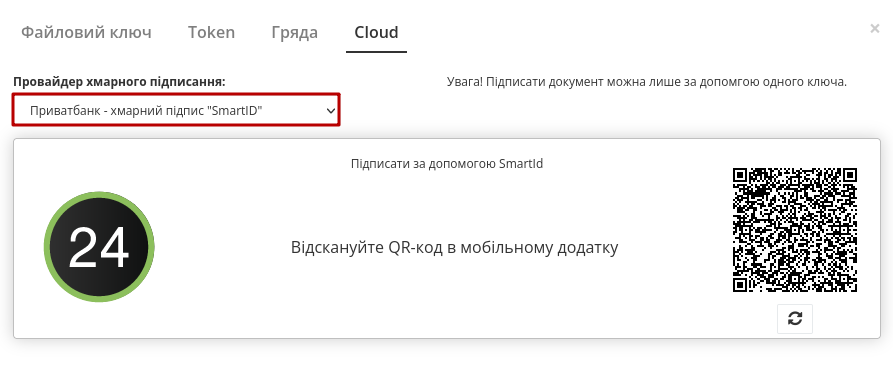
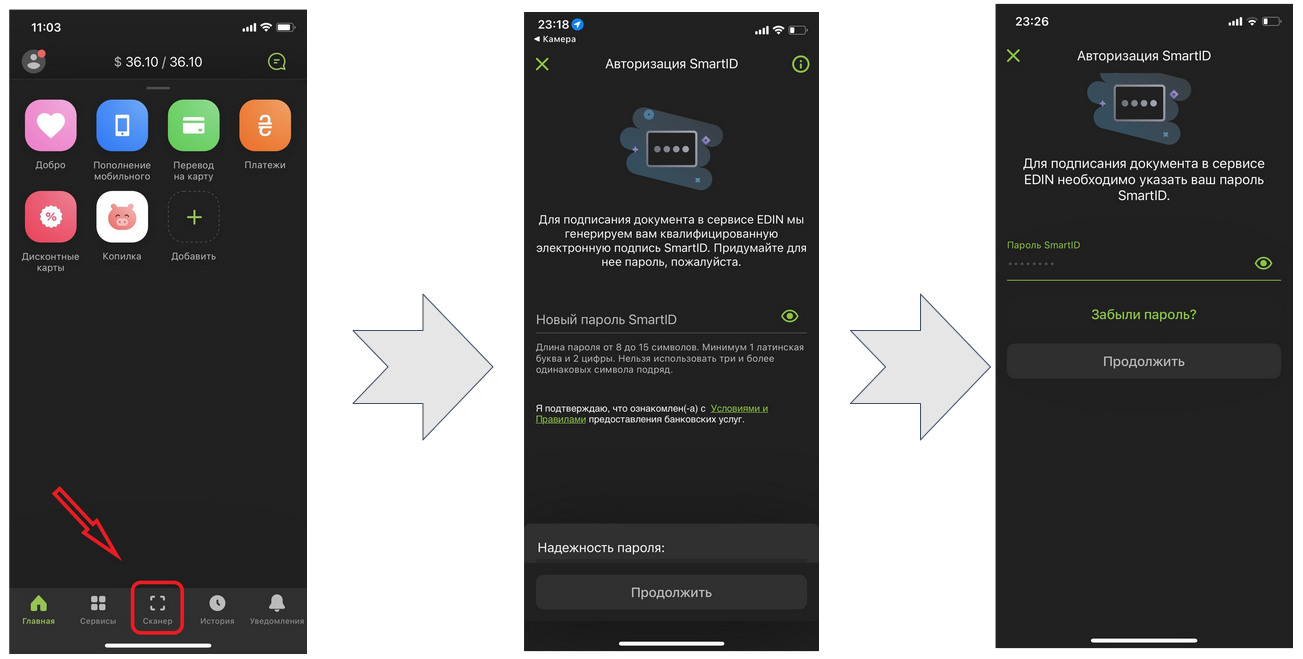
Для того аби підписати документ на платформі EDIN 2.0 потрібно прочитати qr-код в мобільному додатку «Privat24», використовуючи «Сканер» (потребує використання камери) та пройти авторизацію «SmartID»:
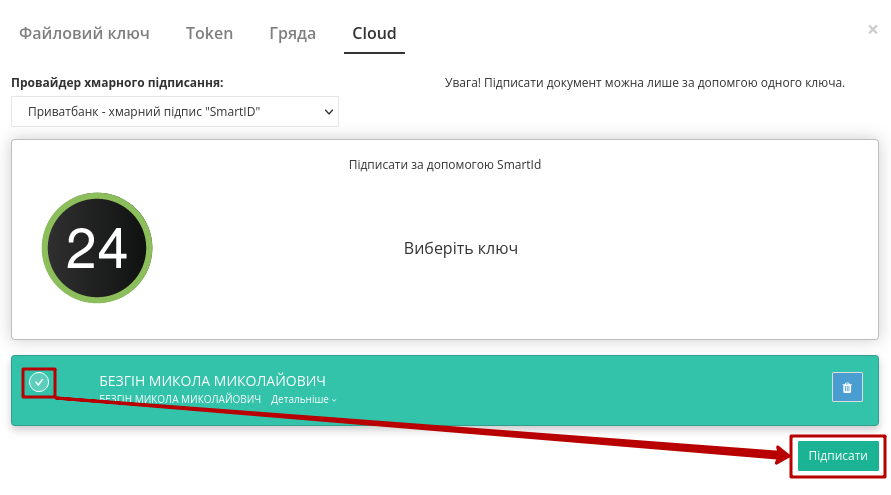
Платформа EDIN 2.0 автоматично підтягне Вашу КЕП. Потрібно обрати додану КЕП та «Підписати»:
Далі потрібно ще раз відсканувати qr-код в мобільному додатку «Privat24» чи натиснути на кнопку «Зчитати ключ» (потрібно повторно виконати дії в додатку описані вище).
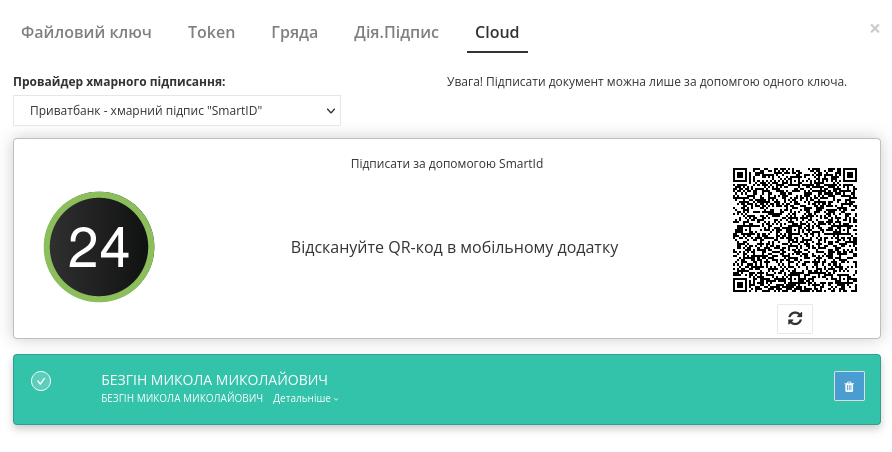
Документ підписано.
Після того, як Ви обрали провайдера хмарного підписання, генерується qr-код для переходу в мобільний додаток (або кнопка «Зчитати ключ» якщо всі дії відбуваються з мобільного):
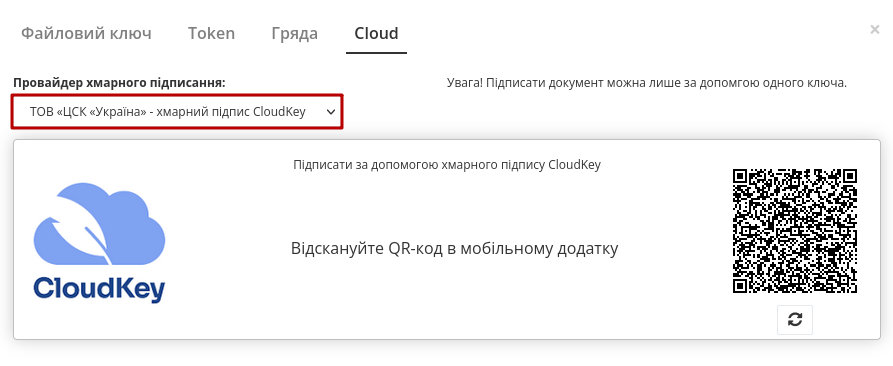
В додатку «CloudKey» потрібно «Додати сертифікат» (первинні налаштування). Для того аби підписати документ на платформі EDIN 2.0 потрібно прочитати qr-код в мобільному додатку «CloudKey», використовуючи «Сканер» (потребує використання камери), обрати КЕП для підписання, «Ввести пароль» та «Підтвердити» дію підписання:
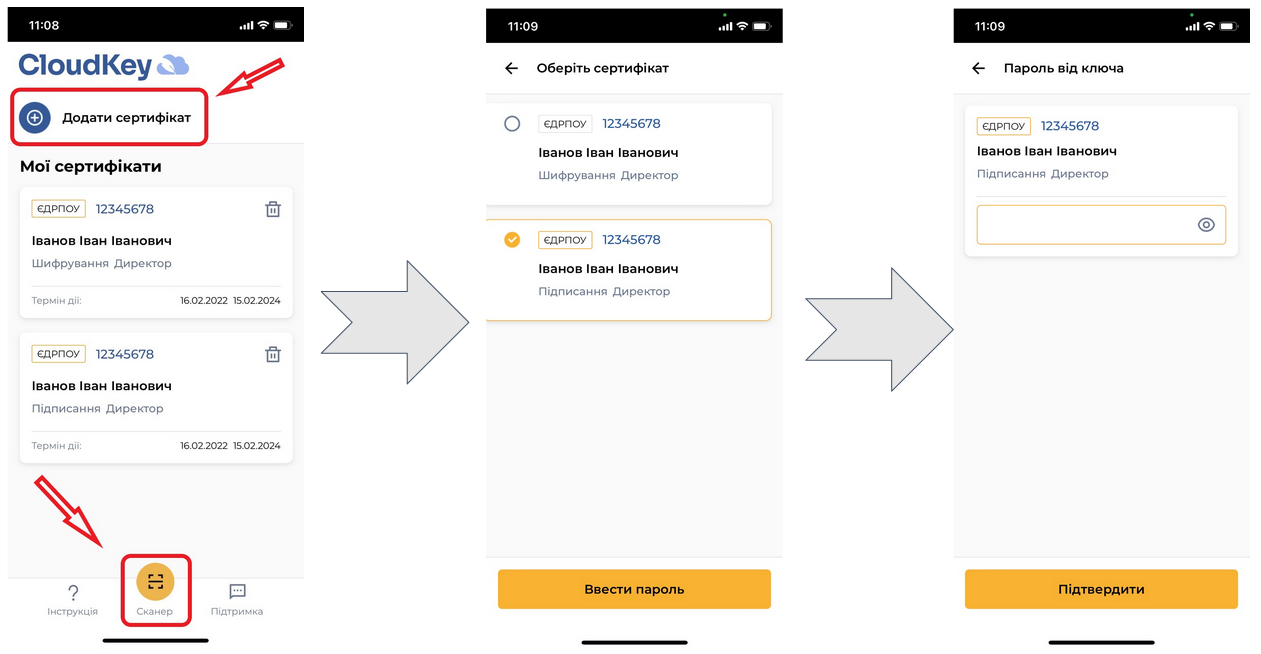
Платформа EDIN 2.0 автоматично підтягне Вашу КЕП. Потрібно обрати додану КЕП та «Підписати»:
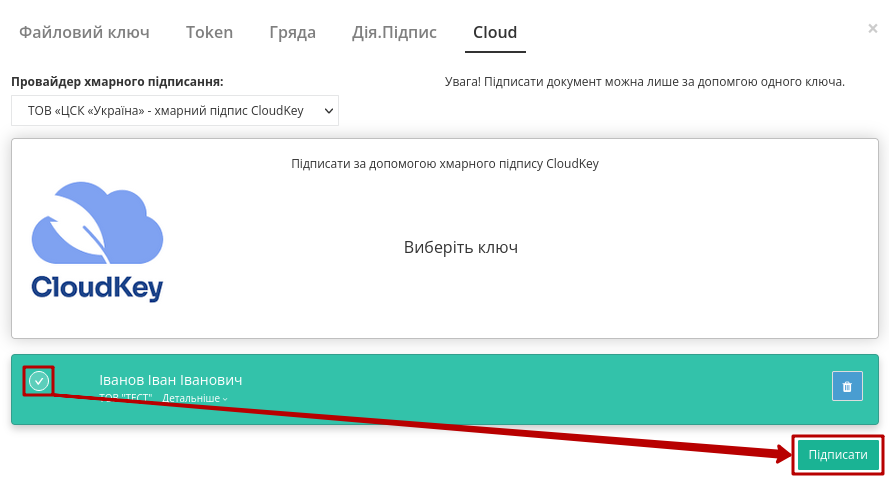
Далі потрібно ще раз відсканувати qr-код в мобільному додатку «CloudKey» чи натиснути на кнопку «Зчитати ключ» (потрібно повторно виконати дії в додатку описані вище).
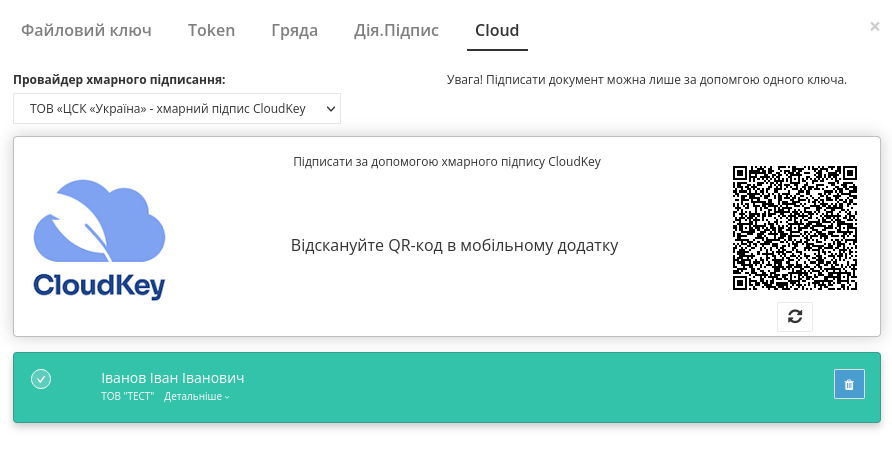
Документ підписано.
Після того, як Ви обрали провайдера хмарного підписання, генерується qr-код для переходу в мобільний додаток (або кнопка «Зчитати ключ» якщо всі дії відбуваються з мобільного):
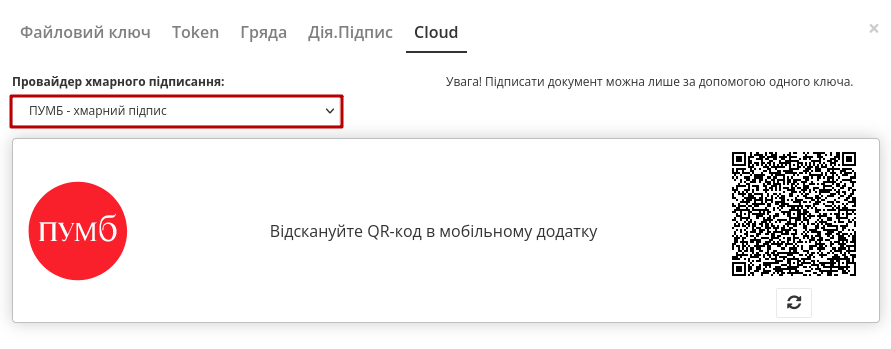
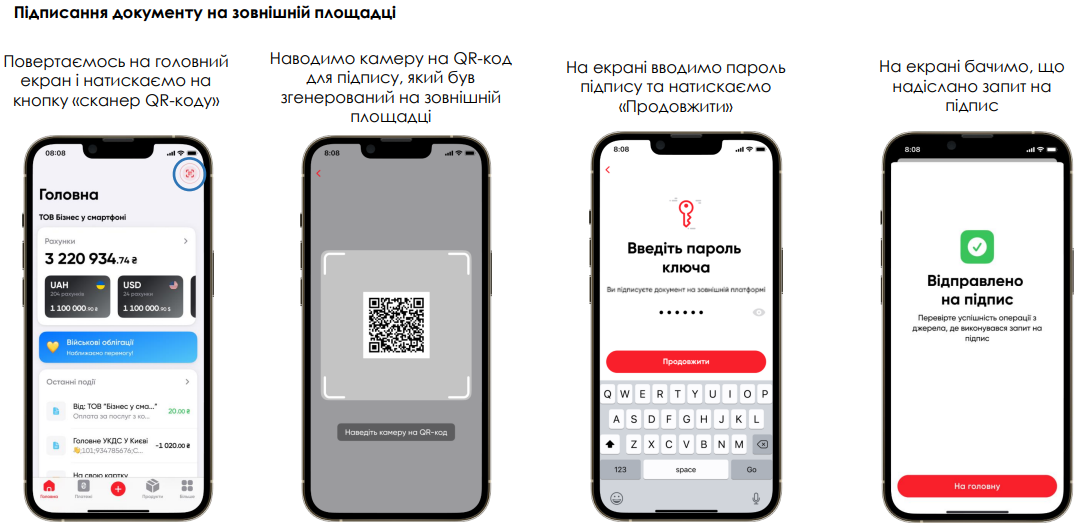
Для того аби підписати документ на платформі EDIN 2.0 потрібно прочитати qr-код в мобільному додатку «ПУМБ Digital Business», використовуючи «Сканер» (потребує використання камери) та відправити запит на підпис:
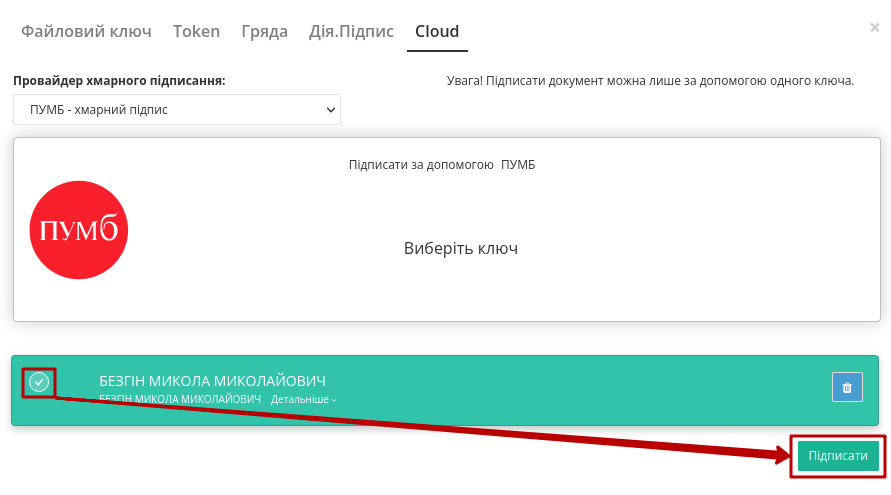
Платформа EDIN 2.0 автоматично підтягне Вашу КЕП. Потрібно обрати додану КЕП та «Підписати»:
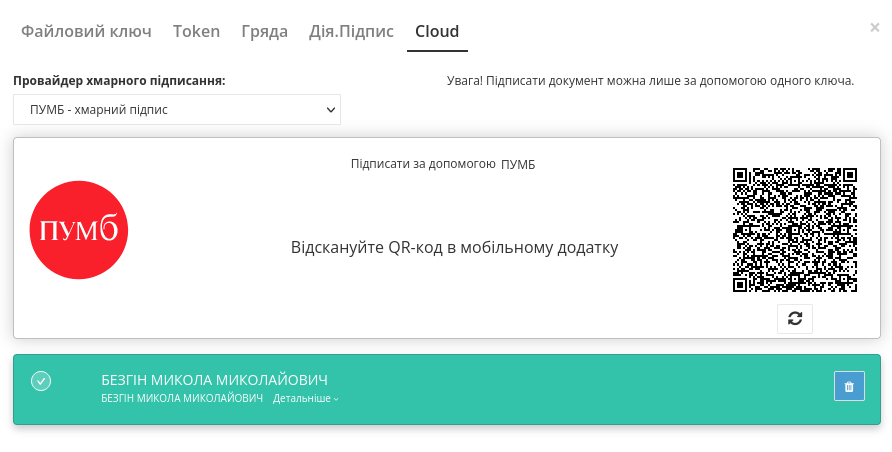
Далі потрібно ще раз відсканувати qr-код в мобільному додатку «ПУМБ Digital Business» чи натиснути на кнопку «Зчитати ключ» (потрібно повторно виконати дії в додатку описані вище).
Документ підписано.
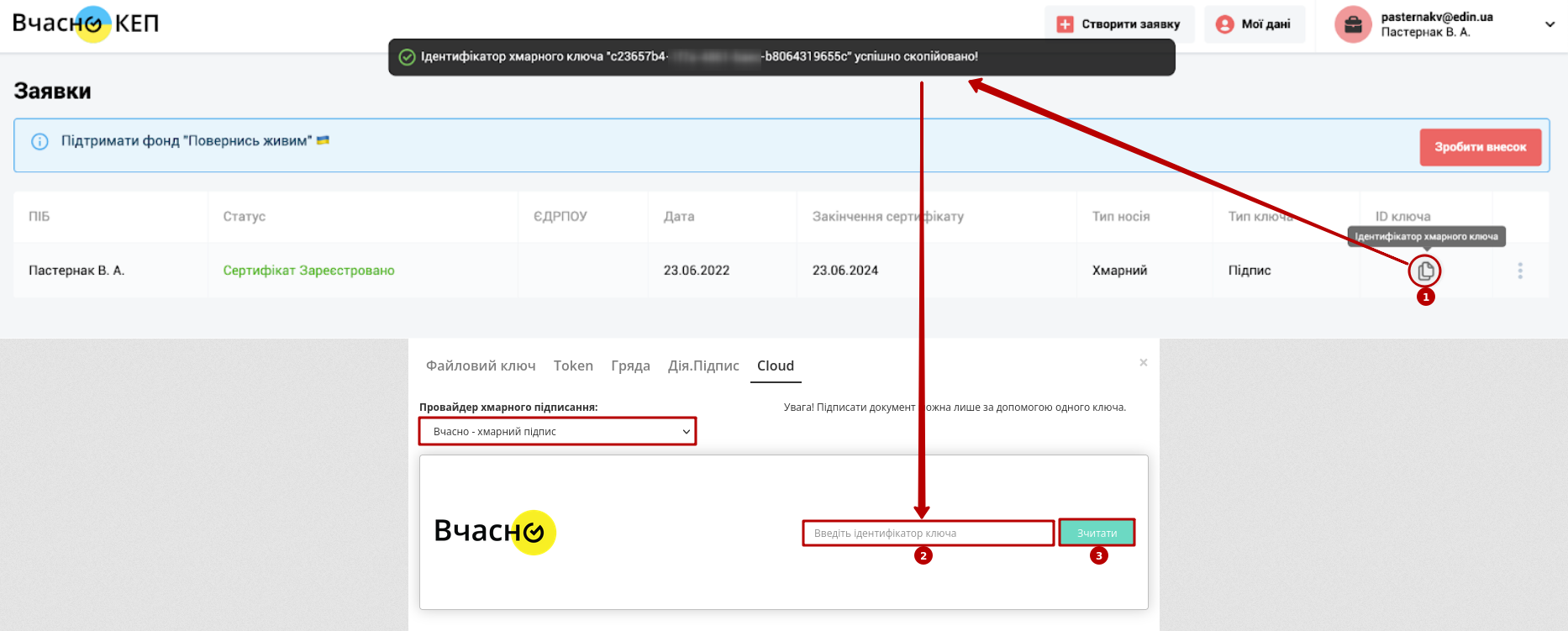
Після того, як Ви обрали провайдера хмарного підписання, потрібно ввести ідентифікатор Вашого ключа «Вчасно», натиснути «Зчитати»:
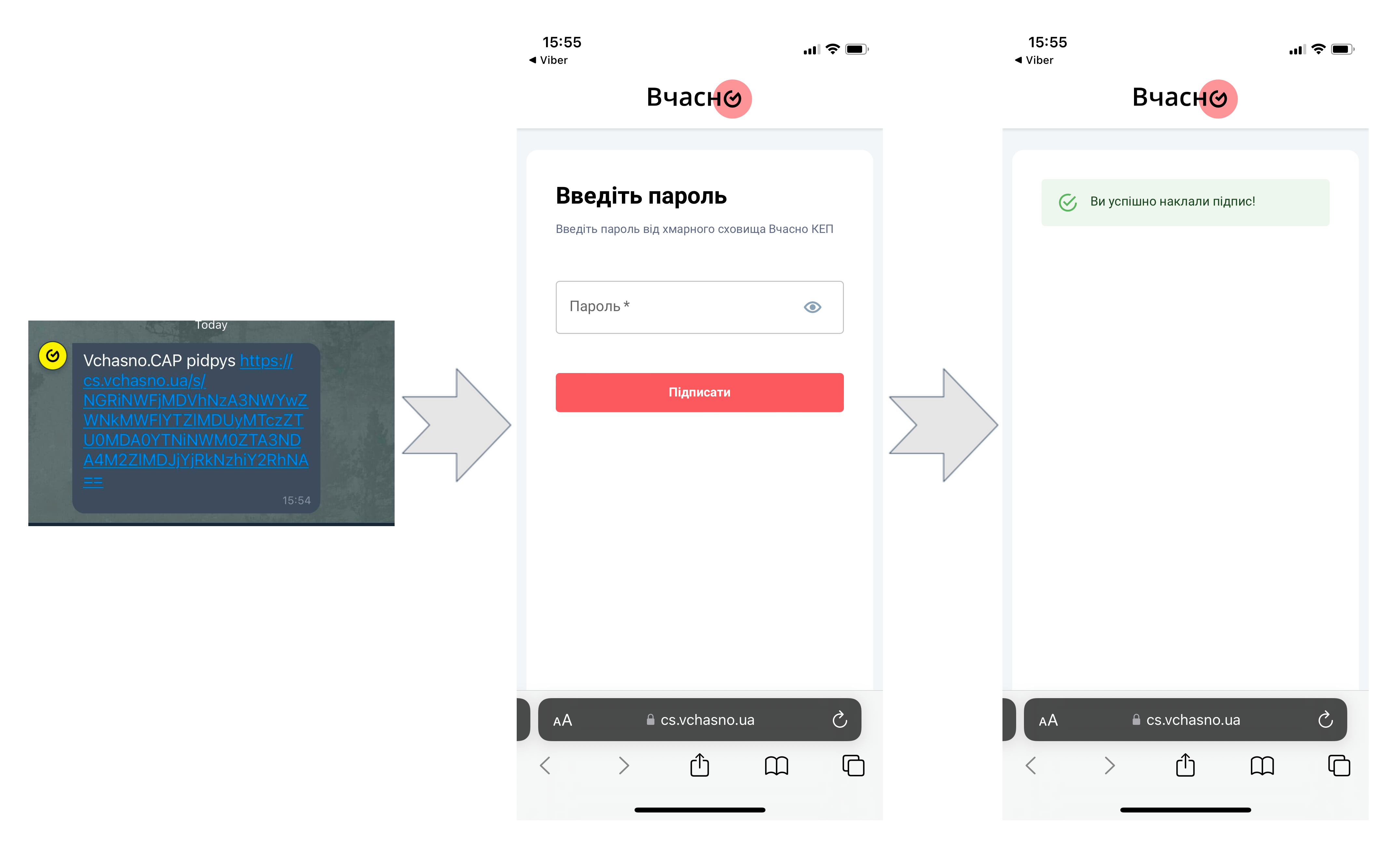
Після введення ідентифікатора на мобільний надійде повідомлення з посиланням на «Вчасно». Потрібно ввести пароль та натиснути «Підписати»:
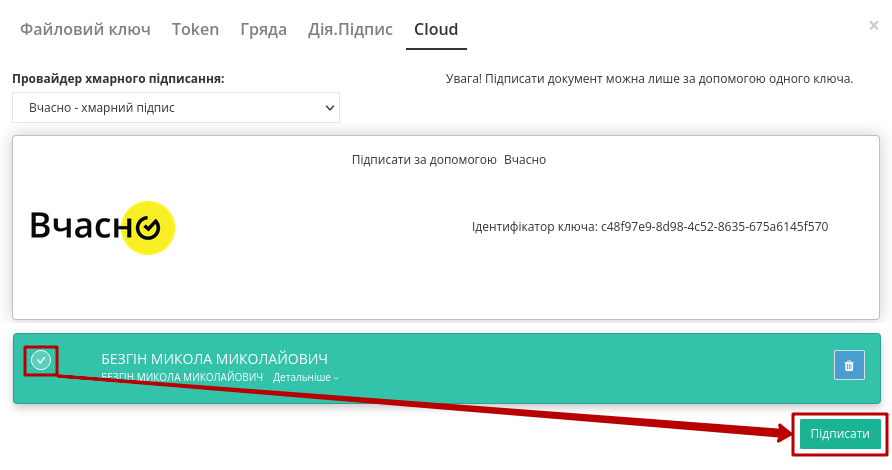
Платформа EDIN 2.0 автоматично підтягне Вашу КЕП. Потрібно обрати додану КЕП та «Підписати»:
Під час накладання підпису на Ваш смартфон ще раз надійде повідомлення з посиланням на «Вчасно» (потрібно повторно виконати дії описані вище).
Документ підписано.
Після того, як Ви обрали провайдера хмарного підписання, генерується qr-код для переходу в мобільний додаток (або кнопка «Зчитати ключ» якщо всі дії відбуваються з мобільного):
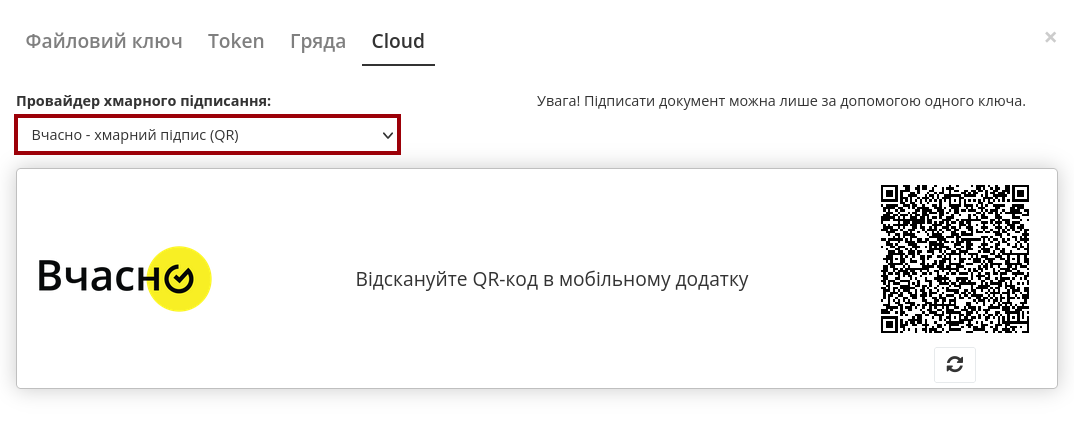
Для того аби підписати документ на платформі EDIN 2.0 потрібно прочитати qr-код в мобільному додатку «Вчасно КЕП», використовуючи «Сканер» (потребує використання камери), обрати підпис, ввести пароль та натиснути «Підписати»:
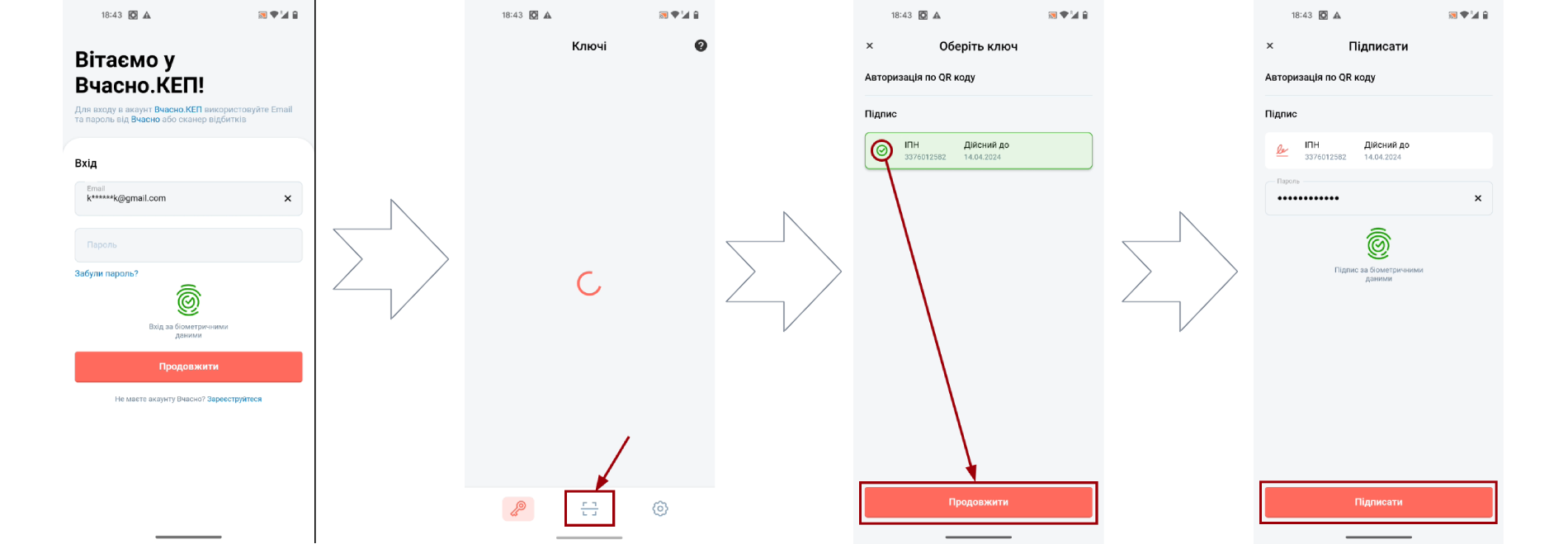
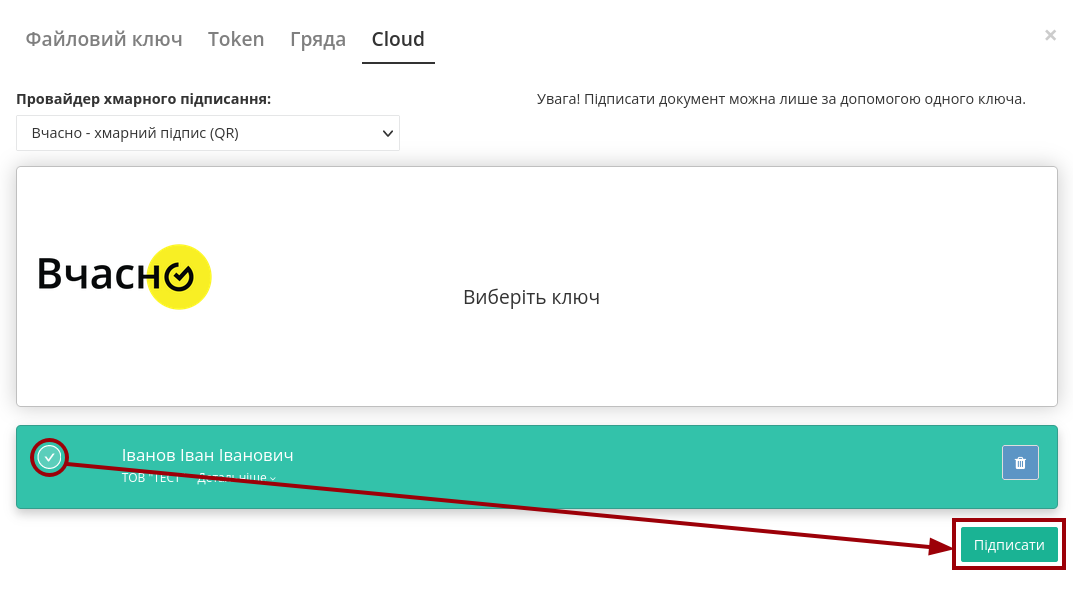
Платформа EDIN 2.0 автоматично підтягне Вашу КЕП. Потрібно обрати додану КЕП та «Підписати»:
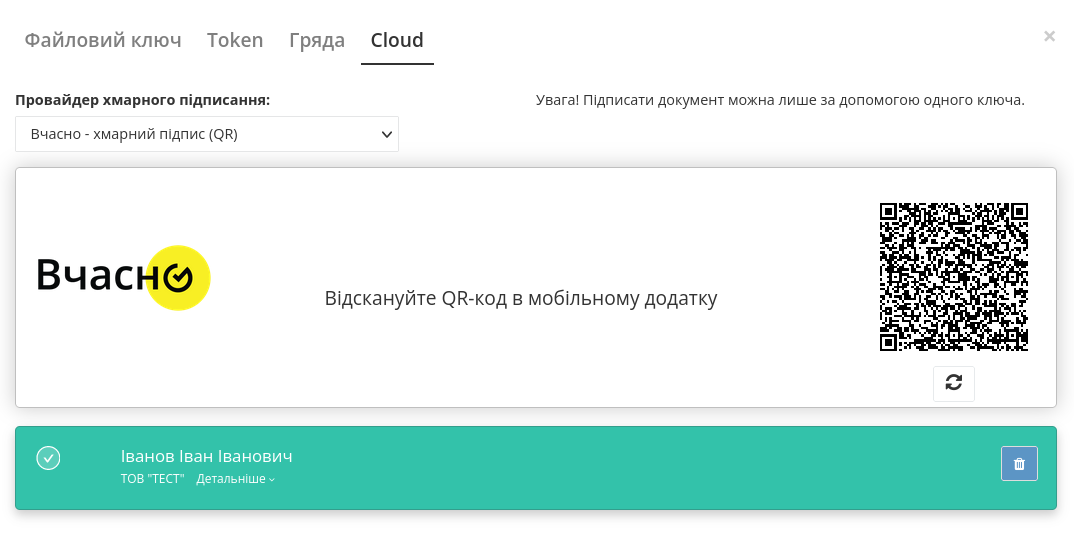
Далі потрібно ще раз відсканувати qr-код в мобільному додатку «Вчасно КЕП» чи натиснути на кнопку «Зчитати ключ» (потрібно повторно виконати дії в додатку описані вище):
Документ підписано.
Після того, як Ви обрали провайдера хмарного підписання, потрібно ввести ідентифікатор Вашого ключа «DepositSign» (e-mail чи номер телефону), натиснути «Зчитати»:
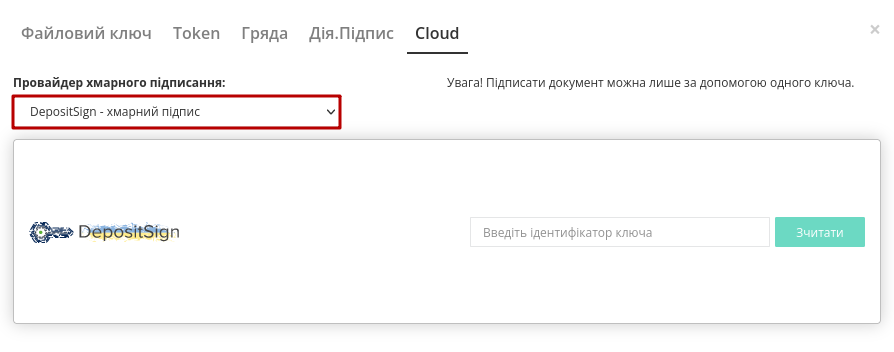
Після введення ідентифікатора на мобільний надійде PUSH-повідомлення з посиланням в мобільний додаток. Потрібно «Обрати ключ», ввести пароль та «Підтвердити»:
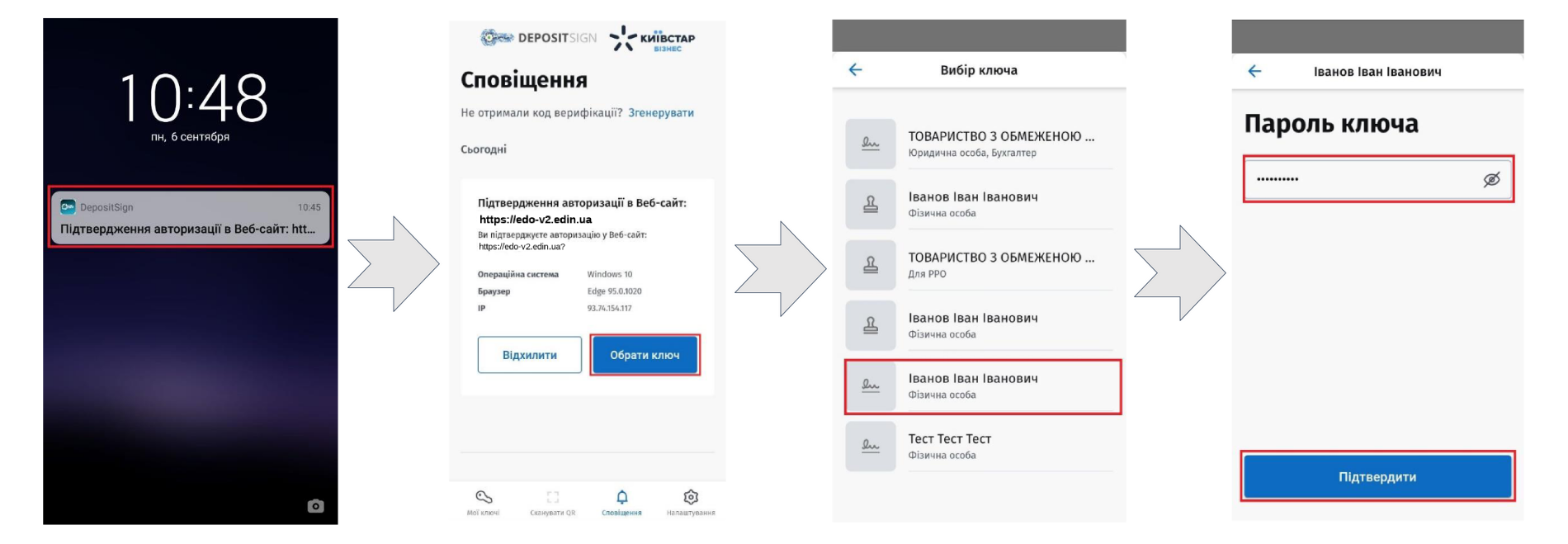
Платформа EDIN 2.0 автоматично підтягне Вашу КЕП. Потрібно обрати додану КЕП та «Підписати»:
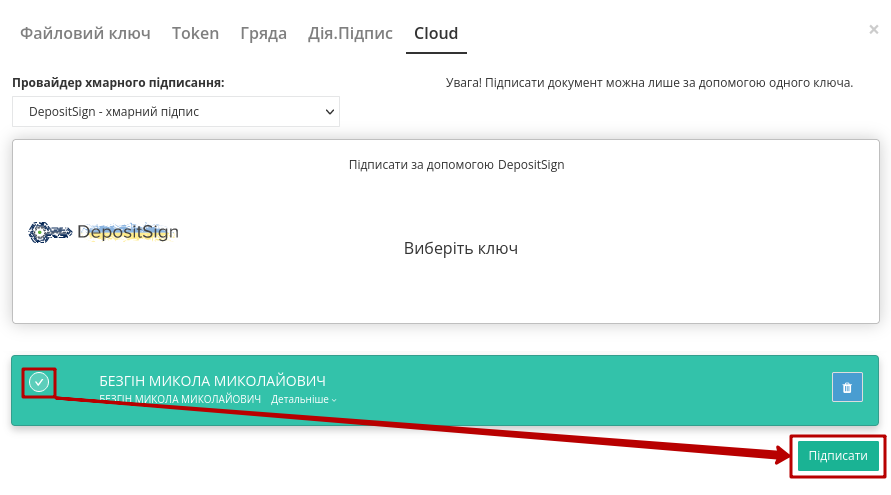
Під час накладання підпису на Ваш смартфон ще раз надійде PUSH-повідомлення з посиланням в мобільний додаток «DepositSign» (потрібно повторно виконати дії в додатку описані вище).
Документ підписано.
Після того, як Ви обрали провайдера хмарного підписання, потрібно ввести ідентифікатор Вашого ключа «Fozzy», натиснути «Зчитати»:

Після введення ідентифікатора на мобільний надійде PUSH-повідомлення з посиланням в мобільний додаток, де потрібно обрати ключ та підтвердити підписання.
Платформа EDIN 2.0 автоматично підтягне Вашу КЕП. Потрібно обрати додану КЕП та «Підписати»:

Під час накладання підпису на Ваш смартфон ще раз надійде PUSH-повідомлення з посиланням в мобільний додаток «Fozzy» (потрібно повторно виконати дії в додатку описані вище).
Документ підписано.
Після того, як Ви обрали провайдера хмарного підписання, потрібно ввести ідентифікатор Вашого ключа «eSign» та натиснути «Зчитати»:
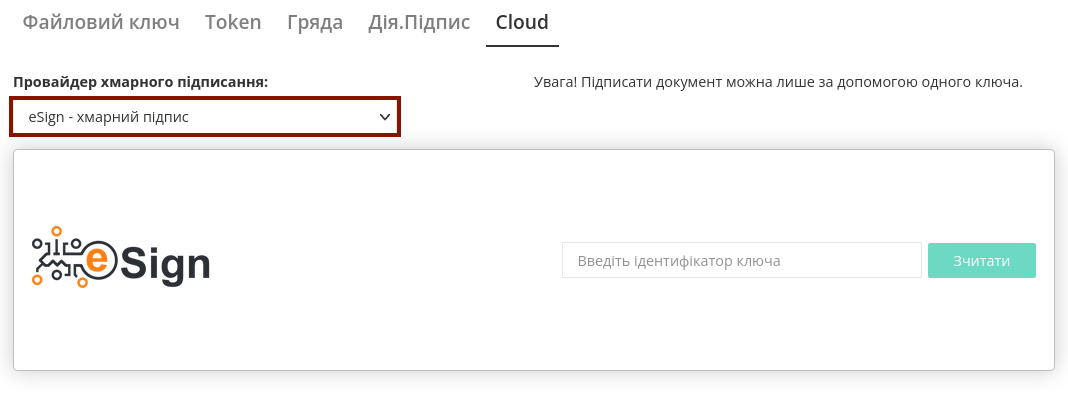
Після введення ідентифікатора на мобільний надійде PUSH-повідомлення з посиланням в мобільний додаток. Потрібно ввести пароль та «Підписати»:
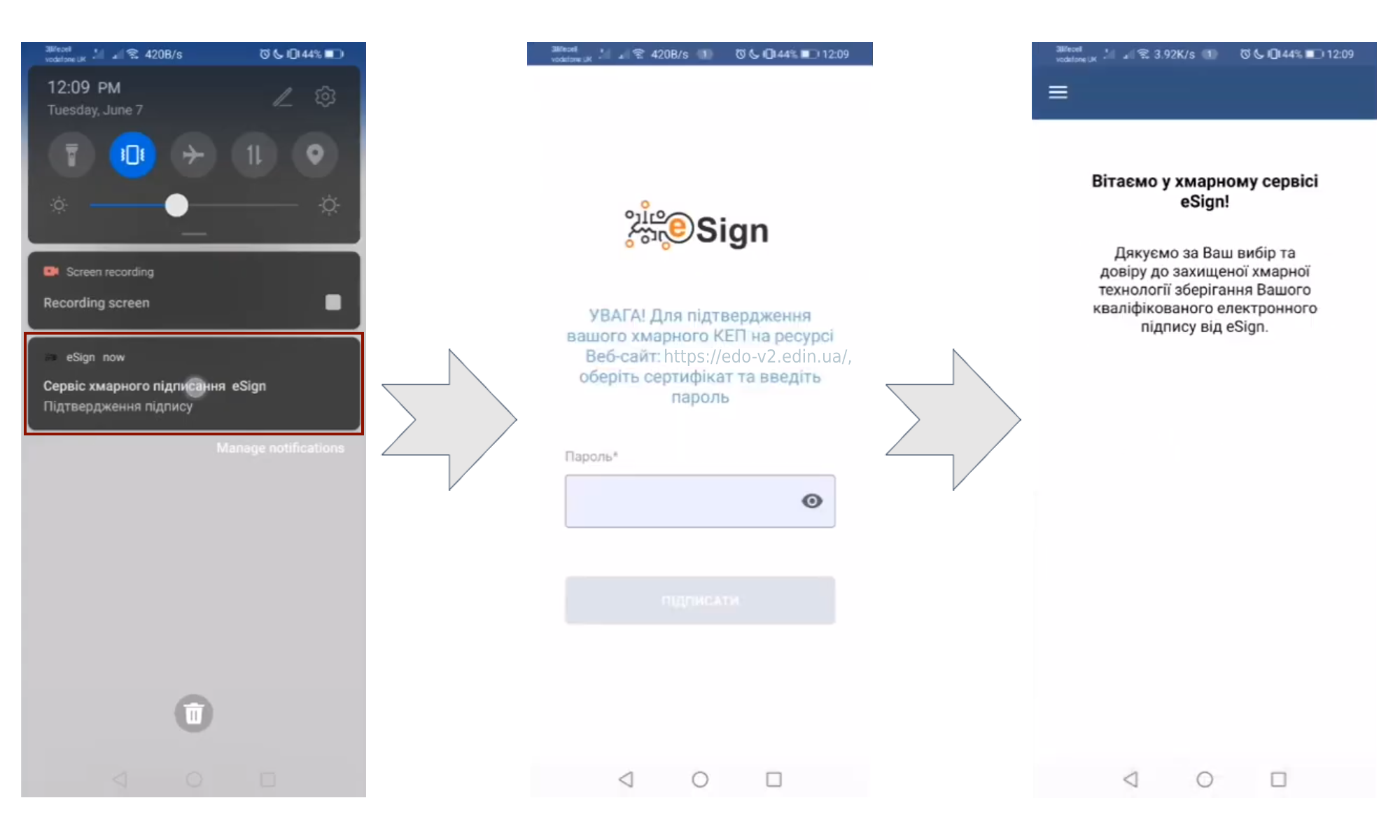
Платформа EDIN 2.0 автоматично підтягне Вашу КЕП. Потрібно обрати додану КЕП та «Підписати»:
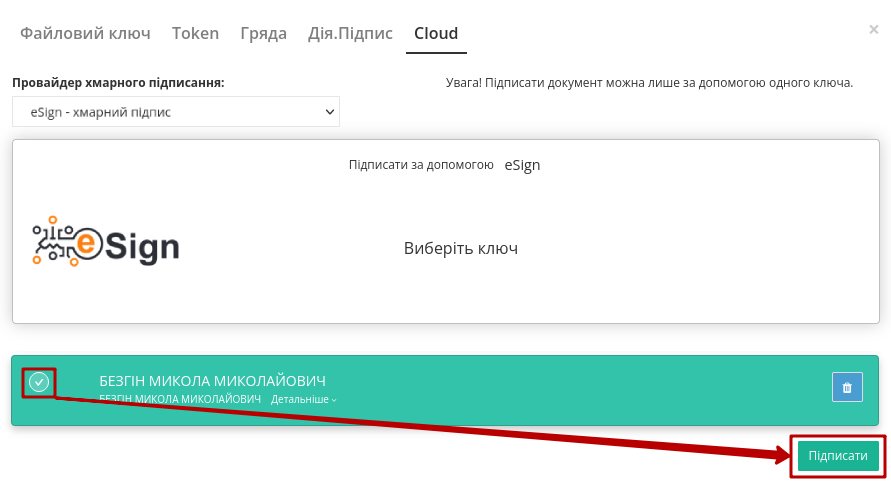
Під час накладання підпису на Ваш смартфон ще раз надійде PUSH-повідомлення з посиланням в мобільний додаток «eSign» (потрібно повторно виконати дії в додатку описані вище).
Документ підписано.
Після того, як Ви обрали провайдера хмарного підписання, генерується qr-код для переходу на портал «Інфотех» (або кнопка «Зчитати ключ» якщо всі дії відбуваються з мобільного):

Для того аби підписати документ на платформі EDIN 2.0 потрібно прочитати qr-код та обрати ключ на порталі «Інфотех».
Платформа EDIN 2.0 автоматично підтягне Вашу КЕП. Потрібно обрати додану КЕП та «Підписати»:

Далі потрібно ще раз відсканувати qr-код чи натиснути на кнопку «Зчитати ключ» (потрібно повторно виконати дії в додатку описані вище) для підтвердити підписання:

Документ підписано.
Після того, як Ви обрали провайдера хмарного підписання, потрібно ввести ідентифікатор Вашого ключа «КНЕДП ДПС», натиснути «Зчитати»:

Після введення ідентифікатора на мобільний надійде PUSH-повідомлення з посиланням в мобільний додаток, де потрібно обрати ключ та підтвердити підписання.
Платформа EDIN 2.0 автоматично підтягне Вашу КЕП. Потрібно обрати додану КЕП та «Підписати»:

Під час накладання підпису на Ваш смартфон ще раз надійде PUSH-повідомлення з посиланням в мобільний додаток (потрібно повторно виконати дії в додатку описані вище).
Документ підписано.
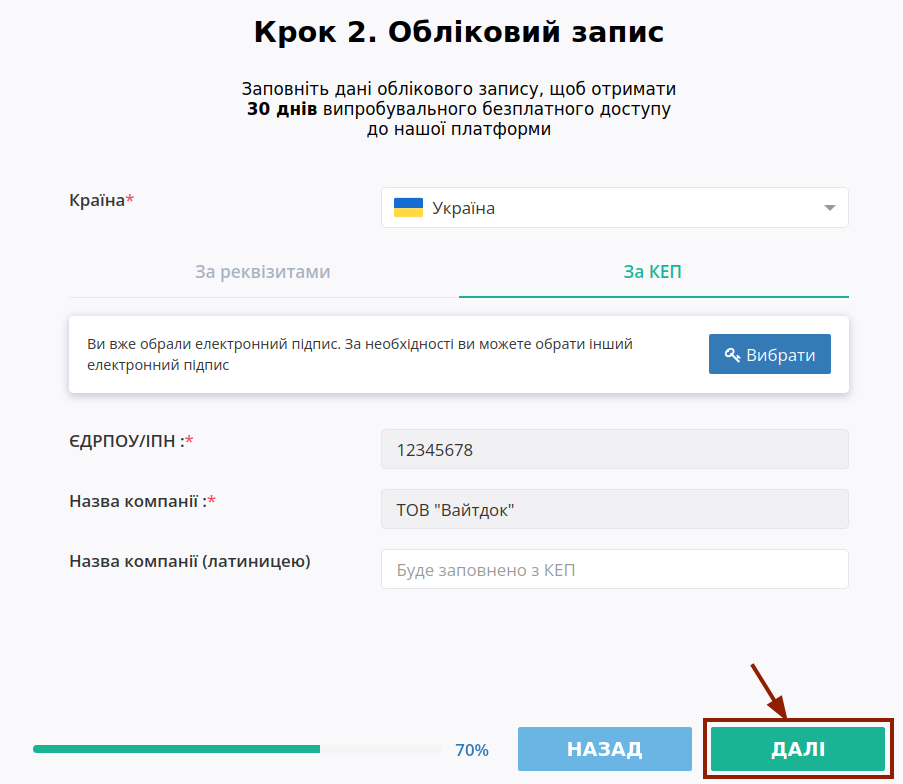
Після того, як ключ успішно зчитано на формі реєстрації поля «ЄДРПОУ / ІПН» та «Назва компанії / ПІБ» заповнюються автоматично даними з ключа без можливості їх редагування:
Примітка
Якщо вказаний на етапі реєстрації код ЄДРПОУ чи ІПН вже зареєстрований на платформі EDI Network, то Ви можете створити запит на приєднання за допомогою кнопки «Приєднатися» (після чого реєстрація завершується) або повернутися «Назад», якщо допустили помилку при заповненні ЄДРПОУ/ІПН:
Поки власник акаунта не підтвердить приєднання, користувач, який проходив реєстрацію не має доступу до сервісів:
Адміністраторам компанії (ролі «Адміністратор» та «Супер адміністратор») відправляється лист на узгодження з посиланням на форму додавання нового користувача. Очікуйте на Вашу пошту лист-повідомлення про рішення адміністратора компанії:
Підказка
Для зменшення терміну очікування зв‘яжіться з вашим адміністратором або зверніться до технічної підтримки EDIN.
Після реєстрації доступний демо режим у використанні платформи протягом 30 днів.
Якщо Ваша компанія ще не була зареєстрована, то відкривається третій крок, де потрібно заповнити Індекс/Область/Населений пункт/Адресу (поля теж автоматично заповнюються з відкритих джерел):
Далі Ви можете заповнити опціональні, однак важливі поля КАТОТТГ (присутній пошук за назвою) та GLN (якщо маєте):
Примітка
В разі відсутності GLN – поле не заповнюється, GLN буде створено автоматично (переглянути всі GLN можливо у відповідному розділі особистого кабінету: Налаштування – GLN.
В наступному вікні можете додати кілька слів про Вашу компанію:
Ознаймившись з вступною інформацією, можете «Завершити» реєстрацію:
Примітка
«Код ознаки джерела податкового номера» визначається автоматично під час реєстрації нового користувача на платформі, орієнтуючись на код ЕДРПОУ та ІПН компанії. Перевірити коректність автоматично заповненого значення можливо в налаштуваннях основного GLN акаунта (Налаштування – GLN).
По завершенню реєстрації створюється обліковий запис (акаунт) та надається доступ до платформи EDI Network відповідно до договору оферти та політикою конфіденційності. Користувач, який пройшов реєстрацію, стає власником облікового запису (акаунту) та наділяється максимальними повноваженнями щодо керування обліковим записом (акаунтом).
Після реєстрації доступний демо режим у використанні платформи протягом 30 днів.
3 Відновлення/зміна пароля
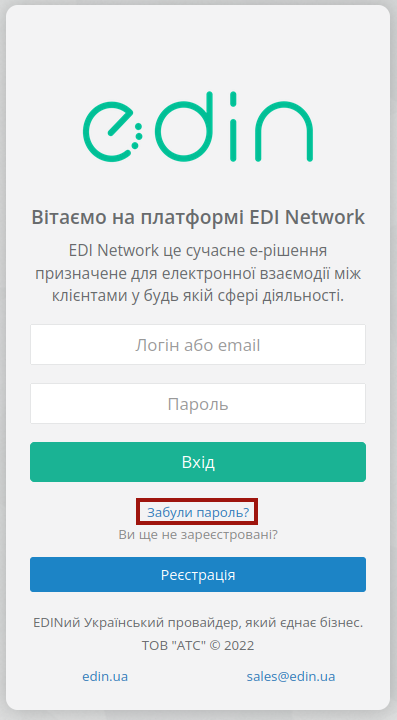
В разі якщо ви забули свій пароль є можливість його відновити. Для відновлення пароля потрібно натиснути на кнопку «Забули пароль?»:
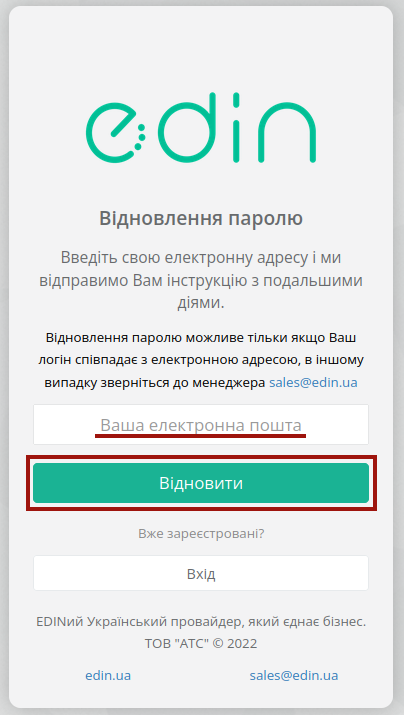
Далі в вікні ввести свою пошту, скориставшись кнопкою «Відновити»:
Важливо
Відновлення пароля можливе тільки для користувачів в яких в якості логіну використовується email. В разі якщо логін відрізняється від email для відновлення пароля прохання звернутися до технічної підтримки!
Після чого система проінформує про відправку листа для відновлення пароля на раніше вказану адресу:
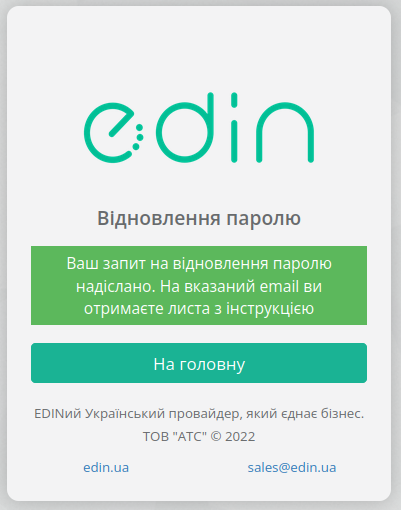
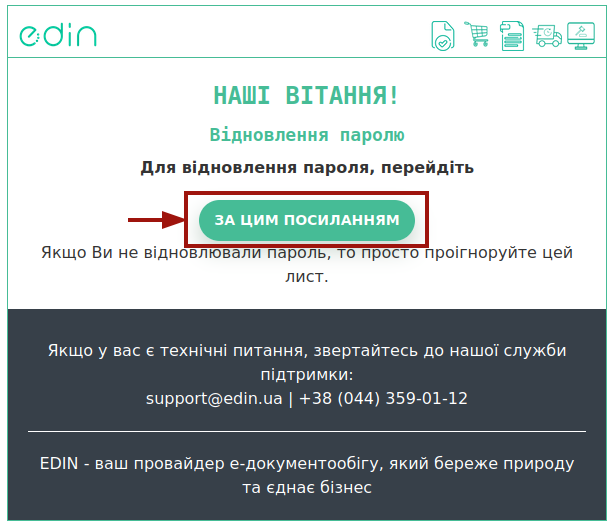
На пошту прийде лист з посиланням для переходу на форму введення нового пароля:
При переході за посиланням вкажіть новий пароль та підтвердіть його:
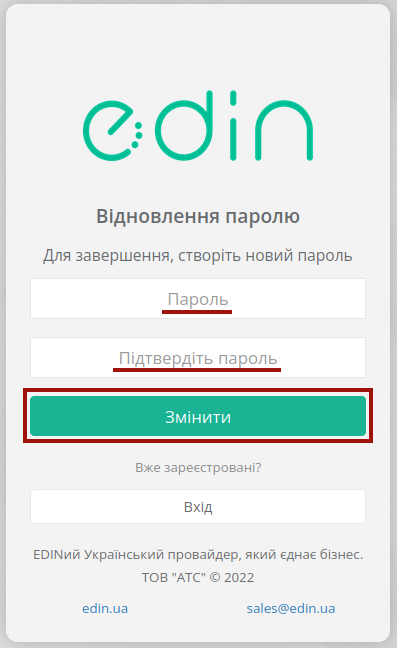
Після введення нового пароля одразу можливо здійснювати авторизацію до платформи EDI Network.
4 Загальний вигляд платформи
Незалежно від сервісу, верхня панель складається з:

Контакти
Меню сервісів - відкриває меню для переходу в сервіси платформи;
5 Меню (папки) платформи
При первинному вході на платформу буде виконаний вхід до каталогу з «Вхідними» документами.
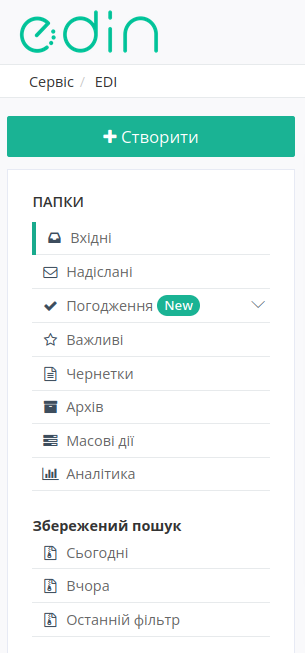
Для переходу в потрібний Вам розділ необхідно його вибрати (обраний розділ має помітку):
«Вхідні» - розділ всіх вхідних документів від контрагентів.
«Надіслані» - розділ всіх відправлених документів від Вашої організації до контрагентів.
«Погодження» - розділ вхідних документів, що були запущені на погодження (на рівні Вашої організації).
«Важливі» - розділ документів, що були зазначені як важливі.
«Чернетки» - розділ всіх збережених на етапі створення, але поки не відправлених документів.
«Архів» - розділ оброблених і перенесених в архів документів.
«Масові дії» - розділ результатів виконання масових операцій (дії з обраними документами) за останні 7 днів.
«Аналітика» - розділ інфографіки по документообігу організації.
6 Робота з документами на платформі
Після успішної авторизації на платформу відкриється основне меню, де у вкладці «Продукти та рішення» EDIN потрібно обрати сервіс «EDI Network»:
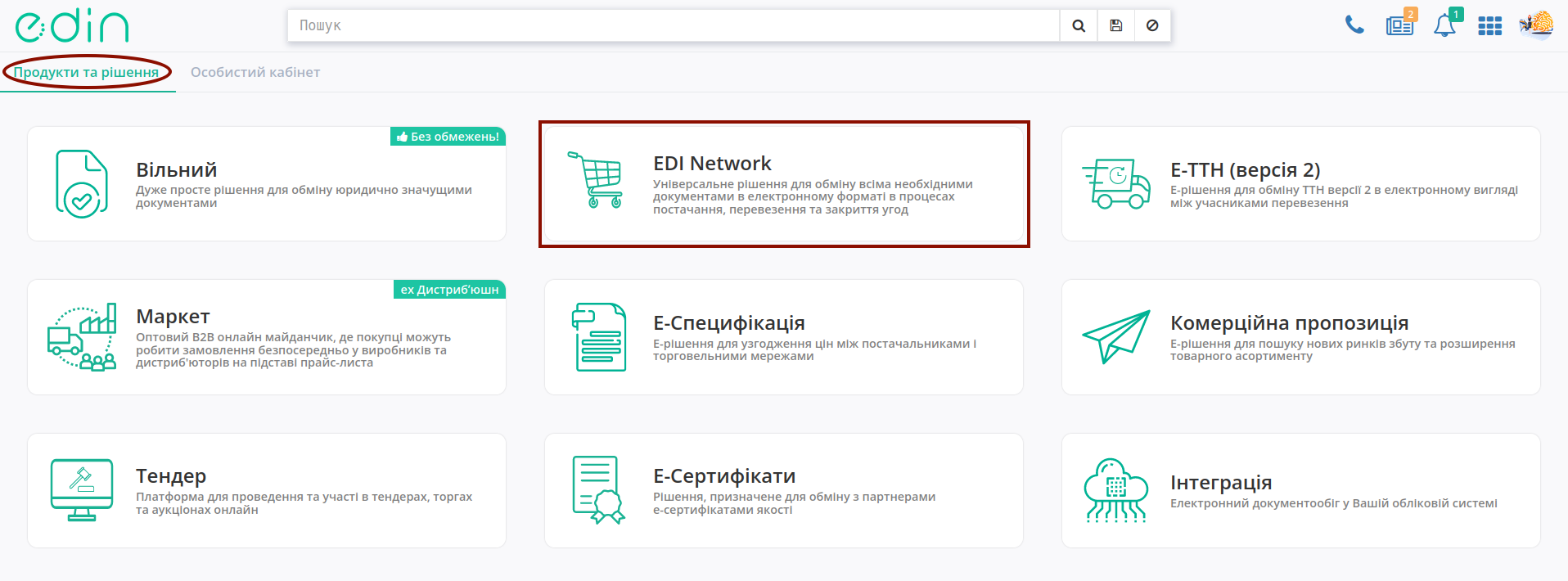
6.1 Створення та відправка «Підтвердження замовлення» (ORDRSP) на підставі вхідного «Замовлення» (ORDERS)
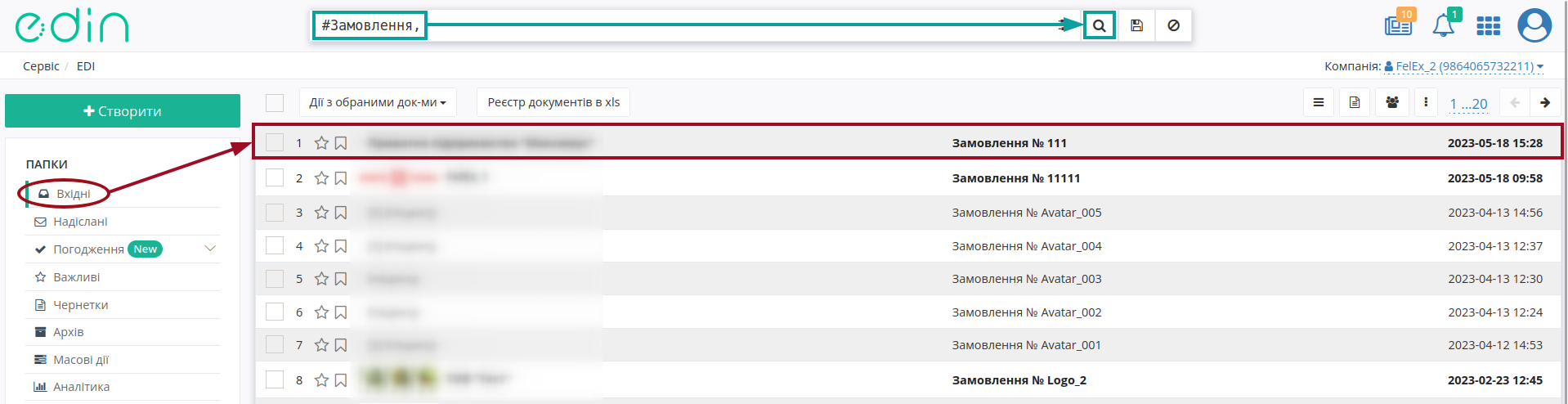
Щоб сформувати «Підтвердження замовлення» (ORDRSP) на підставі «Замовлення» (ORDER) Вам потрібно в меню сервісу «EDI Network» увійти в папку «Вхідні» і обрати «Замовлення» (ORDER), за яким потрібно зробити підтвердження (для зручності можливо скористатись пошуком):
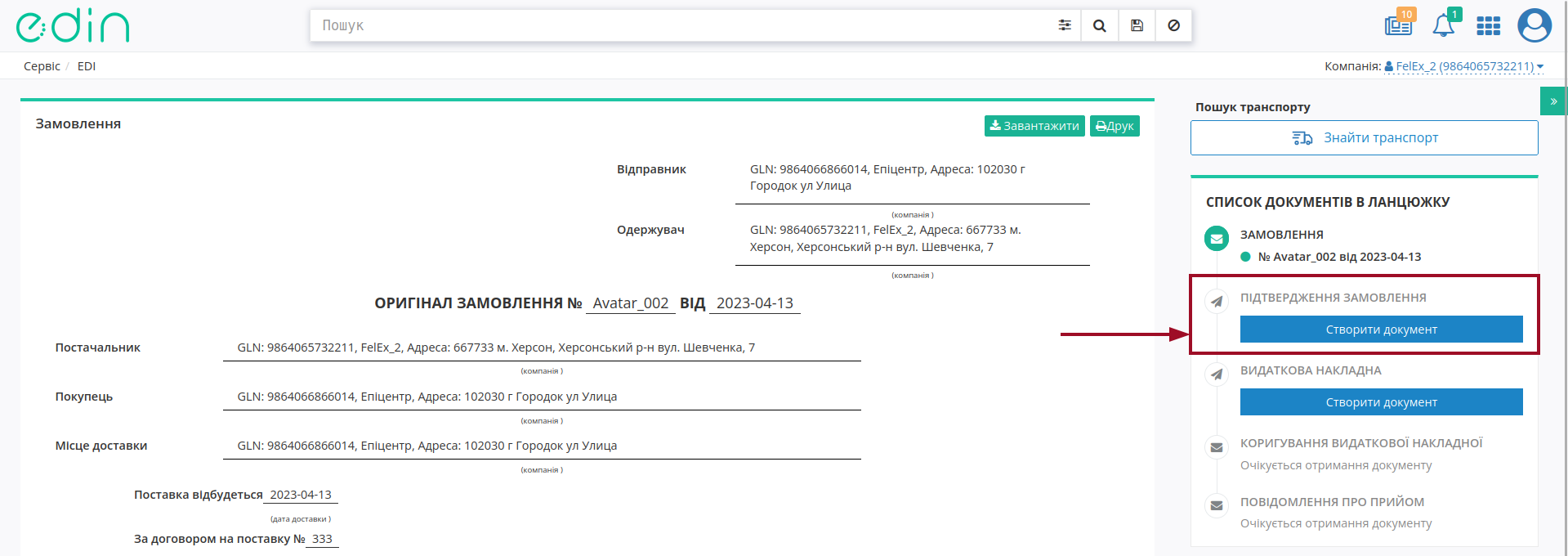
Потрібно відкрити вхідне «Замовлення» (ORDER) лівою кнопкою миші та створити «Підтвердження замовлення» (ORDRSP) в блоці ланцюжка документів за допомогою кнопки «Створити документ»:
У відкритій формі «Підтвердження замовлення» (ORDRSP) значна частина полів заповнюються автоматично з пов’язаного «Замовлення» (обов’язкові до заповнення поля позначені червоною зірочкою *):
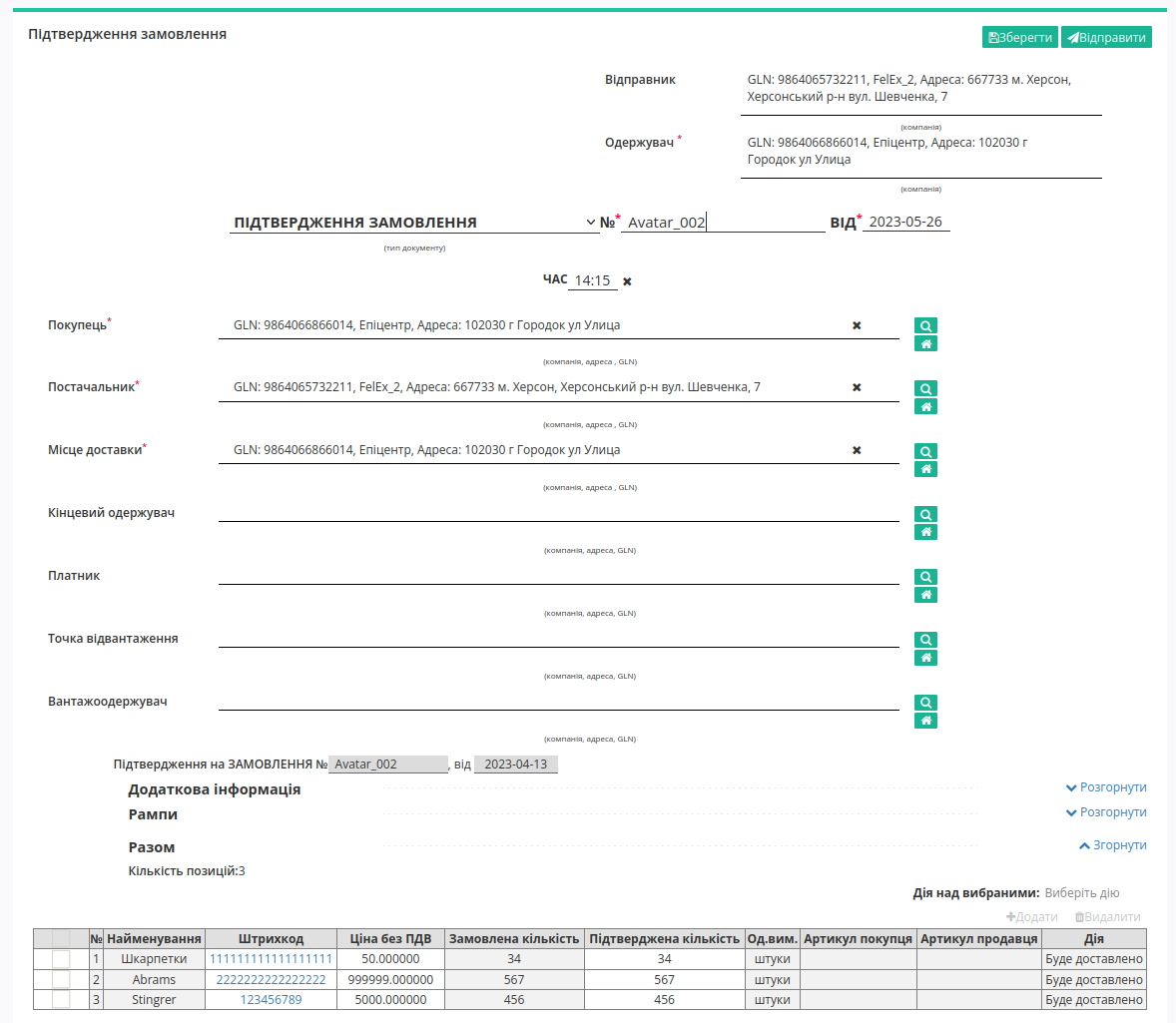
Дані Відправника та Одержувача - це Ваші дані та дані Вашого Контрагента, що заповнюються з документа підстави автоматично і не підлягають редагуванню.
За замовчуванням Тип документа зазначається як «Підтвердження замовлення»; за потреби Тип документа можливо переобрати з випадаючого списку: Підтвердження замовлення, Заміна підтвердження замовлення, Видалення підтвердження замовлення:

Номер, Дата / час документа заповнюються автоматично, але доступні до редагування за потреби. Дані Покупець, Постачальник, Місце доставки також заповнюються автоматично - їх можливо редагувати за допомогою кнопок «Пошук контрагента» ( ) чи «Вказати себе» (
 );
);
Підказка
За допомогою кнопки «Пошук контрагента» () або ж за допомогою кнопки «Вказати себе» () можливо вказати чи змінити дані Покупця або Постачальника. Для пошуку введіть назву компанії, GLN або ІПН:

В такий же спосіб можливо опціонально додати інформацію про Кінцевого одержувача, Платника, Точку відвантаження, Вантажоодержувача.
Автоматично вказується номер та дата «Замовлення» (ORDER), на базі якого був створений даний документ.
Блоки Додаткова інформація та Рампи (інформація про умови та час відвантаження) є необов’язковим до заповнення і «згорнуті» за замовчуванням. Блок Разом розраховується автоматично за табличними даними.
Товарні позиції переносяться з «Замовлення». Можливо коригувати значення Ціна без ПДВ та Підтверджена кількість товару прямо в таблиці чи «Змінити» «Дані позиції» в розширеній формі після натискання на штрих-код позиції:
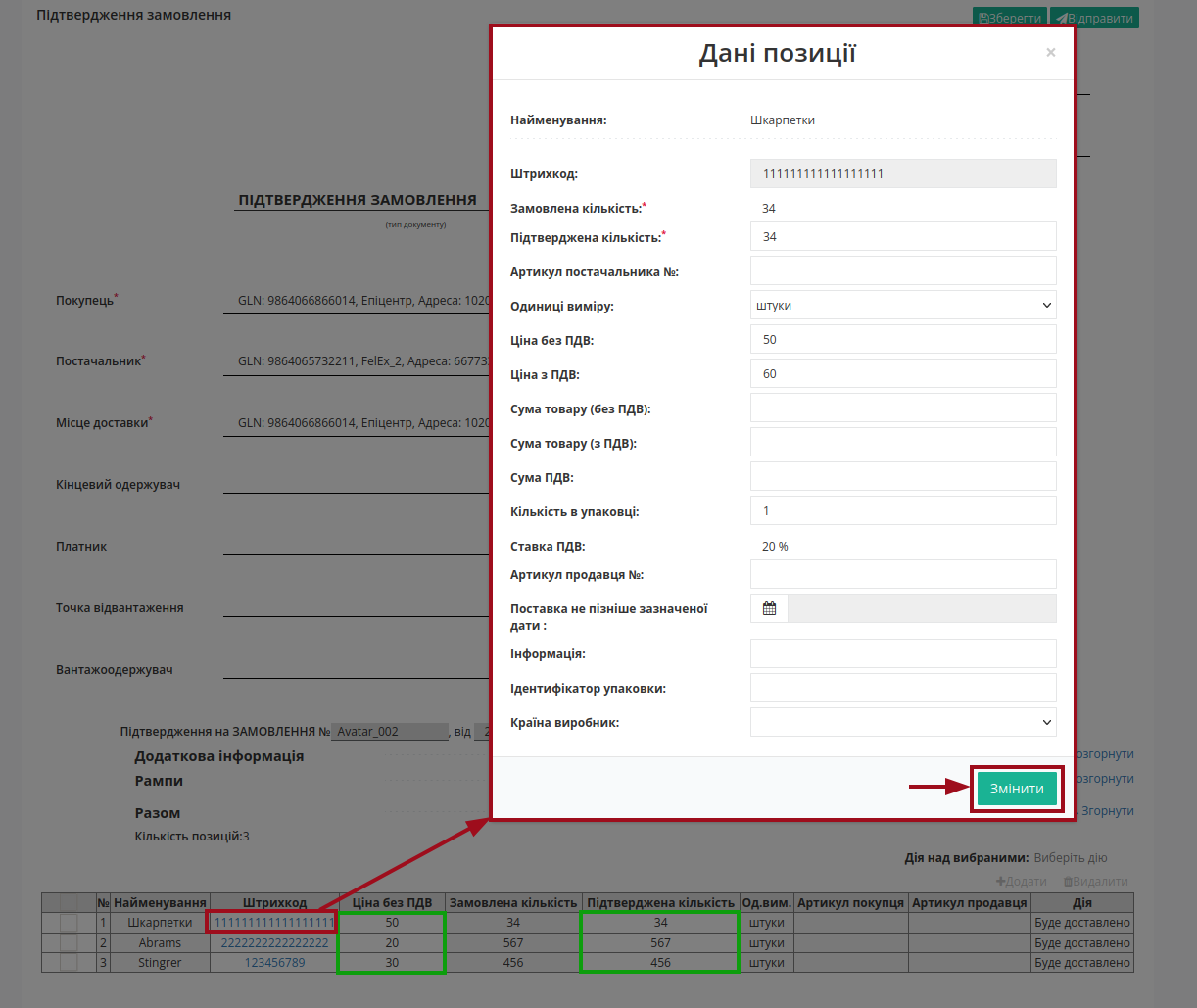
Всі зміни за позиціями потребують узгодження з Вашим Контрагентом!
При редагуванні Підтвердженої кількості позиції (Замовлена кількість та Підтверджена кількість відрізняються) її статус автоматично змінюється на «Зміна кількості»:

За замовчуванням всі табличні позиції «Будуть доставлені» (колонка Дія). Для зміни даних підтвердження поставки потрібно обрати (відмітити галочкою) позиції в таблиці та в «Дії над вибраними» обрати: «Буде доставлено» або «Відмовлено»:

Після чого Підтверджена кількість за «Відмовленими» позиціями буде рівною нулю. В колонці Дії - буде відображатись поточний статус дії за позиціями. Якщо якась із позицій відсутня і поставлятися не буде, її необхідно відзначити галочкою і «Видалити»:

Можливо також «+Додати» іншу позицію з вашого «Товарного довідника», заповнивши форму (обов’язкові до заповнення поля позначені червоною зірочкою *):
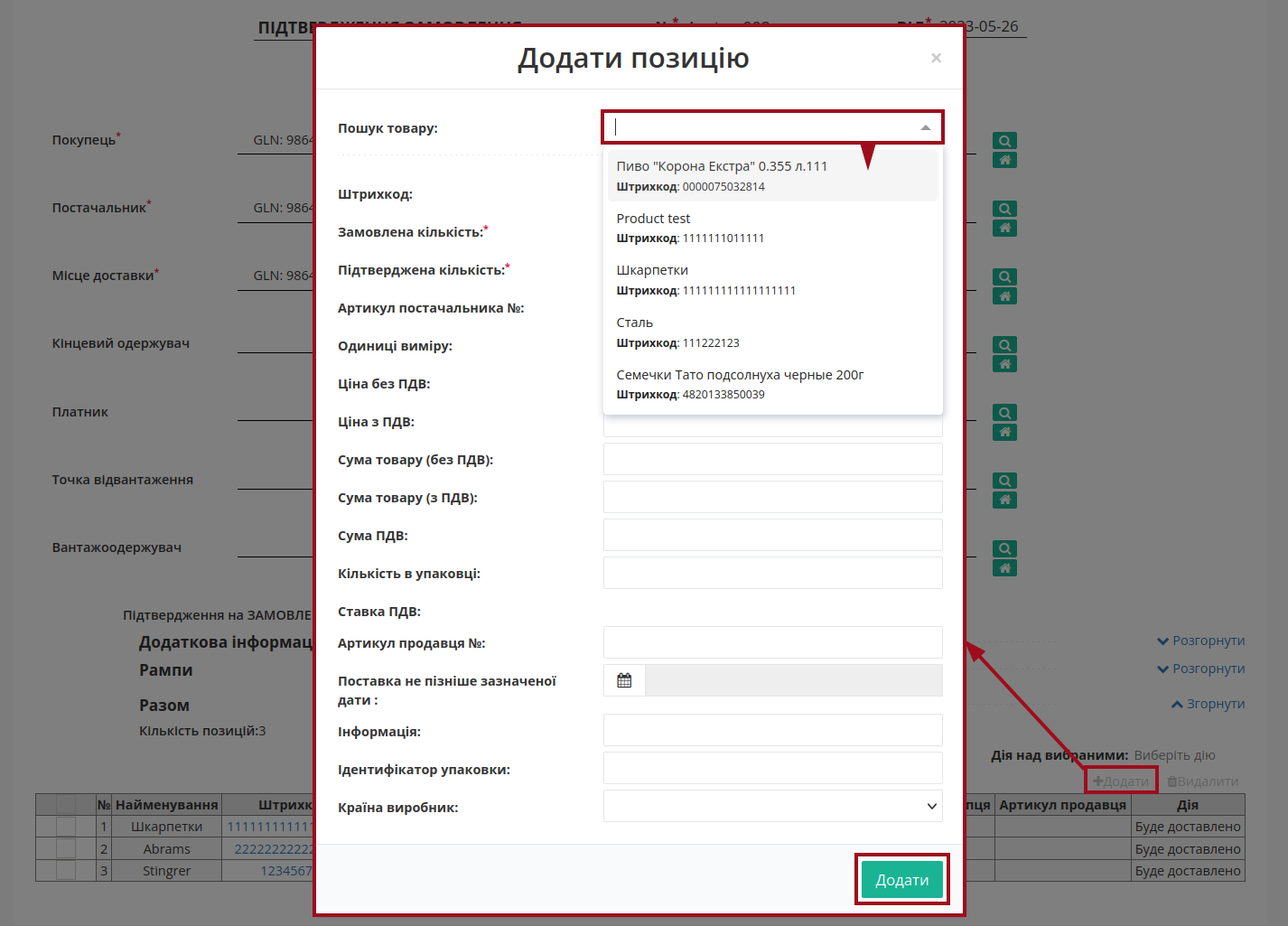
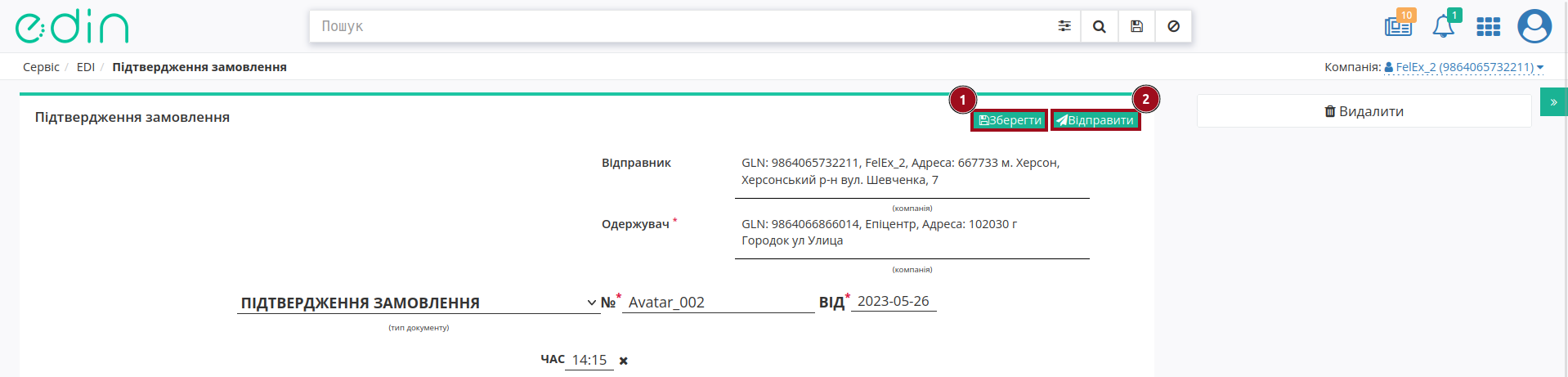
Після внесення всіх даних потрібно «Зберегти» (1) документ, після чого його можливо «Відправити» (2):
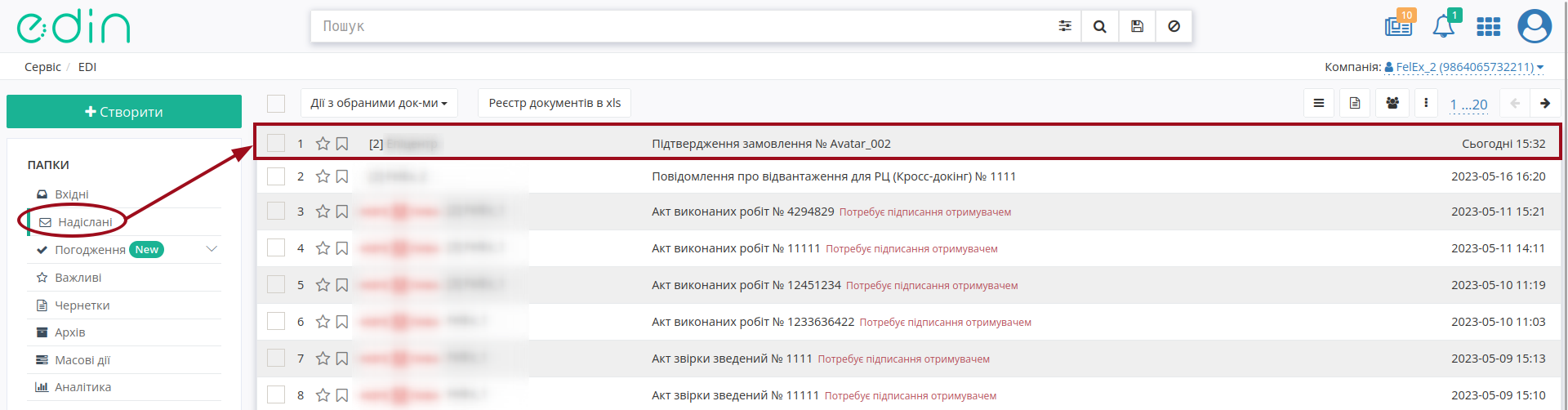
Після збереження документ можливо знайти в папці «Чернетки». Відправлений документ автоматично потрапляє в папку «Надіслані» і буде знаходиться в ланцюжку документів разом із «Замовленням»:
6.2 Створення та відправка «Повідомлення про відвантаження» (DESADV) на підставі надісланого «Підтвердження замовлення» (ORDRSP)
Щоб сформувати «Повідомлення про відвантаження» (DESADV) на підставі «Підтвердження замовлення» (ORDRSP) Вам потрібно в меню сервісу «EDI Network» увійти в папку «Надіслані» і обрати «Підтвердження замовлення» (ORDRSP) (для зручності можливо скористатись пошуком):
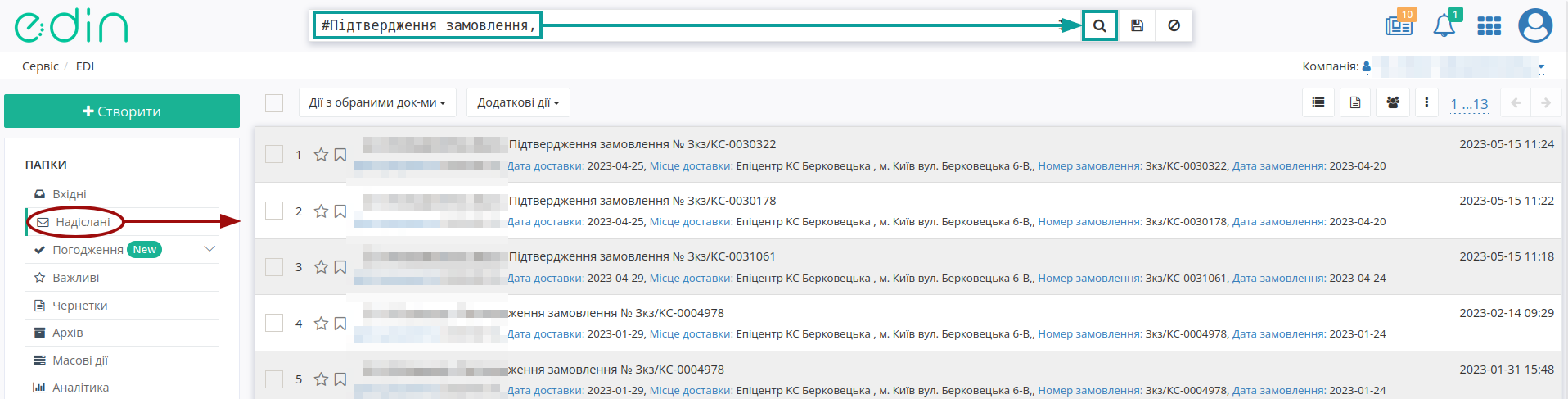
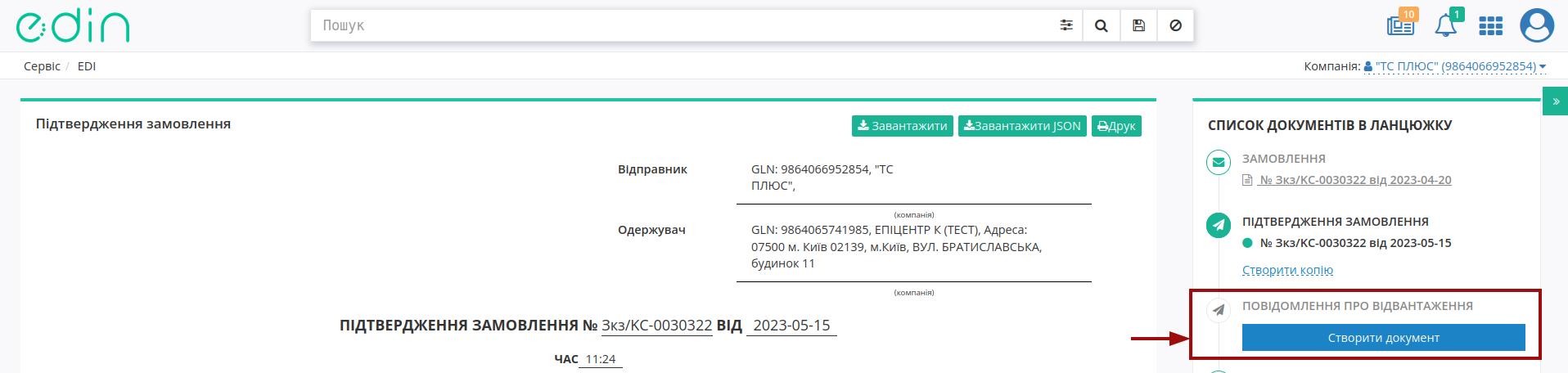
Потрібно відкрити надіслане «Підтвердження замовлення» (ORDRSP) лівою кнопкою миші та створити «Повідомлення про відвантаження» (DESADV) в блоці ланцюжка документів за допомогою кнопки «Створити документ»:
У відкритій формі «Повідомлення про відвантаження» (DESADV) значна частина полів заповнюються автоматично з пов’язаного «Підтвердження замовлення» (ORDRSP) (обов’язкові до заповнення поля позначені червоною зірочкою *):
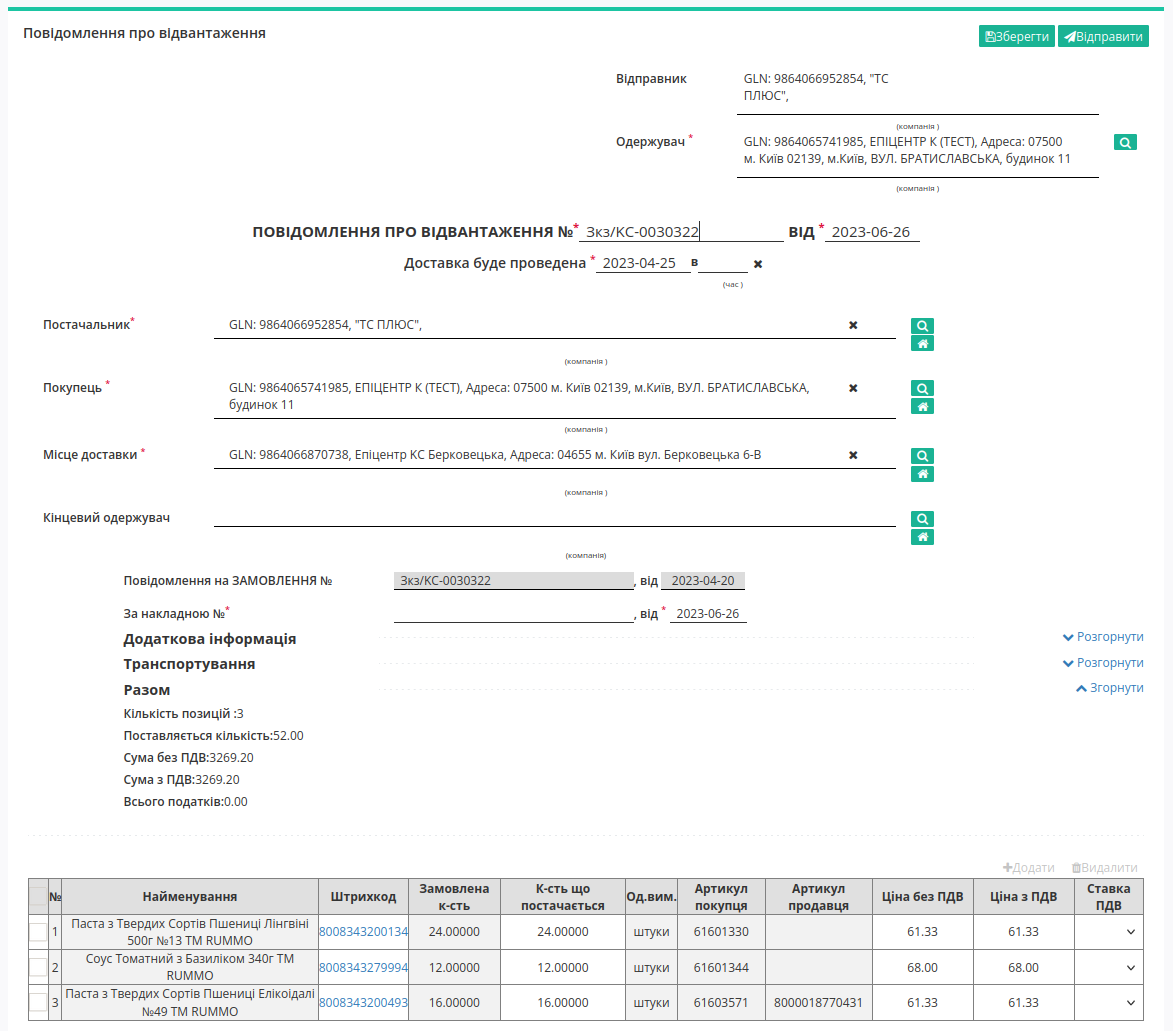
Дані Відправника - це Ваші дані, що заповнюються автоматично і не підлягають редагуванню. Заповнити дані Одержувача можливо за допомогою кнопки «Пошук контрагента» ().
Підказка
За допомогою кнопки «Пошук контрагента» () або ж за допомогою кнопки «Вказати себе» () можливо вказати чи змінити дані Покупця або Постачальника. Для пошуку введіть назву компанії, GLN або ІПН:
Поля Номер, Дата документа, Дата/час проведення доставки заповнюються автоматично, але доступні до редагування за потреби. Дані Постачальник, Покупець, Місце доставки, Кінцевий одержувач також заповнюються автоматично - їх можливо редагувати за допомогою кнопок «Пошук контрагента» () чи «Вказати себе» ();
Автоматично вказується номер та дата «Замовлення» (ORDER), як початкового документа.
За накладною № - номер накладної.
Важливо
Увага! Номер накладної повинен повністю збігатися з номером оригіналу паперової накладної.
Блоки Додаткова інформація та Транспортування є необов’язковим до заповнення і «згорнуті» за замовчуванням. Блок Разом розраховується автоматично за табличними даними.
В блоці Додаткова інформація поля Договір на поставку № та Дата договору на поставку заповнюються автоматично даними із Замовлення (ORDERS) та не доступні для редагування.

Товарні позиції переносяться з «Замовлення». Можливо коригувати значення Кількість, що постачається, Ціна без ПДВ, Ціна з ПДВ (підраховується автоматично) та Ставка ПДВ прямо в таблиці чи «Змінити» «Дані позиції» в розширеній формі після натискання на штрих-код позиції:
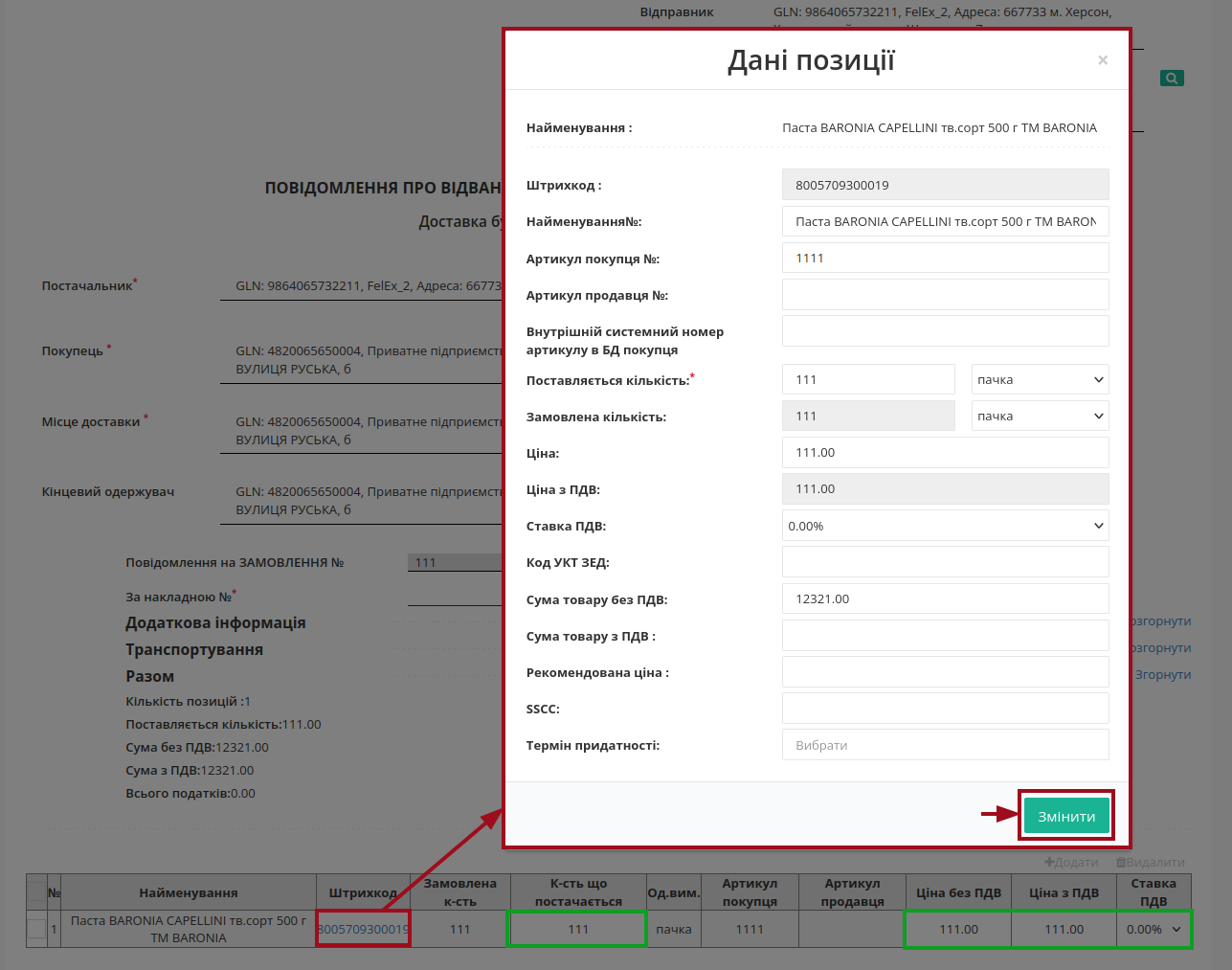
Всі зміни за позиціями потребують узгодження з Вашим Контрагентом!
Важливо
Увага! У разі створення кількох видаткових накладних на замовлення, необхідно на кожну накладну формувати Повідомлення про відвантаження. При цьому, поле «За накладною №» в документах повинно відрізнятися.
Якщо якась із позицій відсутня і поставлятися не буде, її необхідно відзначити галочкою і «Видалити»:

Можливо також «+Додати» іншу позицію з вашого «Товарного довідника», заповнивши форму (обов’язкові до заповнення поля позначені червоною зірочкою *):
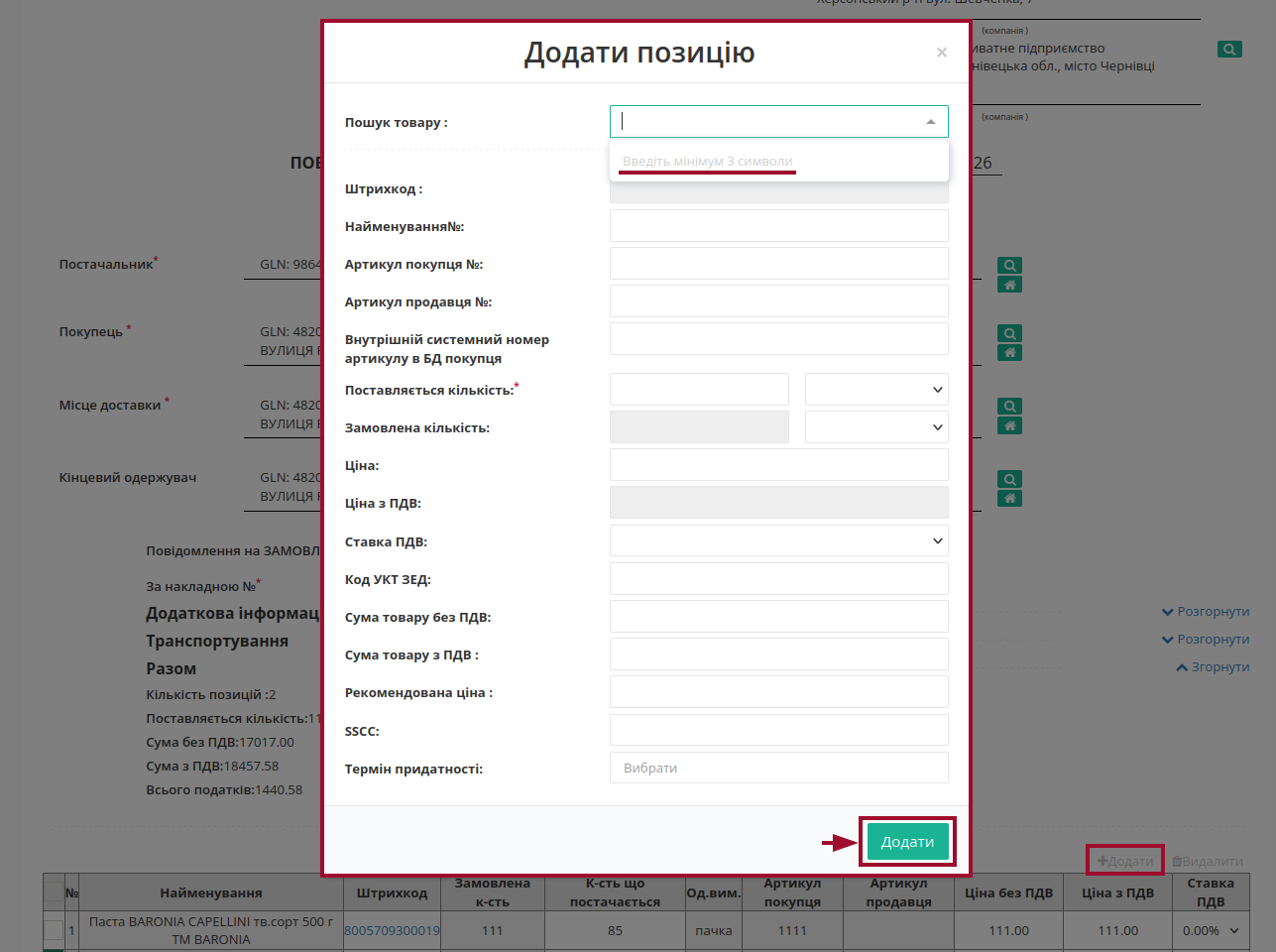
Після цього можна за необхідності прикріпити Сертифікати на товари, наявні в даній накладній (для використання цієї опції Ваша компанія має бути підписана на користування сервісом Е-Сертифікати). Для додавання сертифікатів до створеної видаткової накладної натисніть кнопку «Прикріпити сертифікати» та в з’явившомуся вікні «Обрати сертифікат» скористайтесь пошуком, щоб знайти потрібні сертифікати:

Пошук здійснюється автоматично в опублікованих Вами сертифікатах, в сервісі Е-Сертифікати:
По номеру сертифіката,
По прив’язаним товарам (товари, зазначені в повідомленні про відвантаження та в Сертифікаті, мають співпадати),
По номеру партії.
Важливо
Увага! При відправці повідомлення про відвантаження з прикріпленим сертифікатом автоматично заповнюються дані по обраним Сертифікатам:
вкладка “Пов’язані відвантаження”
вкладка “Пов’язані товари”, по сертифіктах “Декларація виробника”, “Посвідчення/сертифікат якості”
Оберіть потрібні сертифікати в результатах пошуку та натисніть кнопку «Зберегти»:

Якщо в картці обраного сертифікату зазначено обмежений доступ, система перевірить наявність GLN отримувача повідомлення про відвантаження в правах перегляду цього сертифікату. В разі відсутності GLN отримувача повідомлення про відвантаження буде додано туди автоматично.
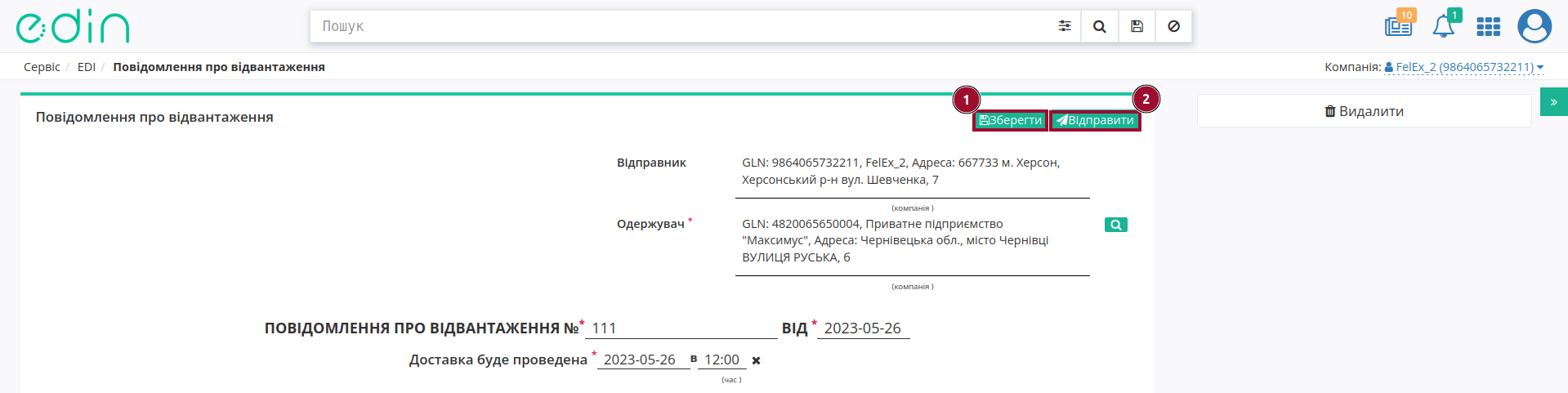
Після внесення всіх даних потрібно «Зберегти» (1) документ, після чого його можливо «Відправити» (2):
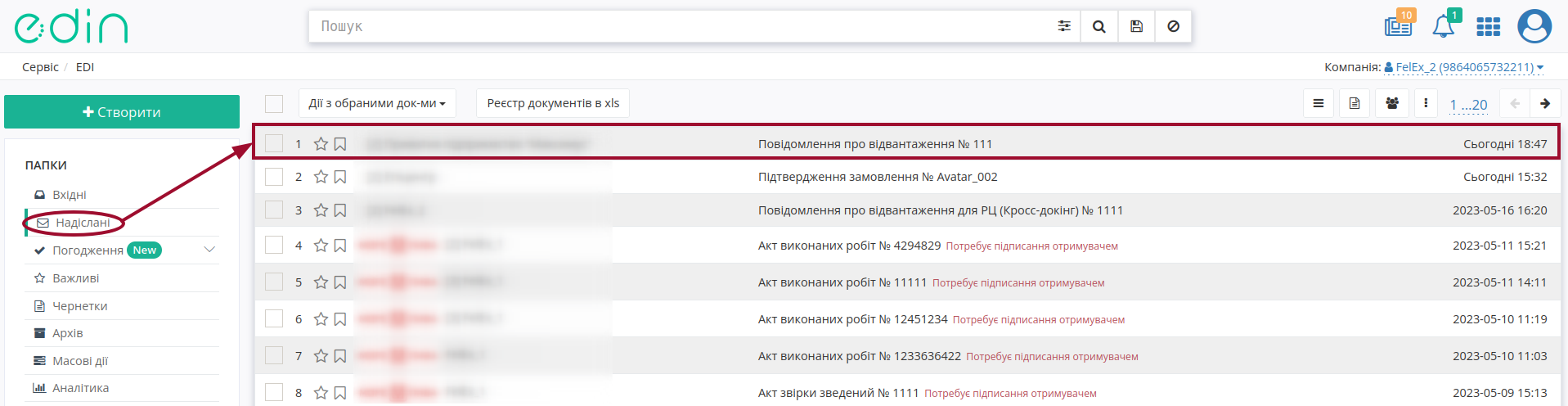
Після збереження документ можливо знайти в папці «Чернетки». Відправлений документ автоматично потрапляє в папку «Надіслані» і буде знаходиться в ланцюжку документів разом із попередніми документами:
6.3 Створення, підписання та відправка «Видаткової накладної» (DOCUMENTINVOICE) на підставі «Повідомлення про відвантаження» (DESADV)
Для формування «Видаткової накладної» (DOCUMENTINVOICE) потрібно у папці «Надіслані» обрати «Повідомлення про відвантаження» (DESADV) (для зручності можливо скористатись пошуком):
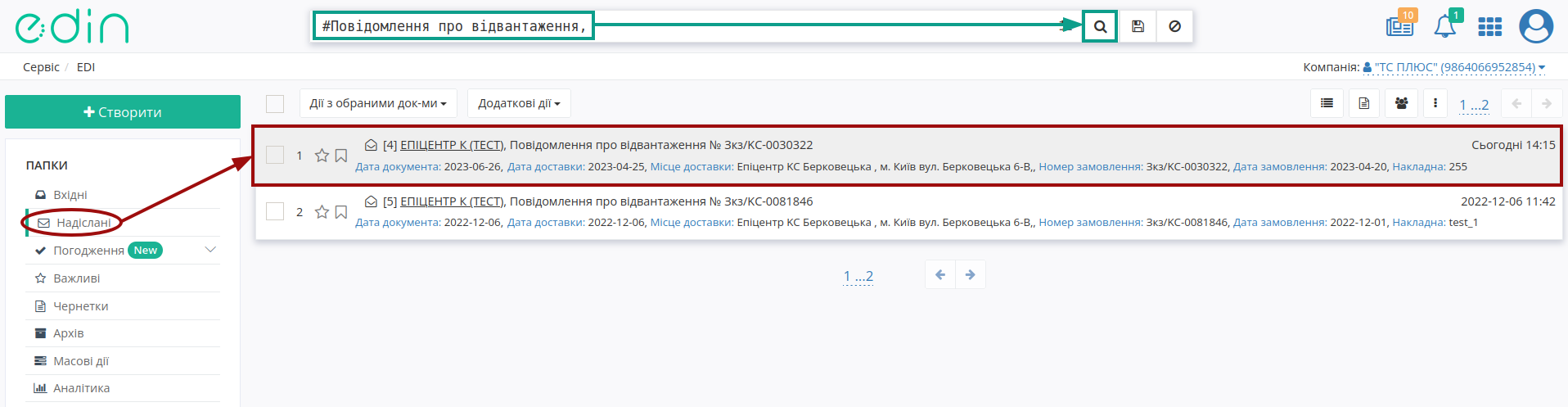
Потрібно відкрити надіслане «Повідомлення про відвантаження» (DESADV) лівою кнопкою миші та створити «Видаткову накладну» (DOCUMENTINVOICE) в блоці ланцюжка документів для Мережі за допомогою кнопки «Створити документ»:
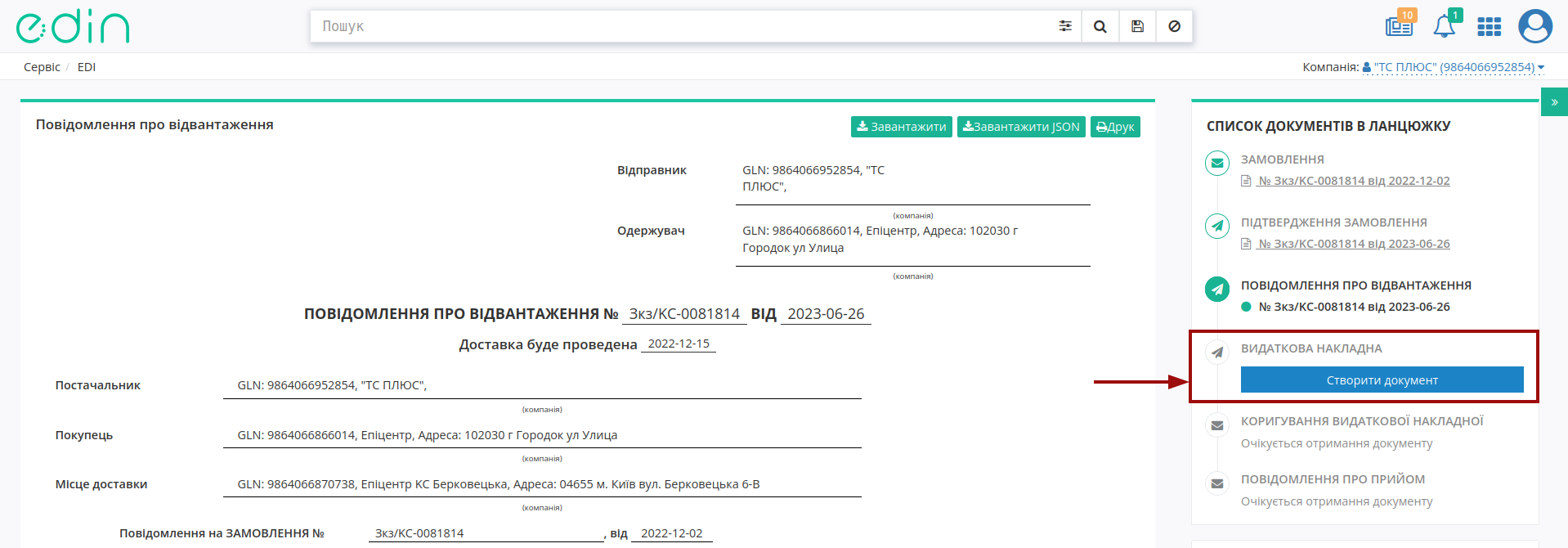
У відкритій формі «Видаткової накладної» (DOCUMENTINVOICE) багато даних автоматично переносяться з пов’язаного документа-підстави (обов’язкові до заповнення поля позначені червоною зірочкою *):
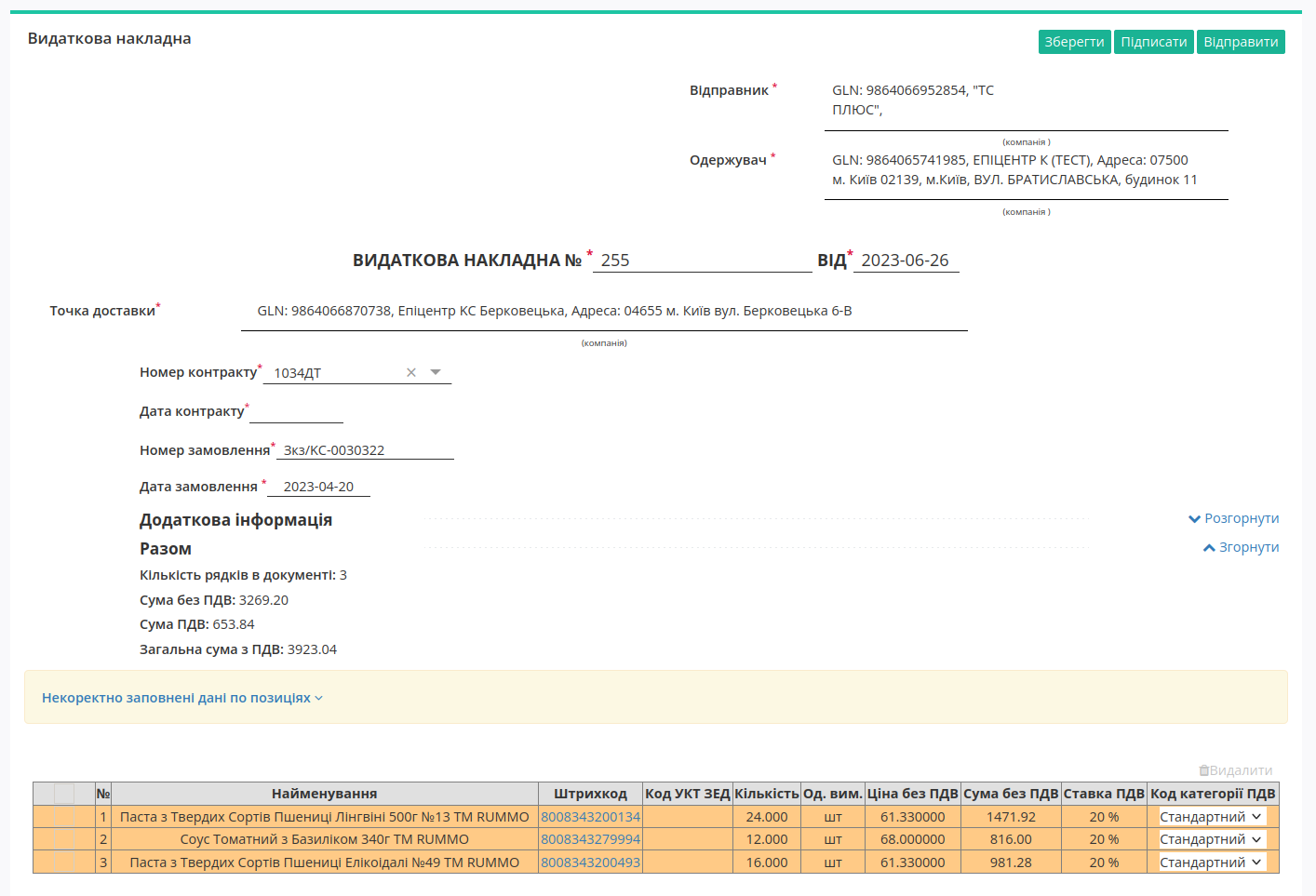
Дані Відправника та Одержувача заповнюються автоматично з обраної компанії та документа-підстави відповідно і не підлягають редагуванню. Номер документа співпадає з номером документа-підстави, Дата документа заповнюються автоматично поточною датою, але доступна до редагування за потреби. Дані Точки доставки також заповнюються автоматично з документа-підстави.
Номер та Дата «Замовлення» також переносяться автоматично. Номер контракту та Дата контракту заповнюються автоматично даними з Повідомлення про відвантаження (DESADV) і не доступні для редагування. Поля Номер контракту та Дата контракту в Видатковій накладній не заповнюються автоматично та доступні для редагування у випадку, якщо в Повідомленні про відвантаження (DESADV) відповідні поля Договір на поставку № та Дата договору на поставку не заповнені.
Блок Додаткова інформація необов’язковий до заповнення і згорнутий за замовчуванням. Блок Разом розраховується автоматично за табличнии позиціями.
Про необхідність заповнення та інші помилки в табличній частині документа Ви будете проінформовані (вказується номер позиції та невідповідність), а також рядок позиції виділяється помаранчевим кольором:

«Змінити» дані позиції можливо в розширеній формі «Дані товару» після натискання на штрихкод позиції:
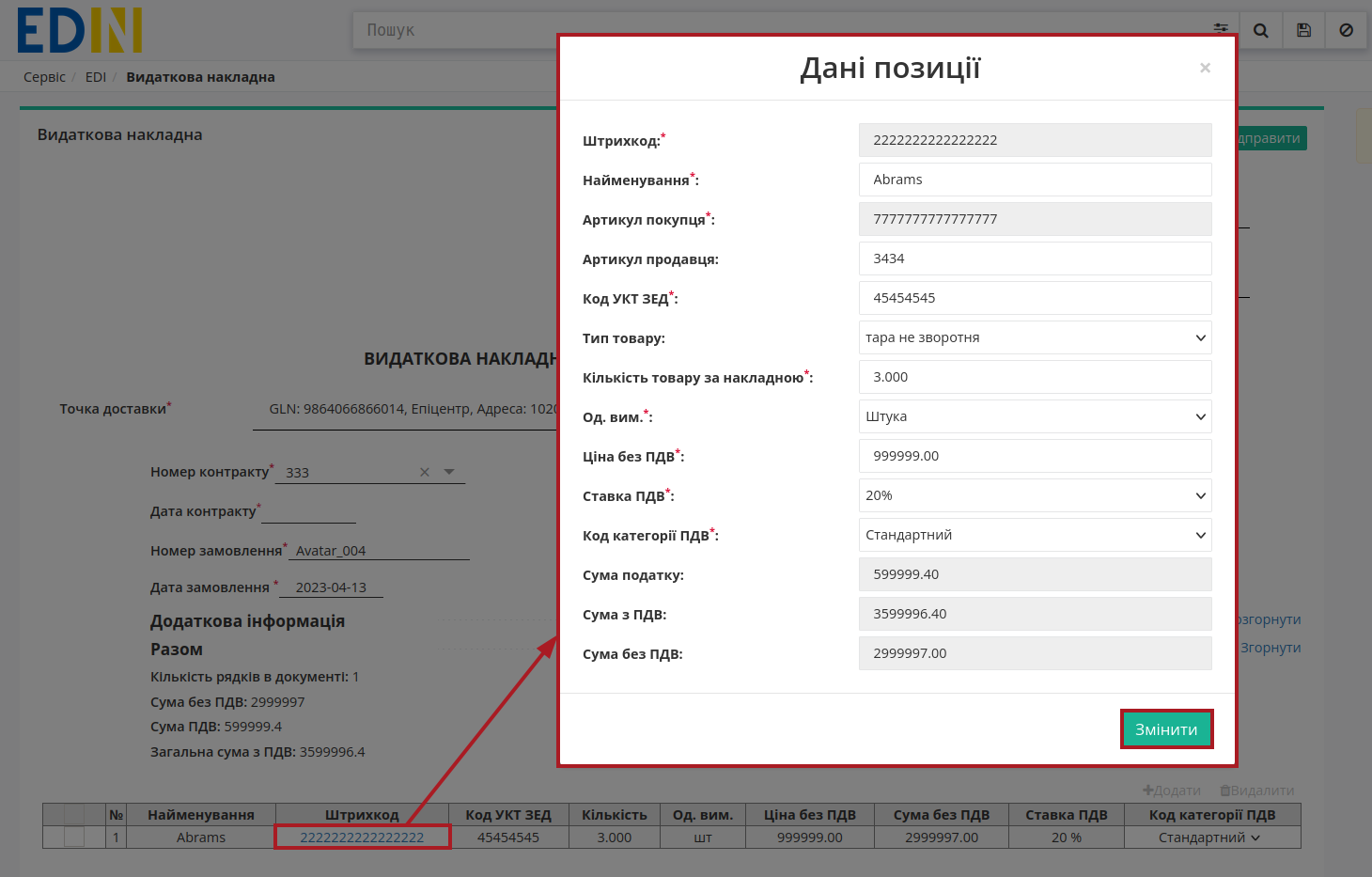
Якщо по якійсь з позицій не буде поставки її необхідно відзначити галочкою і «Видалити». Лише після видалення можливо «+Додати» товарні позиції, що були зазначені в «Замовленні»:


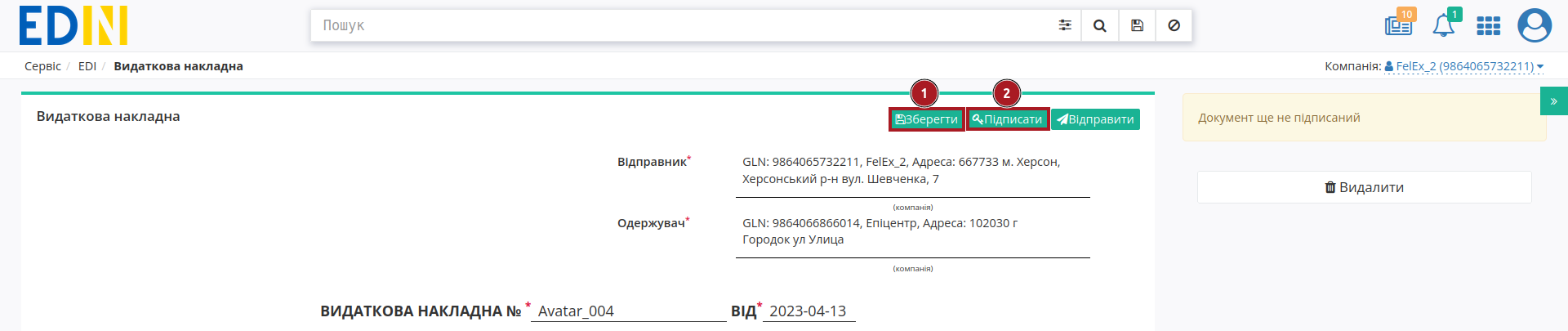
Після внесення всіх необхідних змін в документ потрібно натиснути кнопку «Зберегти» (1), після чого можливо «Підписати» (2):
Після ініціалізації бібліотеки підписання, система надасть можливість додати файловий ключ. При першому підписанні у модальному вікні потрібно обрати файл (1):
Підказка
Види файлів електронно-цифрового підпису:
Якщо Ви використовуєте ключі від АЦСК «Україна», файли підписів секретних ключів мають розширення .ZS2 і наступні значення в іменах файлів:
Директор «DS»
Бухгалтер «BS»
Співробітник «SS»
Печатка «S»
Шифрування «C»
Універсальний ключ печатки і шифрування «U»
Якщо Ви використовуєте ключі від АЦСК “ПриватБанк”, файли підписів секретних ключів мають розширення .jks. Якщо Ви використовуєте ключі від будь-яких інших АЦСК, файли підписів секретних ключів мають найменування Key-6.dat.
Далі Ви можете обрати зі списку АЦСК Вашого ключа (для пришвидшення перевірок), ввести пароль (2) та натиснути «Зчитати» (3) ключ для підписання:
При успішному додаванні ключа автоматично відобразиться особа, від імені якої буде здійснено підписання. У користувача може бути додано кілька ключів - для вибору потрібного для здійснення операції підписання потрібно проставити відмітку лівою кнопкою миші і натиснути «Підписати»:
При всіх подальших підписаннях інших документів під час цієї сесії (до виходу з платформи «EDI Network 2.0») форма підписання відкривається з вибраними останнього разу і готовими до підписанням ЕЦП (за умови валідності ключа та можливості підписання):
Попередження
Один учасник документообігу не може підписати документ одним ключем більше одного разу: якщо підписання цим ключем вже було здійснено або знайдена невідповідність даних ЄДРПОУ/ІПН (перевірка), то підписання блокується, а користувачу виводиться відповідне повідомлення:
Повна інструкція для налаштування підписання за допомогою токена за посиланням.
Важливо
Підписання можливе за умови, що Ваш токен фізично підключений до пристрою (USB порт), з якого буде здійснюватись підписання.
Встановлена на комп’ютері web-бібліотека підпису користувача ЦСК повинна бути запущена:
При первинній ініціалізації бібліотеки підписання підтвердіть дозвіл web-сайту до бібліотеки підпису користувача ЦСК, натисніть — «OK» :
При першому підписанні у модальному вікні потрібно «Вибрати Token» (1), обрати ключ (2), ввести пароль (3), «Считати» (4) та «Додати» (5) активний ключ:
У користувача може бути додано кілька ключів - для вибору потрібного для здійснення операції підписання потрібно проставити відмітку лівою кнопкою миші і натиснути «Підписати»:
Попередження
Якщо підписання цим ключем вже було здійснено або знайдена невідповідність даних ЄДРПОУ/ІПН (перевірка), то підписання блокується, а користувачу виводиться відповідне повідомлення:
Додатково в вікні підписання можливо натиснути «Детальніше» для того, щоб переглянути інформацію про підписанта. За допомогою кнопки з іконкою смітничка () можливо видалити помилкові ключі.
При ініціації підписання система автоматично визначає фізичне підключення криптомодуля «Гряда». Зі списку збережених КЕП потрібно обрати підпис/печать, ввести логін/пароль та «Зчитати»:
Таким чином можливо додати кілька ключів. Для підписання потрібно проставити відмітку/-ки напроти КЕП та натиснути «Підписати»:
Попередження
Якщо підписання цим ключем вже було здійснено або знайдена невідповідність даних ЄДРПОУ/ІПН (перевірка), то підписання блокується, а користувачу виводиться відповідне повідомлення:
Додатково в вікні підписання можливо натиснути «Детальніше» для того, щоб переглянути інформацію про підписанта. За допомогою кнопки з іконкою смітничка () можливо видалити помилкові ключі.
При хмарному підписанні (вкладка Cloud) доступні до використання:
ТОВ «ЦСК «Україна» - хмарний підпис «CloudKey»
Приватбанк - хмарний підпис «SmartID»
ПУМБ - хмарний підпис
Вчасно - хмарний підпис
Вчасно - хмарний підпис QR
DepositSign - хмарний підпис
Примітка
Хмарне підписання потребує мобільний з попередньо встановленим додатком від відповідного провайдера підписання!
Увага
Підписати документ можна лише за допомогою одного ключа (тобто підписати Підписом та Печаткою один документ не вийде).
Після того, як Ви обрали провайдера хмарного підписання, генерується qr-код для переходу в мобільний додаток (або кнопка «Зчитати ключ» якщо всі дії відбуваються з мобільного):
Для того аби підписати документ на платформі EDIN 2.0 потрібно прочитати qr-код в мобільному додатку «Privat24», використовуючи «Сканер» (потребує використання камери) та пройти авторизацію «SmartID»:
Платформа EDIN 2.0 автоматично підтягне Вашу КЕП. Потрібно обрати додану КЕП та «Підписати»:
Далі потрібно ще раз відсканувати qr-код в мобільному додатку «Privat24» чи натиснути на кнопку «Зчитати ключ» (потрібно повторно виконати дії в додатку описані вище).
Документ підписано.
Після того, як Ви обрали провайдера хмарного підписання, генерується qr-код для переходу в мобільний додаток (або кнопка «Зчитати ключ» якщо всі дії відбуваються з мобільного):
В додатку «CloudKey» потрібно «Додати сертифікат» (первинні налаштування). Для того аби підписати документ на платформі EDIN 2.0 потрібно прочитати qr-код в мобільному додатку «CloudKey», використовуючи «Сканер» (потребує використання камери), обрати КЕП для підписання, «Ввести пароль» та «Підтвердити» дію підписання:
Платформа EDIN 2.0 автоматично підтягне Вашу КЕП. Потрібно обрати додану КЕП та «Підписати»:
Далі потрібно ще раз відсканувати qr-код в мобільному додатку «CloudKey» чи натиснути на кнопку «Зчитати ключ» (потрібно повторно виконати дії в додатку описані вище).
Документ підписано.
Після того, як Ви обрали провайдера хмарного підписання, генерується qr-код для переходу в мобільний додаток (або кнопка «Зчитати ключ» якщо всі дії відбуваються з мобільного):
Для того аби підписати документ на платформі EDIN 2.0 потрібно прочитати qr-код в мобільному додатку «ПУМБ Digital Business», використовуючи «Сканер» (потребує використання камери) та відправити запит на підпис:
Платформа EDIN 2.0 автоматично підтягне Вашу КЕП. Потрібно обрати додану КЕП та «Підписати»:
Далі потрібно ще раз відсканувати qr-код в мобільному додатку «ПУМБ Digital Business» чи натиснути на кнопку «Зчитати ключ» (потрібно повторно виконати дії в додатку описані вище).
Документ підписано.
Після того, як Ви обрали провайдера хмарного підписання, потрібно ввести ідентифікатор Вашого ключа «Вчасно», натиснути «Зчитати»:
Після введення ідентифікатора на мобільний надійде повідомлення з посиланням на «Вчасно». Потрібно ввести пароль та натиснути «Підписати»:
Платформа EDIN 2.0 автоматично підтягне Вашу КЕП. Потрібно обрати додану КЕП та «Підписати»:
Під час накладання підпису на Ваш смартфон ще раз надійде повідомлення з посиланням на «Вчасно» (потрібно повторно виконати дії описані вище).
Документ підписано.
Після того, як Ви обрали провайдера хмарного підписання, генерується qr-код для переходу в мобільний додаток (або кнопка «Зчитати ключ» якщо всі дії відбуваються з мобільного):
Для того аби підписати документ на платформі EDIN 2.0 потрібно прочитати qr-код в мобільному додатку «Вчасно КЕП», використовуючи «Сканер» (потребує використання камери), обрати підпис, ввести пароль та натиснути «Підписати»:
Платформа EDIN 2.0 автоматично підтягне Вашу КЕП. Потрібно обрати додану КЕП та «Підписати»:
Далі потрібно ще раз відсканувати qr-код в мобільному додатку «Вчасно КЕП» чи натиснути на кнопку «Зчитати ключ» (потрібно повторно виконати дії в додатку описані вище):
Документ підписано.
Після того, як Ви обрали провайдера хмарного підписання, потрібно ввести ідентифікатор Вашого ключа «DepositSign» (e-mail чи номер телефону), натиснути «Зчитати»:
Після введення ідентифікатора на мобільний надійде PUSH-повідомлення з посиланням в мобільний додаток. Потрібно «Обрати ключ», ввести пароль та «Підтвердити»:
Платформа EDIN 2.0 автоматично підтягне Вашу КЕП. Потрібно обрати додану КЕП та «Підписати»:
Під час накладання підпису на Ваш смартфон ще раз надійде PUSH-повідомлення з посиланням в мобільний додаток «DepositSign» (потрібно повторно виконати дії в додатку описані вище).
Документ підписано.
Після того, як Ви обрали провайдера хмарного підписання, потрібно ввести ідентифікатор Вашого ключа «Fozzy», натиснути «Зчитати»:
Після введення ідентифікатора на мобільний надійде PUSH-повідомлення з посиланням в мобільний додаток, де потрібно обрати ключ та підтвердити підписання.
Платформа EDIN 2.0 автоматично підтягне Вашу КЕП. Потрібно обрати додану КЕП та «Підписати»:
Під час накладання підпису на Ваш смартфон ще раз надійде PUSH-повідомлення з посиланням в мобільний додаток «Fozzy» (потрібно повторно виконати дії в додатку описані вище).
Документ підписано.
Після того, як Ви обрали провайдера хмарного підписання, потрібно ввести ідентифікатор Вашого ключа «eSign» та натиснути «Зчитати»:
Після введення ідентифікатора на мобільний надійде PUSH-повідомлення з посиланням в мобільний додаток. Потрібно ввести пароль та «Підписати»:
Платформа EDIN 2.0 автоматично підтягне Вашу КЕП. Потрібно обрати додану КЕП та «Підписати»:
Під час накладання підпису на Ваш смартфон ще раз надійде PUSH-повідомлення з посиланням в мобільний додаток «eSign» (потрібно повторно виконати дії в додатку описані вище).
Документ підписано.
Після того, як Ви обрали провайдера хмарного підписання, генерується qr-код для переходу на портал «Інфотех» (або кнопка «Зчитати ключ» якщо всі дії відбуваються з мобільного):
Для того аби підписати документ на платформі EDIN 2.0 потрібно прочитати qr-код та обрати ключ на порталі «Інфотех».
Платформа EDIN 2.0 автоматично підтягне Вашу КЕП. Потрібно обрати додану КЕП та «Підписати»:
Далі потрібно ще раз відсканувати qr-код чи натиснути на кнопку «Зчитати ключ» (потрібно повторно виконати дії в додатку описані вище) для підтвердити підписання:
Документ підписано.
Після того, як Ви обрали провайдера хмарного підписання, потрібно ввести ідентифікатор Вашого ключа «КНЕДП ДПС», натиснути «Зчитати»:
Після введення ідентифікатора на мобільний надійде PUSH-повідомлення з посиланням в мобільний додаток, де потрібно обрати ключ та підтвердити підписання.
Платформа EDIN 2.0 автоматично підтягне Вашу КЕП. Потрібно обрати додану КЕП та «Підписати»:
Під час накладання підпису на Ваш смартфон ще раз надійде PUSH-повідомлення з посиланням в мобільний додаток (потрібно повторно виконати дії в додатку описані вище).
Документ підписано.
Після підписання «Видаткової накладної» (DOCUMENTINVOICE) документ потрібно «Відправити»:
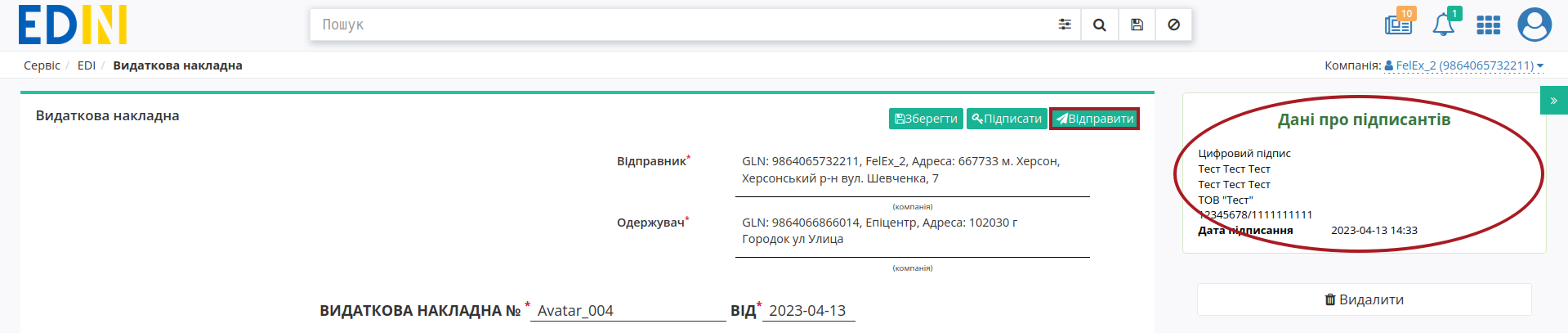
Відправлений документ автоматично потрапляє в папку «Надіслані» і буде знаходитись в ланцюжку документів разом із пов’язаними документами.
Увага
Мережа зі своєї сторони переглядає та підписує документ АБО формує у відповідь «Акт розбіжностей» (DOCCORINVOICE) у разі незгоди - Ви зможете його знайти у вхідних та зможете підписати його на платформі EDI Network 2.0. В випадку незгоди Мережа не підписує «Видаткову накладну» (DOCUMENTINVOICE) поки Ви (Постачальник) не підпишете «Акт розбіжностей» (DOCCORINVOICE) зі своєї сторони.
«Акт розбіжностей» (DOCCORINVOICE) може формуватись Мережею з наступних причин:
Зіпсований/Брак/Нетоварний вигляд
Бій
Невідповідність ціни
Недопоставка
Відсутність обов’язкової інформації (реквізитів): терміну придатності
Відсутність обов’язкової інформації (реквізитів): ветеринарного свідоцтва
Відсутність обов’язкової інформації (реквізитів): акцизних марок
Відсутність обов’язкової інформації (реквізитів): штрих коду
Відсутність обов’язкової інформації (реквізитів): дати виготовлення
Відсутність обов’язкової інформації (реквізитів): кінцевого терміну реалізації
Надлишки
Малий термін / Протерміновано
6.4 Обробка вхідного «Акту розбіжностей» (DOCCORINVOICE)
Знайдіть потрібний документ в меню сервісу «EDI Network» в теці «Вхідні» (для зручності в полі пошуку оберіть «Коригування товарної накладної» (DOCCORINVOICE)»):

Відкрийте документ, що очікує на підписання отримувачем, та натисніть кнопку «Підписати» (попередньо переглянути дані підпису Відправника можна після натискання кнопки «Переглянути підписи», що розташована нижче кнопки «Підписати»):

Після ініціалізації бібліотеки підписання, система надасть можливість додати файловий ключ. При першому підписанні у модальному вікні потрібно обрати файл (1):
Підказка
Види файлів електронно-цифрового підпису:
Якщо Ви використовуєте ключі від АЦСК «Україна», файли підписів секретних ключів мають розширення .ZS2 і наступні значення в іменах файлів:
Директор «DS»
Бухгалтер «BS»
Співробітник «SS»
Печатка «S»
Шифрування «C»
Універсальний ключ печатки і шифрування «U»
Якщо Ви використовуєте ключі від АЦСК “ПриватБанк”, файли підписів секретних ключів мають розширення .jks. Якщо Ви використовуєте ключі від будь-яких інших АЦСК, файли підписів секретних ключів мають найменування Key-6.dat.
Далі Ви можете обрати зі списку АЦСК Вашого ключа (для пришвидшення перевірок), ввести пароль (2) та натиснути «Зчитати» (3) ключ для підписання:
При успішному додаванні ключа автоматично відобразиться особа, від імені якої буде здійснено підписання. У користувача може бути додано кілька ключів - для вибору потрібного для здійснення операції підписання потрібно проставити відмітку лівою кнопкою миші і натиснути «Підписати»:
При всіх подальших підписаннях інших документів під час цієї сесії (до виходу з платформи «EDI Network 2.0») форма підписання відкривається з вибраними останнього разу і готовими до підписанням ЕЦП (за умови валідності ключа та можливості підписання):
Попередження
Один учасник документообігу не може підписати документ одним ключем більше одного разу: якщо підписання цим ключем вже було здійснено або знайдена невідповідність даних ЄДРПОУ/ІПН (перевірка), то підписання блокується, а користувачу виводиться відповідне повідомлення:
Повна інструкція для налаштування підписання за допомогою токена за посиланням.
Важливо
Підписання можливе за умови, що Ваш токен фізично підключений до пристрою (USB порт), з якого буде здійснюватись підписання.
Встановлена на комп’ютері web-бібліотека підпису користувача ЦСК повинна бути запущена:
При первинній ініціалізації бібліотеки підписання підтвердіть дозвіл web-сайту до бібліотеки підпису користувача ЦСК, натисніть — «OK» :
При першому підписанні у модальному вікні потрібно «Вибрати Token» (1), обрати ключ (2), ввести пароль (3), «Считати» (4) та «Додати» (5) активний ключ:
У користувача може бути додано кілька ключів - для вибору потрібного для здійснення операції підписання потрібно проставити відмітку лівою кнопкою миші і натиснути «Підписати»:
Попередження
Якщо підписання цим ключем вже було здійснено або знайдена невідповідність даних ЄДРПОУ/ІПН (перевірка), то підписання блокується, а користувачу виводиться відповідне повідомлення:
Додатково в вікні підписання можливо натиснути «Детальніше» для того, щоб переглянути інформацію про підписанта. За допомогою кнопки з іконкою смітничка () можливо видалити помилкові ключі.
При ініціації підписання система автоматично визначає фізичне підключення криптомодуля «Гряда». Зі списку збережених КЕП потрібно обрати підпис/печать, ввести логін/пароль та «Зчитати»:
Таким чином можливо додати кілька ключів. Для підписання потрібно проставити відмітку/-ки напроти КЕП та натиснути «Підписати»:
Попередження
Якщо підписання цим ключем вже було здійснено або знайдена невідповідність даних ЄДРПОУ/ІПН (перевірка), то підписання блокується, а користувачу виводиться відповідне повідомлення:
Додатково в вікні підписання можливо натиснути «Детальніше» для того, щоб переглянути інформацію про підписанта. За допомогою кнопки з іконкою смітничка () можливо видалити помилкові ключі.
При хмарному підписанні (вкладка Cloud) доступні до використання:
ТОВ «ЦСК «Україна» - хмарний підпис «CloudKey»
Приватбанк - хмарний підпис «SmartID»
ПУМБ - хмарний підпис
Вчасно - хмарний підпис
Вчасно - хмарний підпис QR
DepositSign - хмарний підпис
Примітка
Хмарне підписання потребує мобільний з попередньо встановленим додатком від відповідного провайдера підписання!
Увага
Підписати документ можна лише за допомогою одного ключа (тобто підписати Підписом та Печаткою один документ не вийде).
Після того, як Ви обрали провайдера хмарного підписання, генерується qr-код для переходу в мобільний додаток (або кнопка «Зчитати ключ» якщо всі дії відбуваються з мобільного):
Для того аби підписати документ на платформі EDIN 2.0 потрібно прочитати qr-код в мобільному додатку «Privat24», використовуючи «Сканер» (потребує використання камери) та пройти авторизацію «SmartID»:
Платформа EDIN 2.0 автоматично підтягне Вашу КЕП. Потрібно обрати додану КЕП та «Підписати»:
Далі потрібно ще раз відсканувати qr-код в мобільному додатку «Privat24» чи натиснути на кнопку «Зчитати ключ» (потрібно повторно виконати дії в додатку описані вище).
Документ підписано.
Після того, як Ви обрали провайдера хмарного підписання, генерується qr-код для переходу в мобільний додаток (або кнопка «Зчитати ключ» якщо всі дії відбуваються з мобільного):
В додатку «CloudKey» потрібно «Додати сертифікат» (первинні налаштування). Для того аби підписати документ на платформі EDIN 2.0 потрібно прочитати qr-код в мобільному додатку «CloudKey», використовуючи «Сканер» (потребує використання камери), обрати КЕП для підписання, «Ввести пароль» та «Підтвердити» дію підписання:
Платформа EDIN 2.0 автоматично підтягне Вашу КЕП. Потрібно обрати додану КЕП та «Підписати»:
Далі потрібно ще раз відсканувати qr-код в мобільному додатку «CloudKey» чи натиснути на кнопку «Зчитати ключ» (потрібно повторно виконати дії в додатку описані вище).
Документ підписано.
Після того, як Ви обрали провайдера хмарного підписання, генерується qr-код для переходу в мобільний додаток (або кнопка «Зчитати ключ» якщо всі дії відбуваються з мобільного):
Для того аби підписати документ на платформі EDIN 2.0 потрібно прочитати qr-код в мобільному додатку «ПУМБ Digital Business», використовуючи «Сканер» (потребує використання камери) та відправити запит на підпис:
Платформа EDIN 2.0 автоматично підтягне Вашу КЕП. Потрібно обрати додану КЕП та «Підписати»:
Далі потрібно ще раз відсканувати qr-код в мобільному додатку «ПУМБ Digital Business» чи натиснути на кнопку «Зчитати ключ» (потрібно повторно виконати дії в додатку описані вище).
Документ підписано.
Після того, як Ви обрали провайдера хмарного підписання, потрібно ввести ідентифікатор Вашого ключа «Вчасно», натиснути «Зчитати»:
Після введення ідентифікатора на мобільний надійде повідомлення з посиланням на «Вчасно». Потрібно ввести пароль та натиснути «Підписати»:
Платформа EDIN 2.0 автоматично підтягне Вашу КЕП. Потрібно обрати додану КЕП та «Підписати»:
Під час накладання підпису на Ваш смартфон ще раз надійде повідомлення з посиланням на «Вчасно» (потрібно повторно виконати дії описані вище).
Документ підписано.
Після того, як Ви обрали провайдера хмарного підписання, генерується qr-код для переходу в мобільний додаток (або кнопка «Зчитати ключ» якщо всі дії відбуваються з мобільного):
Для того аби підписати документ на платформі EDIN 2.0 потрібно прочитати qr-код в мобільному додатку «Вчасно КЕП», використовуючи «Сканер» (потребує використання камери), обрати підпис, ввести пароль та натиснути «Підписати»:
Платформа EDIN 2.0 автоматично підтягне Вашу КЕП. Потрібно обрати додану КЕП та «Підписати»:
Далі потрібно ще раз відсканувати qr-код в мобільному додатку «Вчасно КЕП» чи натиснути на кнопку «Зчитати ключ» (потрібно повторно виконати дії в додатку описані вище):
Документ підписано.
Після того, як Ви обрали провайдера хмарного підписання, потрібно ввести ідентифікатор Вашого ключа «DepositSign» (e-mail чи номер телефону), натиснути «Зчитати»:
Після введення ідентифікатора на мобільний надійде PUSH-повідомлення з посиланням в мобільний додаток. Потрібно «Обрати ключ», ввести пароль та «Підтвердити»:
Платформа EDIN 2.0 автоматично підтягне Вашу КЕП. Потрібно обрати додану КЕП та «Підписати»:
Під час накладання підпису на Ваш смартфон ще раз надійде PUSH-повідомлення з посиланням в мобільний додаток «DepositSign» (потрібно повторно виконати дії в додатку описані вище).
Документ підписано.
Після того, як Ви обрали провайдера хмарного підписання, потрібно ввести ідентифікатор Вашого ключа «Fozzy», натиснути «Зчитати»:
Після введення ідентифікатора на мобільний надійде PUSH-повідомлення з посиланням в мобільний додаток, де потрібно обрати ключ та підтвердити підписання.
Платформа EDIN 2.0 автоматично підтягне Вашу КЕП. Потрібно обрати додану КЕП та «Підписати»:
Під час накладання підпису на Ваш смартфон ще раз надійде PUSH-повідомлення з посиланням в мобільний додаток «Fozzy» (потрібно повторно виконати дії в додатку описані вище).
Документ підписано.
Після того, як Ви обрали провайдера хмарного підписання, потрібно ввести ідентифікатор Вашого ключа «eSign» та натиснути «Зчитати»:
Після введення ідентифікатора на мобільний надійде PUSH-повідомлення з посиланням в мобільний додаток. Потрібно ввести пароль та «Підписати»:
Платформа EDIN 2.0 автоматично підтягне Вашу КЕП. Потрібно обрати додану КЕП та «Підписати»:
Під час накладання підпису на Ваш смартфон ще раз надійде PUSH-повідомлення з посиланням в мобільний додаток «eSign» (потрібно повторно виконати дії в додатку описані вище).
Документ підписано.
Після того, як Ви обрали провайдера хмарного підписання, генерується qr-код для переходу на портал «Інфотех» (або кнопка «Зчитати ключ» якщо всі дії відбуваються з мобільного):
Для того аби підписати документ на платформі EDIN 2.0 потрібно прочитати qr-код та обрати ключ на порталі «Інфотех».
Платформа EDIN 2.0 автоматично підтягне Вашу КЕП. Потрібно обрати додану КЕП та «Підписати»:
Далі потрібно ще раз відсканувати qr-код чи натиснути на кнопку «Зчитати ключ» (потрібно повторно виконати дії в додатку описані вище) для підтвердити підписання:
Документ підписано.
Після того, як Ви обрали провайдера хмарного підписання, потрібно ввести ідентифікатор Вашого ключа «КНЕДП ДПС», натиснути «Зчитати»:
Після введення ідентифікатора на мобільний надійде PUSH-повідомлення з посиланням в мобільний додаток, де потрібно обрати ключ та підтвердити підписання.
Платформа EDIN 2.0 автоматично підтягне Вашу КЕП. Потрібно обрати додану КЕП та «Підписати»:
Під час накладання підпису на Ваш смартфон ще раз надійде PUSH-повідомлення з посиланням в мобільний додаток (потрібно повторно виконати дії в додатку описані вище).
Документ підписано.
Після підписання документа його необхідно відправити, натиснувши кнопку «Відправити»
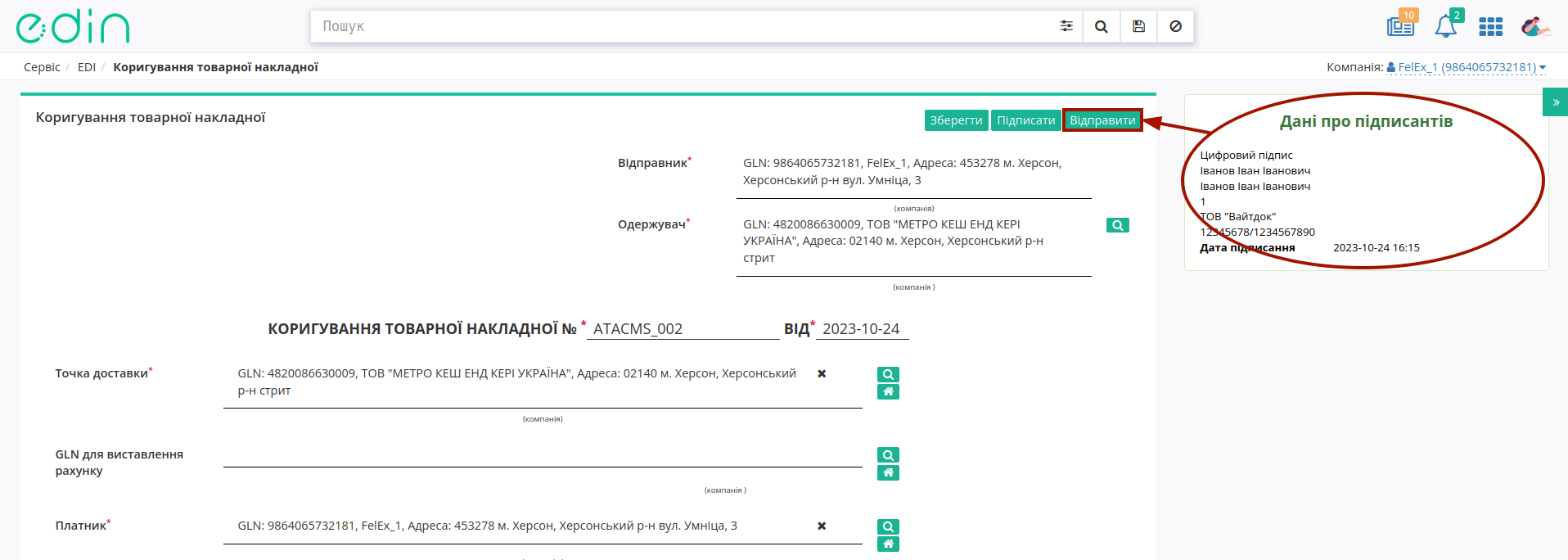
Після відправки документ лишається в теці «Вхідні» зі статусом «Підписано двома сторонами».
6.5 Обробка вхідної «Накладної на повернення» (DOCUMENTINVOICE_NP)
Примітка
«Накладна на повернення» (DOCUMENTINVOICE_NP) є додатковим (опціональним) документом, що відправляється зі сторони мережі за потреби повернення товарів, що були доставлені в рамках ланцюжка поставки.
Для обробки «Накладної на повернення» (DOCUMENTINVOICE_NP) в сервісі «EDI Network» потрібно перейти у «Вхідні» та вибрати «»Накладна на повернення» в статусі «Очікує на підписання отримувачем» (для зручності можливо скористатись рядком пошуку):

Відкриється форма документа, де Ви зможете ознайомитись з причинами повернення, позиціями, кількістю (вся доступна інформація за позиціями відкривається при натисканні на кнопку «Показати повністю»):

Якщо Ви згодні зі змістом документа Ви можете Прийняти чи Відхилити «Накладну на повернення» (DOCUMENTINVOICE_NP). Для того, щоб Прийняти, документ обов’язково потрібно «Підписати»:

Після ініціалізації бібліотеки підписання, система надасть можливість додати файловий ключ. При першому підписанні у модальному вікні потрібно обрати файл (1):
Підказка
Види файлів електронно-цифрового підпису:
Якщо Ви використовуєте ключі від АЦСК «Україна», файли підписів секретних ключів мають розширення .ZS2 і наступні значення в іменах файлів:
Директор «DS»
Бухгалтер «BS»
Співробітник «SS»
Печатка «S»
Шифрування «C»
Універсальний ключ печатки і шифрування «U»
Якщо Ви використовуєте ключі від АЦСК “ПриватБанк”, файли підписів секретних ключів мають розширення .jks. Якщо Ви використовуєте ключі від будь-яких інших АЦСК, файли підписів секретних ключів мають найменування Key-6.dat.
Далі Ви можете обрати зі списку АЦСК Вашого ключа (для пришвидшення перевірок), ввести пароль (2) та натиснути «Зчитати» (3) ключ для підписання:
При успішному додаванні ключа автоматично відобразиться особа, від імені якої буде здійснено підписання. У користувача може бути додано кілька ключів - для вибору потрібного для здійснення операції підписання потрібно проставити відмітку лівою кнопкою миші і натиснути «Підписати»:
При всіх подальших підписаннях інших документів під час цієї сесії (до виходу з платформи «EDI Network 2.0») форма підписання відкривається з вибраними останнього разу і готовими до підписанням ЕЦП (за умови валідності ключа та можливості підписання):
Попередження
Один учасник документообігу не може підписати документ одним ключем більше одного разу: якщо підписання цим ключем вже було здійснено або знайдена невідповідність даних ЄДРПОУ/ІПН (перевірка), то підписання блокується, а користувачу виводиться відповідне повідомлення:
Повна інструкція для налаштування підписання за допомогою токена за посиланням.
Важливо
Підписання можливе за умови, що Ваш токен фізично підключений до пристрою (USB порт), з якого буде здійснюватись підписання.
Встановлена на комп’ютері web-бібліотека підпису користувача ЦСК повинна бути запущена:
При первинній ініціалізації бібліотеки підписання підтвердіть дозвіл web-сайту до бібліотеки підпису користувача ЦСК, натисніть — «OK» :
При першому підписанні у модальному вікні потрібно «Вибрати Token» (1), обрати ключ (2), ввести пароль (3), «Считати» (4) та «Додати» (5) активний ключ:
У користувача може бути додано кілька ключів - для вибору потрібного для здійснення операції підписання потрібно проставити відмітку лівою кнопкою миші і натиснути «Підписати»:
Попередження
Якщо підписання цим ключем вже було здійснено або знайдена невідповідність даних ЄДРПОУ/ІПН (перевірка), то підписання блокується, а користувачу виводиться відповідне повідомлення:
Додатково в вікні підписання можливо натиснути «Детальніше» для того, щоб переглянути інформацію про підписанта. За допомогою кнопки з іконкою смітничка () можливо видалити помилкові ключі.
При ініціації підписання система автоматично визначає фізичне підключення криптомодуля «Гряда». Зі списку збережених КЕП потрібно обрати підпис/печать, ввести логін/пароль та «Зчитати»:
Таким чином можливо додати кілька ключів. Для підписання потрібно проставити відмітку/-ки напроти КЕП та натиснути «Підписати»:
Попередження
Якщо підписання цим ключем вже було здійснено або знайдена невідповідність даних ЄДРПОУ/ІПН (перевірка), то підписання блокується, а користувачу виводиться відповідне повідомлення:
Додатково в вікні підписання можливо натиснути «Детальніше» для того, щоб переглянути інформацію про підписанта. За допомогою кнопки з іконкою смітничка () можливо видалити помилкові ключі.
При хмарному підписанні (вкладка Cloud) доступні до використання:
ТОВ «ЦСК «Україна» - хмарний підпис «CloudKey»
Приватбанк - хмарний підпис «SmartID»
ПУМБ - хмарний підпис
Вчасно - хмарний підпис
Вчасно - хмарний підпис QR
DepositSign - хмарний підпис
Примітка
Хмарне підписання потребує мобільний з попередньо встановленим додатком від відповідного провайдера підписання!
Увага
Підписати документ можна лише за допомогою одного ключа (тобто підписати Підписом та Печаткою один документ не вийде).
Після того, як Ви обрали провайдера хмарного підписання, генерується qr-код для переходу в мобільний додаток (або кнопка «Зчитати ключ» якщо всі дії відбуваються з мобільного):
Для того аби підписати документ на платформі EDIN 2.0 потрібно прочитати qr-код в мобільному додатку «Privat24», використовуючи «Сканер» (потребує використання камери) та пройти авторизацію «SmartID»:
Платформа EDIN 2.0 автоматично підтягне Вашу КЕП. Потрібно обрати додану КЕП та «Підписати»:
Далі потрібно ще раз відсканувати qr-код в мобільному додатку «Privat24» чи натиснути на кнопку «Зчитати ключ» (потрібно повторно виконати дії в додатку описані вище).
Документ підписано.
Після того, як Ви обрали провайдера хмарного підписання, генерується qr-код для переходу в мобільний додаток (або кнопка «Зчитати ключ» якщо всі дії відбуваються з мобільного):
В додатку «CloudKey» потрібно «Додати сертифікат» (первинні налаштування). Для того аби підписати документ на платформі EDIN 2.0 потрібно прочитати qr-код в мобільному додатку «CloudKey», використовуючи «Сканер» (потребує використання камери), обрати КЕП для підписання, «Ввести пароль» та «Підтвердити» дію підписання:
Платформа EDIN 2.0 автоматично підтягне Вашу КЕП. Потрібно обрати додану КЕП та «Підписати»:
Далі потрібно ще раз відсканувати qr-код в мобільному додатку «CloudKey» чи натиснути на кнопку «Зчитати ключ» (потрібно повторно виконати дії в додатку описані вище).
Документ підписано.
Після того, як Ви обрали провайдера хмарного підписання, генерується qr-код для переходу в мобільний додаток (або кнопка «Зчитати ключ» якщо всі дії відбуваються з мобільного):
Для того аби підписати документ на платформі EDIN 2.0 потрібно прочитати qr-код в мобільному додатку «ПУМБ Digital Business», використовуючи «Сканер» (потребує використання камери) та відправити запит на підпис:
Платформа EDIN 2.0 автоматично підтягне Вашу КЕП. Потрібно обрати додану КЕП та «Підписати»:
Далі потрібно ще раз відсканувати qr-код в мобільному додатку «ПУМБ Digital Business» чи натиснути на кнопку «Зчитати ключ» (потрібно повторно виконати дії в додатку описані вище).
Документ підписано.
Після того, як Ви обрали провайдера хмарного підписання, потрібно ввести ідентифікатор Вашого ключа «Вчасно», натиснути «Зчитати»:
Після введення ідентифікатора на мобільний надійде повідомлення з посиланням на «Вчасно». Потрібно ввести пароль та натиснути «Підписати»:
Платформа EDIN 2.0 автоматично підтягне Вашу КЕП. Потрібно обрати додану КЕП та «Підписати»:
Під час накладання підпису на Ваш смартфон ще раз надійде повідомлення з посиланням на «Вчасно» (потрібно повторно виконати дії описані вище).
Документ підписано.
Після того, як Ви обрали провайдера хмарного підписання, генерується qr-код для переходу в мобільний додаток (або кнопка «Зчитати ключ» якщо всі дії відбуваються з мобільного):
Для того аби підписати документ на платформі EDIN 2.0 потрібно прочитати qr-код в мобільному додатку «Вчасно КЕП», використовуючи «Сканер» (потребує використання камери), обрати підпис, ввести пароль та натиснути «Підписати»:
Платформа EDIN 2.0 автоматично підтягне Вашу КЕП. Потрібно обрати додану КЕП та «Підписати»:
Далі потрібно ще раз відсканувати qr-код в мобільному додатку «Вчасно КЕП» чи натиснути на кнопку «Зчитати ключ» (потрібно повторно виконати дії в додатку описані вище):
Документ підписано.
Після того, як Ви обрали провайдера хмарного підписання, потрібно ввести ідентифікатор Вашого ключа «DepositSign» (e-mail чи номер телефону), натиснути «Зчитати»:
Після введення ідентифікатора на мобільний надійде PUSH-повідомлення з посиланням в мобільний додаток. Потрібно «Обрати ключ», ввести пароль та «Підтвердити»:
Платформа EDIN 2.0 автоматично підтягне Вашу КЕП. Потрібно обрати додану КЕП та «Підписати»:
Під час накладання підпису на Ваш смартфон ще раз надійде PUSH-повідомлення з посиланням в мобільний додаток «DepositSign» (потрібно повторно виконати дії в додатку описані вище).
Документ підписано.
Після того, як Ви обрали провайдера хмарного підписання, потрібно ввести ідентифікатор Вашого ключа «Fozzy», натиснути «Зчитати»:
Після введення ідентифікатора на мобільний надійде PUSH-повідомлення з посиланням в мобільний додаток, де потрібно обрати ключ та підтвердити підписання.
Платформа EDIN 2.0 автоматично підтягне Вашу КЕП. Потрібно обрати додану КЕП та «Підписати»:
Під час накладання підпису на Ваш смартфон ще раз надійде PUSH-повідомлення з посиланням в мобільний додаток «Fozzy» (потрібно повторно виконати дії в додатку описані вище).
Документ підписано.
Після того, як Ви обрали провайдера хмарного підписання, потрібно ввести ідентифікатор Вашого ключа «eSign» та натиснути «Зчитати»:
Після введення ідентифікатора на мобільний надійде PUSH-повідомлення з посиланням в мобільний додаток. Потрібно ввести пароль та «Підписати»:
Платформа EDIN 2.0 автоматично підтягне Вашу КЕП. Потрібно обрати додану КЕП та «Підписати»:
Під час накладання підпису на Ваш смартфон ще раз надійде PUSH-повідомлення з посиланням в мобільний додаток «eSign» (потрібно повторно виконати дії в додатку описані вище).
Документ підписано.
Після того, як Ви обрали провайдера хмарного підписання, генерується qr-код для переходу на портал «Інфотех» (або кнопка «Зчитати ключ» якщо всі дії відбуваються з мобільного):
Для того аби підписати документ на платформі EDIN 2.0 потрібно прочитати qr-код та обрати ключ на порталі «Інфотех».
Платформа EDIN 2.0 автоматично підтягне Вашу КЕП. Потрібно обрати додану КЕП та «Підписати»:
Далі потрібно ще раз відсканувати qr-код чи натиснути на кнопку «Зчитати ключ» (потрібно повторно виконати дії в додатку описані вище) для підтвердити підписання:
Документ підписано.
Після того, як Ви обрали провайдера хмарного підписання, потрібно ввести ідентифікатор Вашого ключа «КНЕДП ДПС», натиснути «Зчитати»:
Після введення ідентифікатора на мобільний надійде PUSH-повідомлення з посиланням в мобільний додаток, де потрібно обрати ключ та підтвердити підписання.
Платформа EDIN 2.0 автоматично підтягне Вашу КЕП. Потрібно обрати додану КЕП та «Підписати»:
Під час накладання підпису на Ваш смартфон ще раз надійде PUSH-повідомлення з посиланням в мобільний додаток (потрібно повторно виконати дії в додатку описані вище).
Документ підписано.
Контакти
Служба сервісної підтримки: support@edin.ua