Робота з токеном
Зміст:
Для успішної роботи з токеном Вам потрібно встановити додаткове програме забезпечення: розширення «ІІТ Користувач ЦСК-1. Бібліотека підпису (web-р.)» для браузера та web-бібліотеку підпису користувача ЦСК.
1 Встановлення розширення «ІІТ Користувач ЦСК-1. Бібліотека підпису (web-р.)
Оберіть встановлений браузер:
Для браузера Google Chrome — https://chrome.google.com/webstore/detail/%D1%96%D1%96%D1%82-%D0%BA%D0%BE%D1%80%D0%B8%D1%81%D1%82%D1%83%D0%B2%D0%B0%D1%87-%D1%86%D1%81%D0%BA-1-%D0%B1%D1%96%D0%B1%D0%BB/jffafkigfgmjafhpkoibhfefeaebmccg?hl=uk
Для браузера Opera — https://addons.opera.com/uk/extensions/details/iit-end-user-ca-1-sign-webextension/?display=uk
Для браузера Mozilla Firefox — https://eu.iit.com.ua/download/productfiles/eusw@iit.com.ua.xpi
Розглянемо процес встановлення розширення для браузера Google Chrome:
Відкрийте браузер Google Chrome та пошукову систему Google
Відкриється посилання:
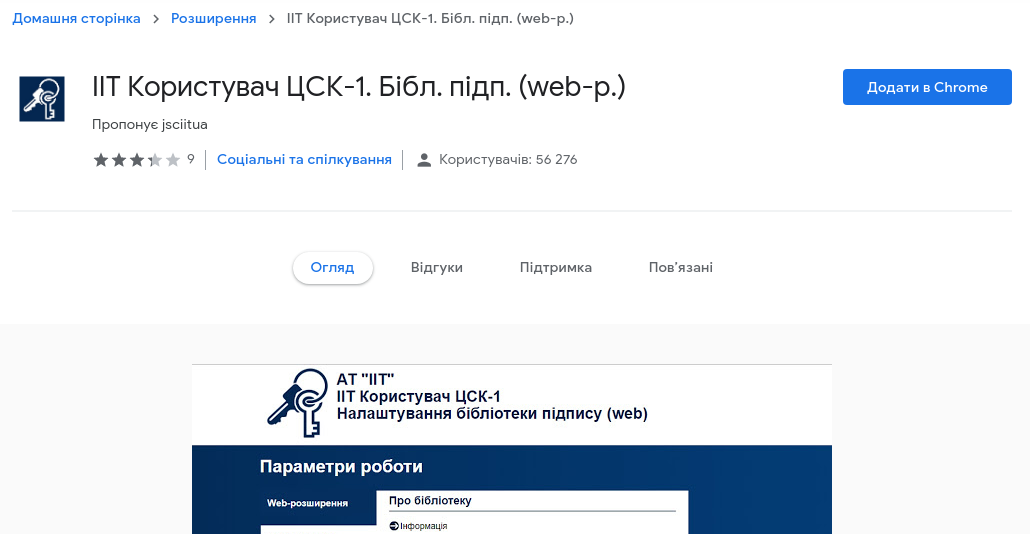
Натисніть кнопку «Додати в Chrome», а потім — «Додати розширення»
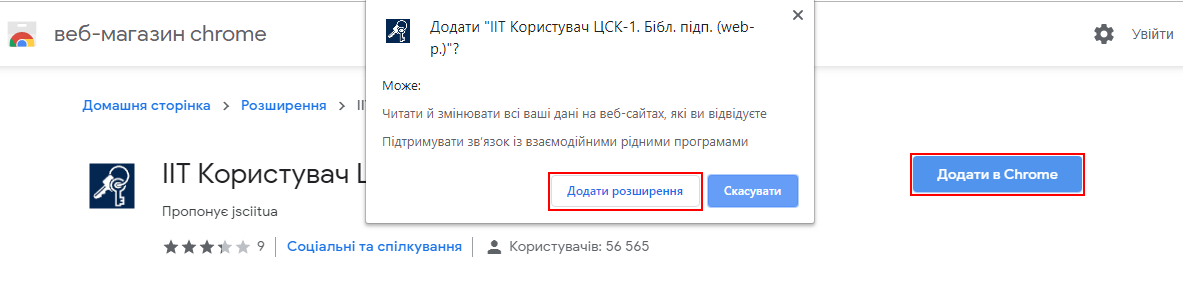
Розширення додане:

2 Робота з розширенням «ІІТ Користувач ЦСК-1. Бібліотека підпису (web-р.)
Є два способи додавання довіреного сайту до web-розширення:
2.1 Додавання довіреного сайту
Додати довірений сайт https://edo-v2.edin.ua можливо:
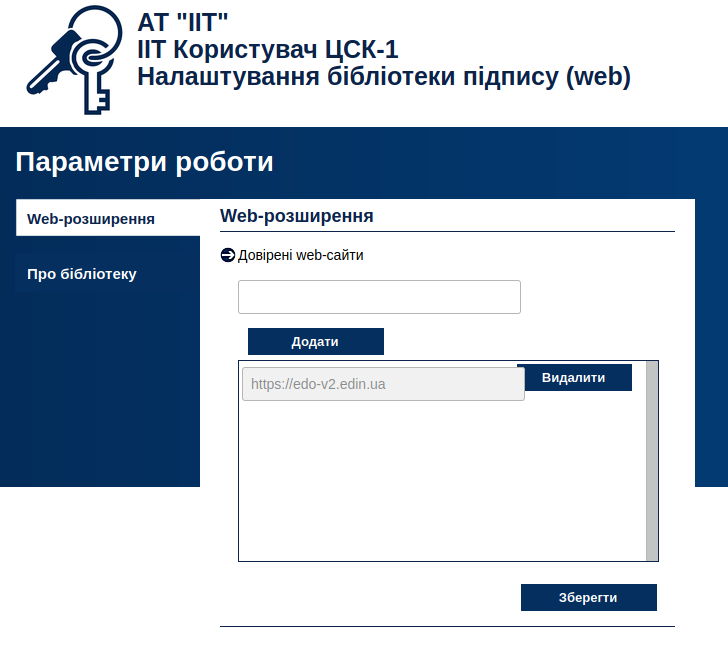
вручну через налаштування розширення ІІТ:
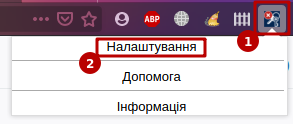
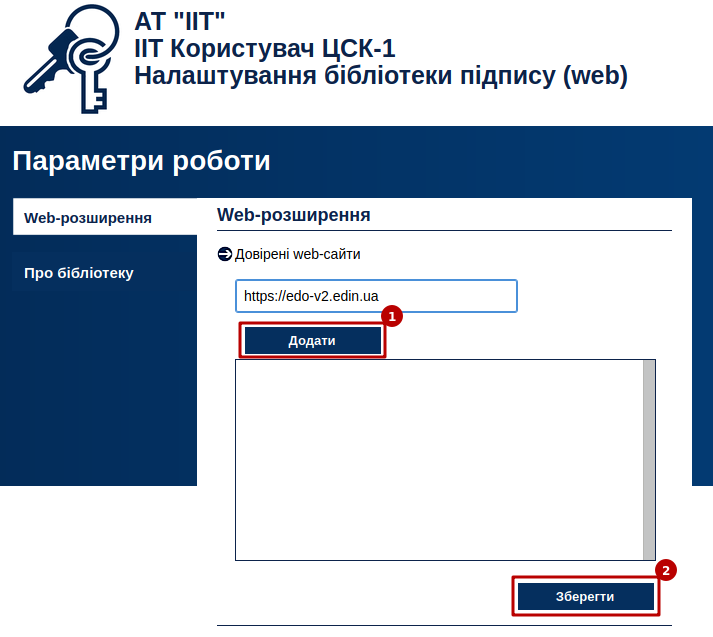
автоматично при першому «Підписанні» (розширення ІІТ запитає дозвіл на доступ)
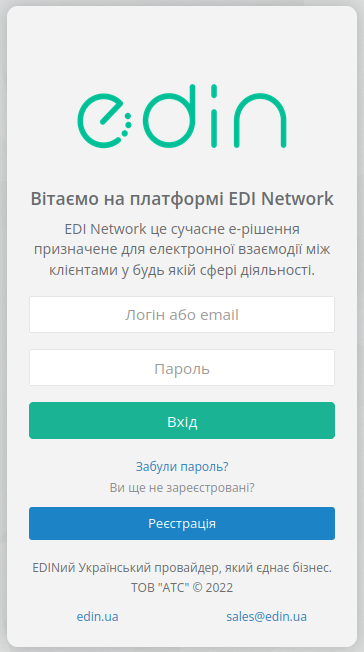
Для роботи з WEB сервісом Ви можете використовувати будь-який браузер (рекомендованим є Google Chrome останньої версії). Для входу до сервісу платформи необхідно Авторизуватись : перейти за посиланням https://edo-v2.edin.ua/auth, ввести Ваш логін і пароль користувача, натиснути «Вхід», як це зазначено на зображенні нижче:
Підказка
Нові користувачі можуть самостійно пройти Реєстрацію на платформі за допомогою Email. Змінити пароль, електронну пошту чи інші Ваші особисті дані можливо в Вашому «Профілі користувача».
В заповненому документі натиснути кнопку «Підписати»:

При першій ініціалізації бібліотеки підписання підтвердіть дозвіл web-сайту до бібліотеки підпису користувача ЦСК, натисніть — «OK»:
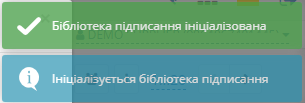
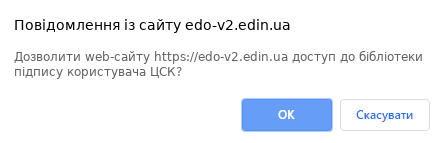
Зайдіть у web-розширення для перевірки додавання довіреного сайту
3 Встановлення web-бібліотеки підпису користувача ЦСК
Перейдіть за посиланням для скачування інсталяційного файлу:
для операційної системи Microsoft Windows — https://iit.com.ua/download/productfiles/EUSignWebInstall.exe
для операційної системи Apple MAC OS X — https://iit.com.ua/download/productfiles/EUSignWebInstall.pkg
для операційної системи Linux Debian/Ubuntu (32-bit) — https://iit.com.ua/download/productfiles/euswi.deb
для операційної системи Linux Debian/Ubuntu (64-bit) — https://iit.com.ua/download/productfiles/euswi.64.deb
Розглянемо процес інсталювання на прикладі ОС Microsoft Windows:
Для інсталяції програми запустіть програму інсталяції (майстер інсталяції) EUSignWebInstall.exe з інсталяційного носія (оптичного диску чи ін.)
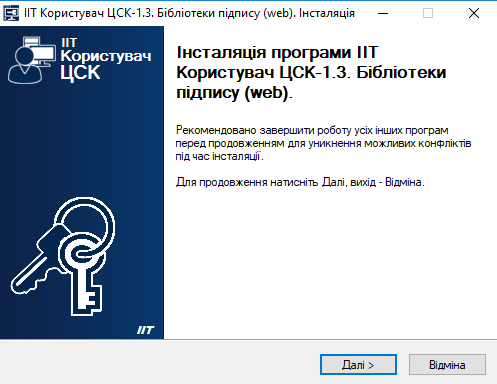
Після запуску програми інсталяції на першій сторінці виводиться інформація про початок інсталяції. Для продовження інсталяції необхідно натиснути кнопку «Далі», а для завершення — «Відміна». Натисніть — «Далі»
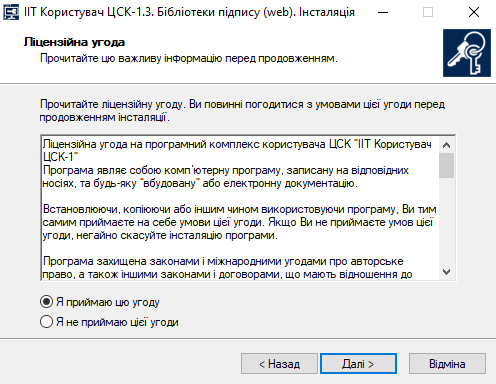
На наступній сторінці майстра необхідно ознайомитись з ліцензійною угодою щодо використання програми та погодитись. Для продовження інсталяції встановіть позначку «Я приймаю цю угоду» та натисніть — «Далі»
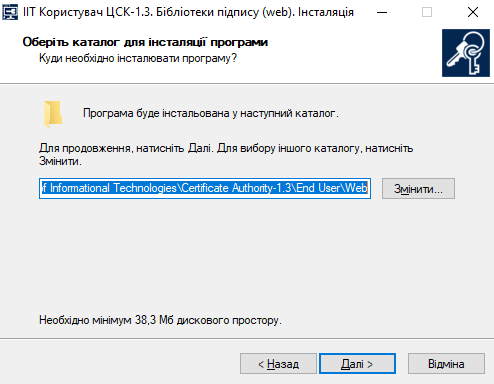
На наступній сторінці майстра за необхідністю можна вказати каталог на диску до якого буде встановлено програму. Для продовження інсталяції натисніть — «Далі»
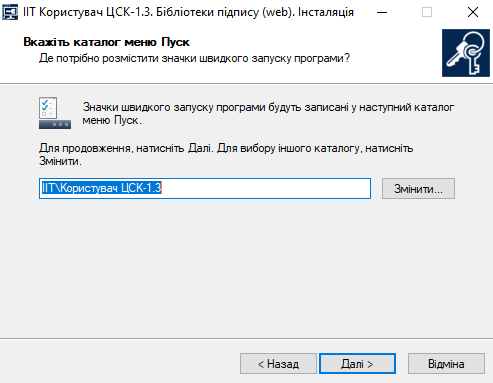
6) На наступній сторінці майстра за необхідністю можна вказати розділ меню «Пуск» до якого буде встановлено значки запуску та деінсталяції програми. Для продовження інсталяції натисніть — «Далі»
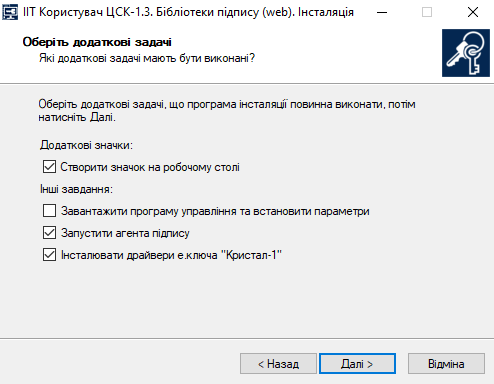
На наступній сторінці майстра потрібно встановити признаки необхідності виконання майстром додаткових завдань — створення значку запуску програми на робочому столі. Для продовження інсталяції натисніть — «Далі»
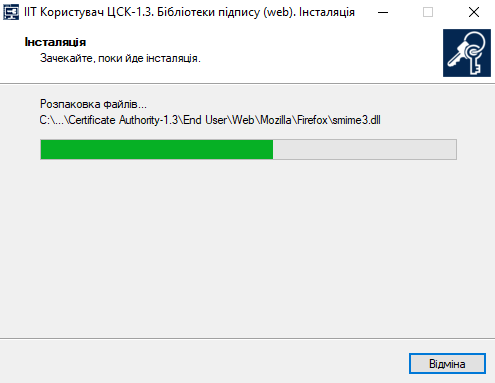
Йде інсталяція:
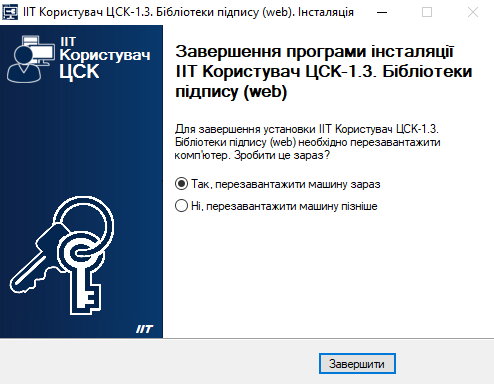
Для завершення програми інсталяції натисніть «Завершити»
4 Підписання за допомогою токена на web-платформі EDIN 2.0
Для роботи з WEB сервісом Ви можете використовувати будь-який браузер (рекомендованим є Google Chrome останньої версії). Для входу до сервісу платформи необхідно Авторизуватись : перейти за посиланням https://edo-v2.edin.ua/auth, ввести Ваш логін і пароль користувача, натиснути «Вхід», як це зазначено на зображенні нижче:
Підказка
Нові користувачі можуть самостійно пройти Реєстрацію на платформі за допомогою Email. Змінити пароль, електронну пошту чи інші Ваші особисті дані можливо в Вашому «Профілі користувача».
Повна інструкція для налаштування підписання за допомогою токена за посиланням.
Важливо
Підписання можливе за умови, що Ваш токен фізично підключений до пристрою (USB порт), з якого буде здійснюватись підписання.
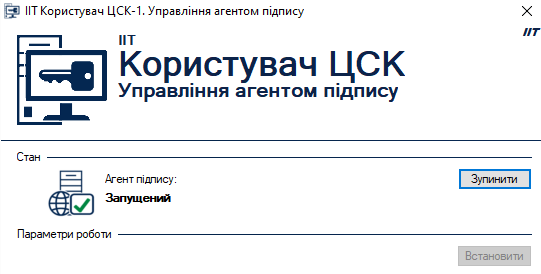
Встановлена на комп’ютері web-бібліотека підпису користувача ЦСК повинна бути запущена:
При первинній ініціалізації бібліотеки підписання підтвердіть дозвіл web-сайту до бібліотеки підпису користувача ЦСК, натисніть — «OK» :
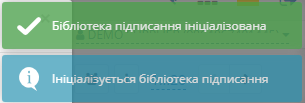
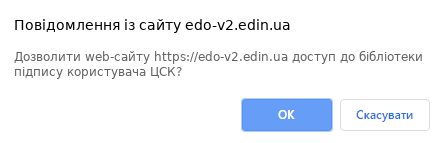
При першому підписанні у модальному вікні потрібно «Вибрати Token» (1), обрати ключ (2), ввести пароль (3), «Считати» (4) та «Додати» (5) активний ключ:
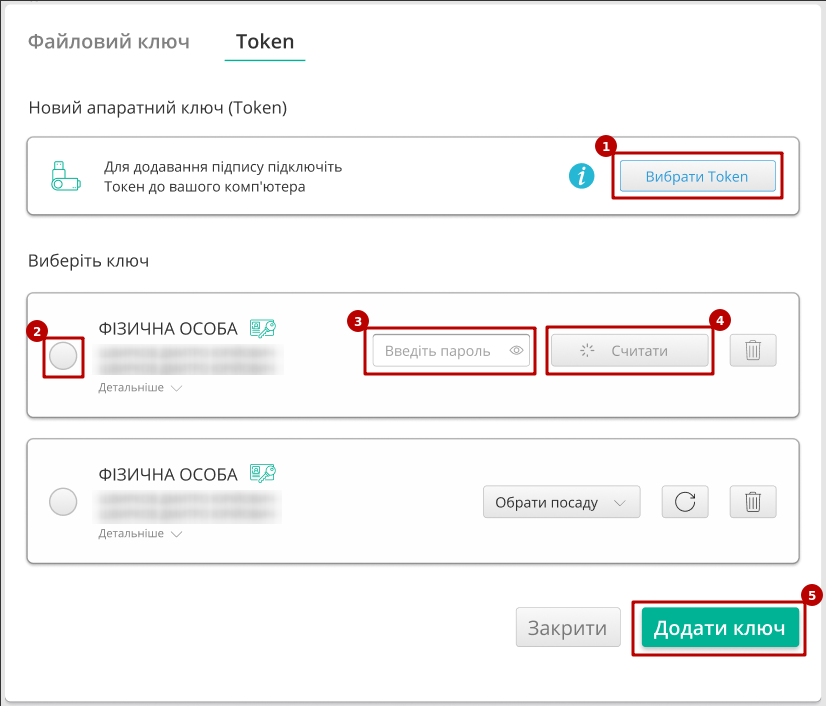
У користувача може бути додано кілька ключів - для вибору потрібного для здійснення операції підписання потрібно проставити відмітку лівою кнопкою миші і натиснути «Підписати»:

Попередження
Якщо підписання цим ключем вже було здійснено або знайдена невідповідність даних ЄДРПОУ/ІПН (перевірка), то підписання блокується, а користувачу виводиться відповідне повідомлення:

Додатково в вікні підписання можливо натиснути «Детальніше» для того, щоб переглянути інформацію про підписанта. За допомогою кнопки з іконкою смітничка ( ) можливо видалити помилкові ключі.
Служба сервісної підтримки: support@edin.ua