Документообіг з мережею «Розетка» на платформі EDI Network 2.0. Інструкція для Постачальника
Вступ
Дана інструкція описує порядок документообігу з мережею «Розетка» на платформі EDI Network 2.0. В документообігу приймають участь наступні документи:
Загальна схема документообігу:

1. Вхід на платформу
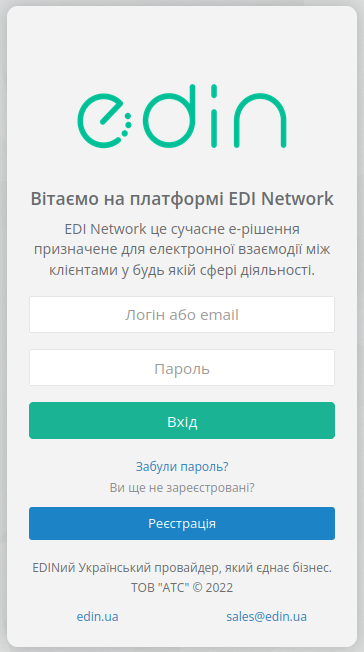
Для роботи з WEB сервісом Ви можете використовувати будь-який браузер (рекомендованим є Google Chrome останньої версії). Для входу до сервісу платформи необхідно Авторизуватись : перейти за посиланням https://edo-v2.edin.ua/auth, ввести Ваш логін і пароль користувача, натиснути «Вхід», як це зазначено на зображенні нижче:
Підказка
Нові користувачі можуть самостійно пройти Реєстрацію на платформі за допомогою Email. Змінити пароль, електронну пошту чи інші Ваші особисті дані можливо в Вашому «Профілі користувача».
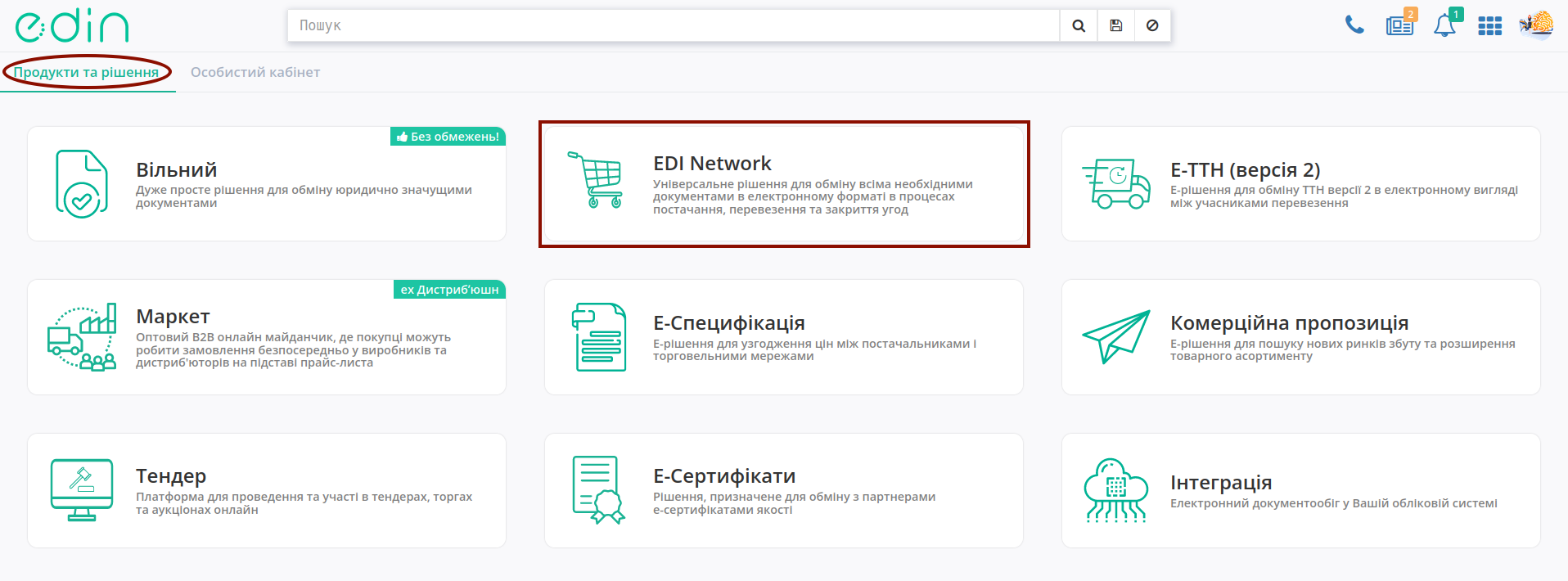
Після успішної авторизації відкриється основне меню, де у вкладці «Продукти та рішення» EDIN потрібно обрати сервіс «EDI Network»:
2. Створення та відправка «Прайс-листа» (PRICAT)
Постачальник є ініціатором документообігу і надсилає «Прайс-лист» (PRICAT) в Мережу («Епіцентр»). «Прайс-лист» (PRICAT) служить для опису товарів і послуг. В документі вказується штрих-код продукту, його опис, ціна, ставка ПДВ.
Для формування «Прайс-листа» (PRICAT) користувачу в меню сервісу «EDI Network» потрібно натиснути кнопку «Створити» та обрати документ «Прайс-лист» (для зручності можливо скористатись пошуком за назвою документа):

Відкриється порожня форма документа, в якій всі обов’язкові до заповнення поля позначені червоною зірочкою *:
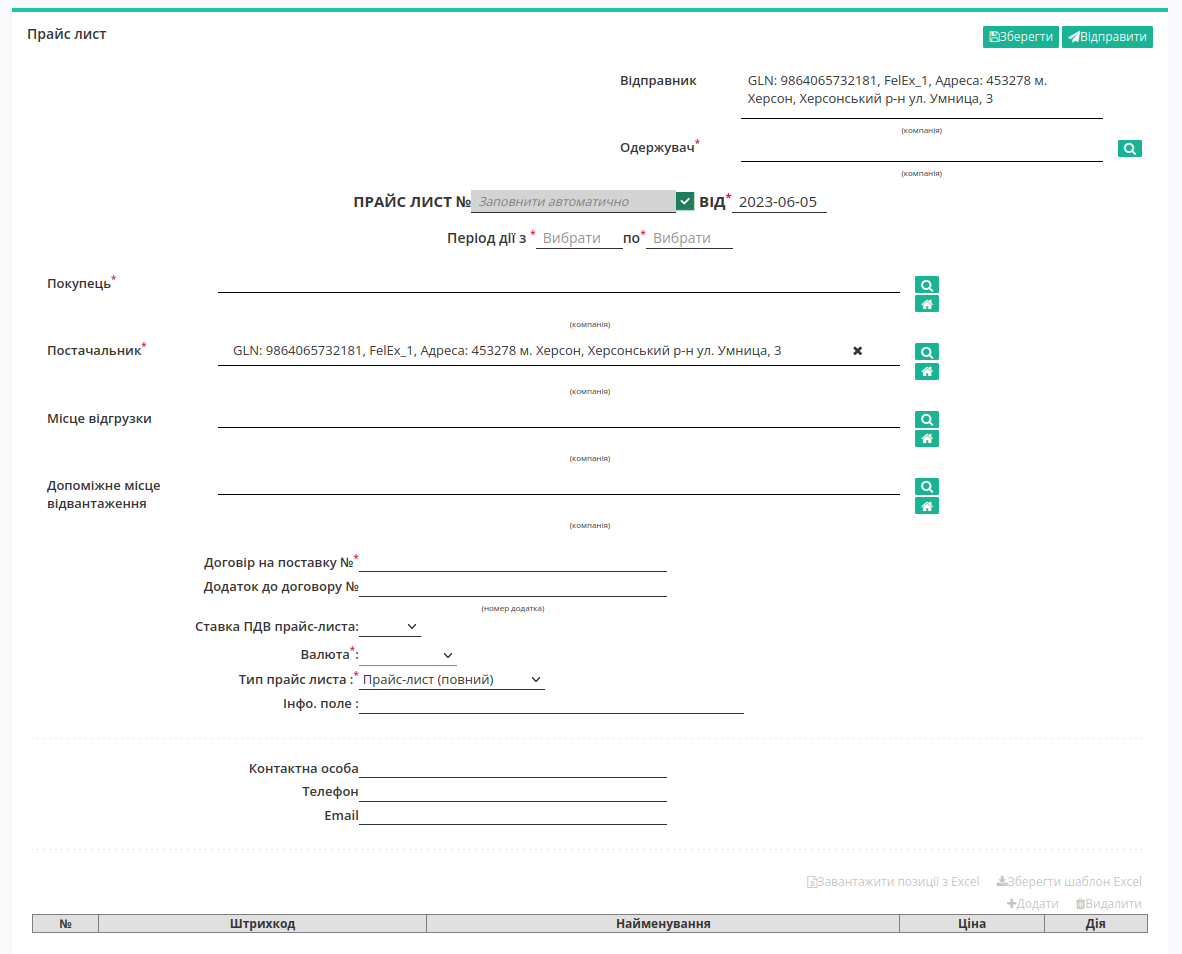
Дані Відправника - це Ваші дані, що заповнюються автоматично і не підлягають редагуванню. Заповнити дані Одержувача можливо за допомогою кнопки «Пошук контрагента» ( ).
).
Підказка
За допомогою кнопки «Пошук контрагента» () або ж за допомогою кнопки «Вказати себе» ( ) можливо вказати чи змінити дані Покупця або Постачальника. Для пошуку введіть назву компанії, GLN або ІПН:

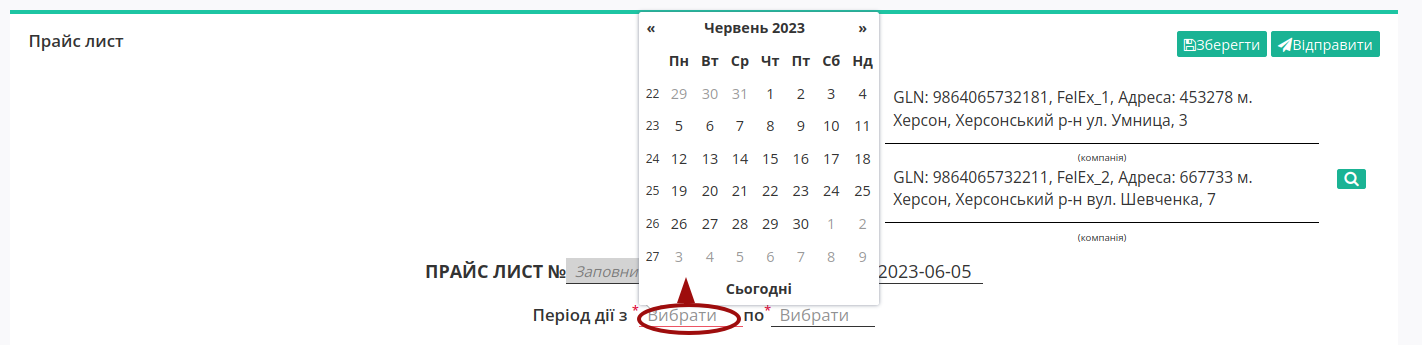
За замовчуванням Номер «Прайс-листа» заповнюється автоматично (можливо прибрати відмітку та внести власний номер), проставляється поточна Дата. Обов’язково потрібно зазначити період дії цін «Прайс-листа», натиснувши на поле мишкою та обравши дати зі зручного календаря:
Дані Покупця додаються за допомогою кнопки «Пошук контрагента» () або за допомогою кнопки «Вказати себе» (). В полі Постачальника за замовчуванням вказуються Ваші дані, як Відправника, однак їх можливо змінити. В такий же спосіб можливо опціонально додати інформацію про Місце відвантаження, Допоміжне місце відвантаження.
Важливо зазначити «Номер Договору на поставку», обрати «Валюту» (Гривня/Євро/Долар США), в якій будуть вказані табличні позиції, а також змінити «Тип прайс листа» за потреби («Прайс-лист(повний)» / «Доповнення прайс-листа»):
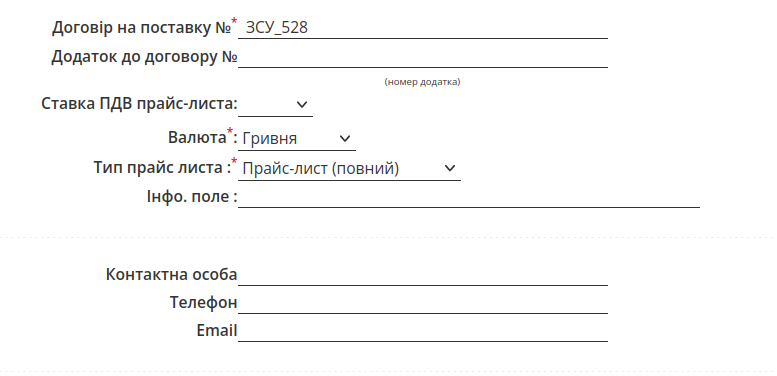
Додатково також можливо заповнити опціональні інформаційні поля документа.
В табличній частині відображається основна інформація за товарними позиціями. Заповнити таблицю можливо 2-ма способами:

1 Вручну
«Додати позицію» можливо за допомогою кнопки «+Додати» (обов’язкові до заповнення поля форми позначені червоною зірочкою *):
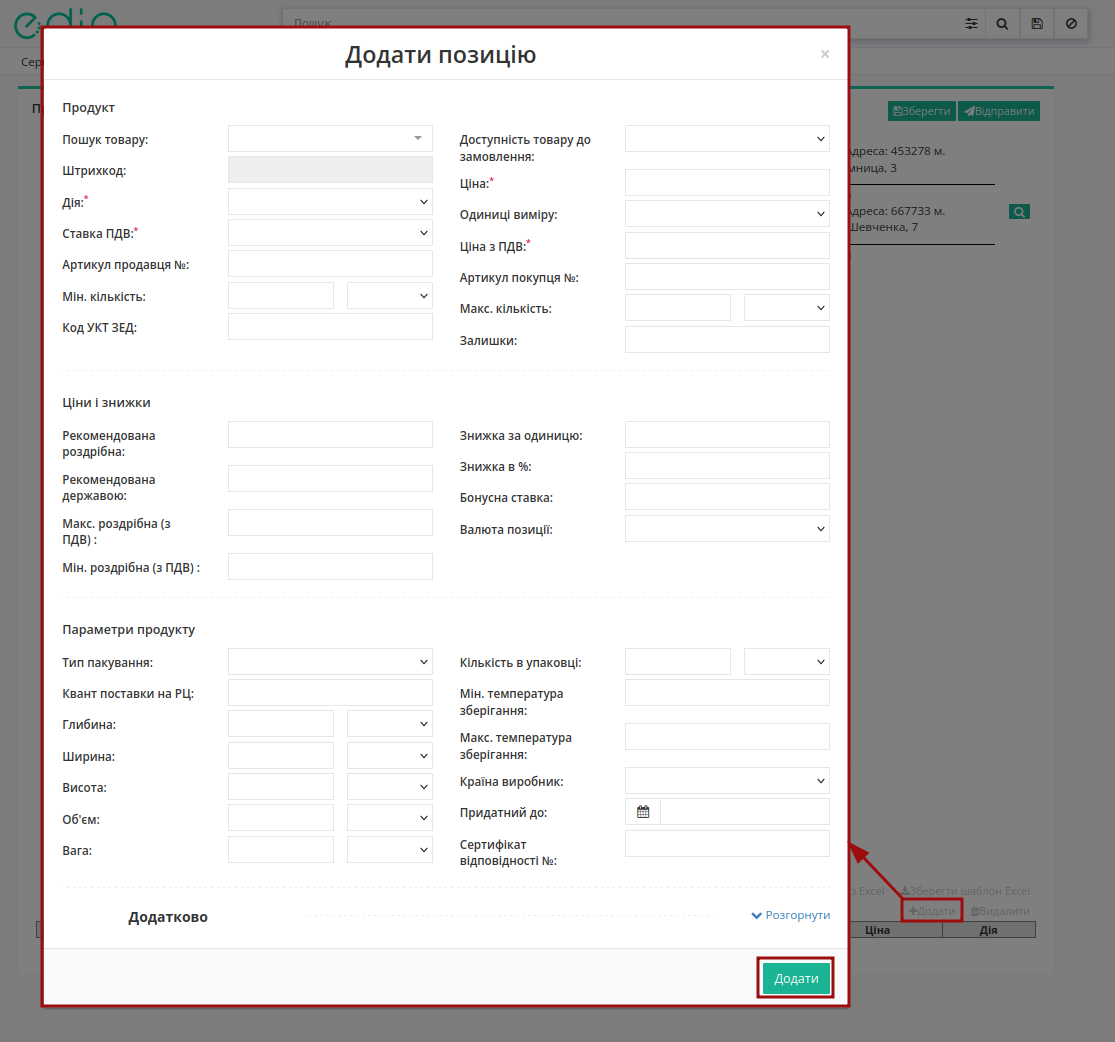
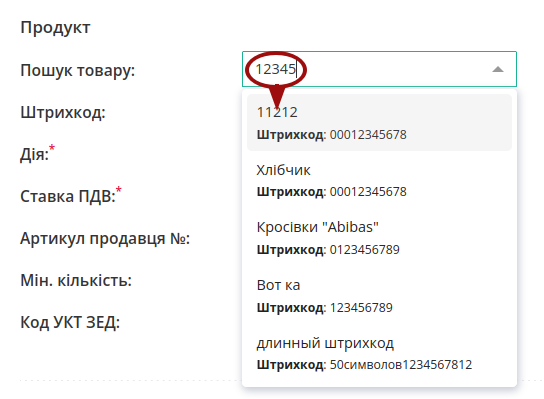
Для заповнення потрібно почати вводити назву / штрих-код товарної позиції з «Товарного довідника» (товарні позиції потрібно спочатку додати в довідник):
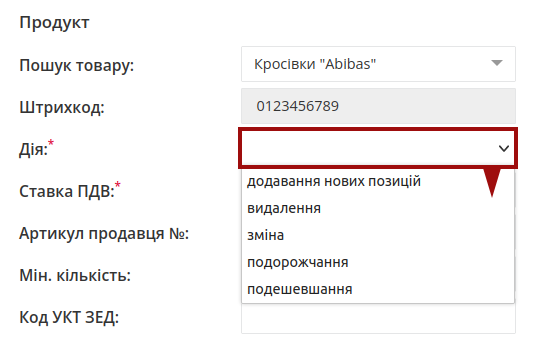
Після підтягування товарної позиції заповнюються майже всі обов’язкові поля (позначені червоною зірочкою *), залишається обрати «Дію» за позицією («додавання нових позицій» / «видалення» / «зміна» / «подорожчання» / «подешевшання»):
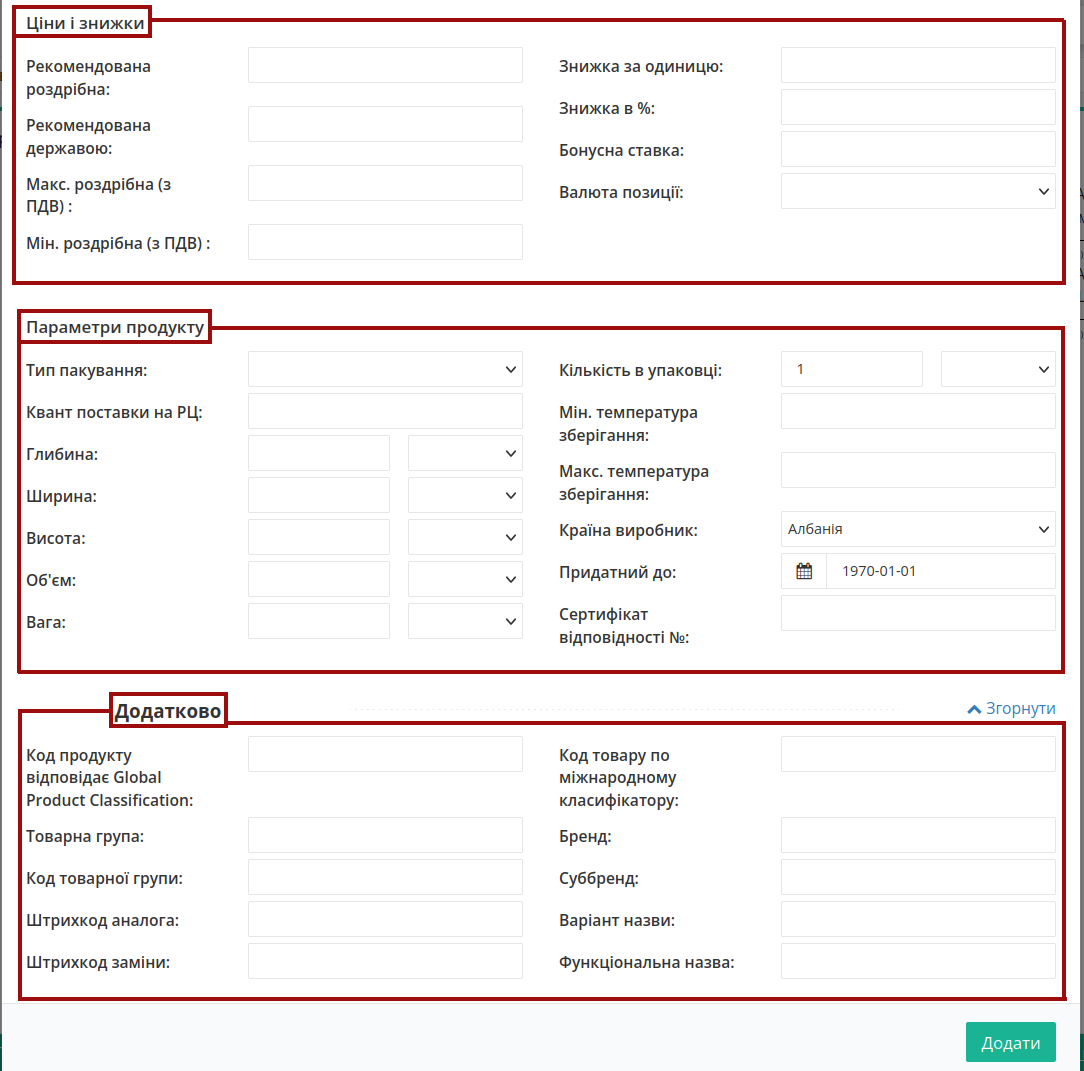
До позиції можливо додати дані про Ціни і знижки, Параметри продукту, Додаткові дані перед тим, як «Додати» позицію в таблицю документа:
2 Шаблоном
Також для додавання табличних даних масово є можливість скористатись шаблоном. Для цього над таблицею необхідно натиснути «Зберегти шаблон Excel» (1):

На Ваш пристрій буде завантажено файл з назвою pricat_products_sample.xls. Відкривши його, необхідно внести інформацію про товарні позиції: обов’язкові до заповнення поля в файлі відмічені зеленим кольором (є підказки).
Важливо
Не дозволяється змінювати формат шаблону (редагувати, видаляти або додавати нові стовпці). Також не допускається зміна формату комірок.
Після того, як Ви заповните таблицю Excel її необідно зберегти та завантажити файл на платформу, скориставшись кнопкою «Завантажити позиції з Excel» (2).
Важливо
У разі неправильного заповнення .XLS файлу Excel, при завантаженні з’явиться повідомлення про помилку з указанням рядка, який необхідно відкоригувати.
Повторне виконання дії «Завантажити позиції з Excel» (2) заміщує вже додані товарні позиції новими (з нового файлу), однак Ви можете «Додати позиції до існуючих з Excel» (3) - при цьому додаються лише нові позиції (без дублів)! При додаванні позиції, яка вже була додана з’явиться звіт з указанням помилки:

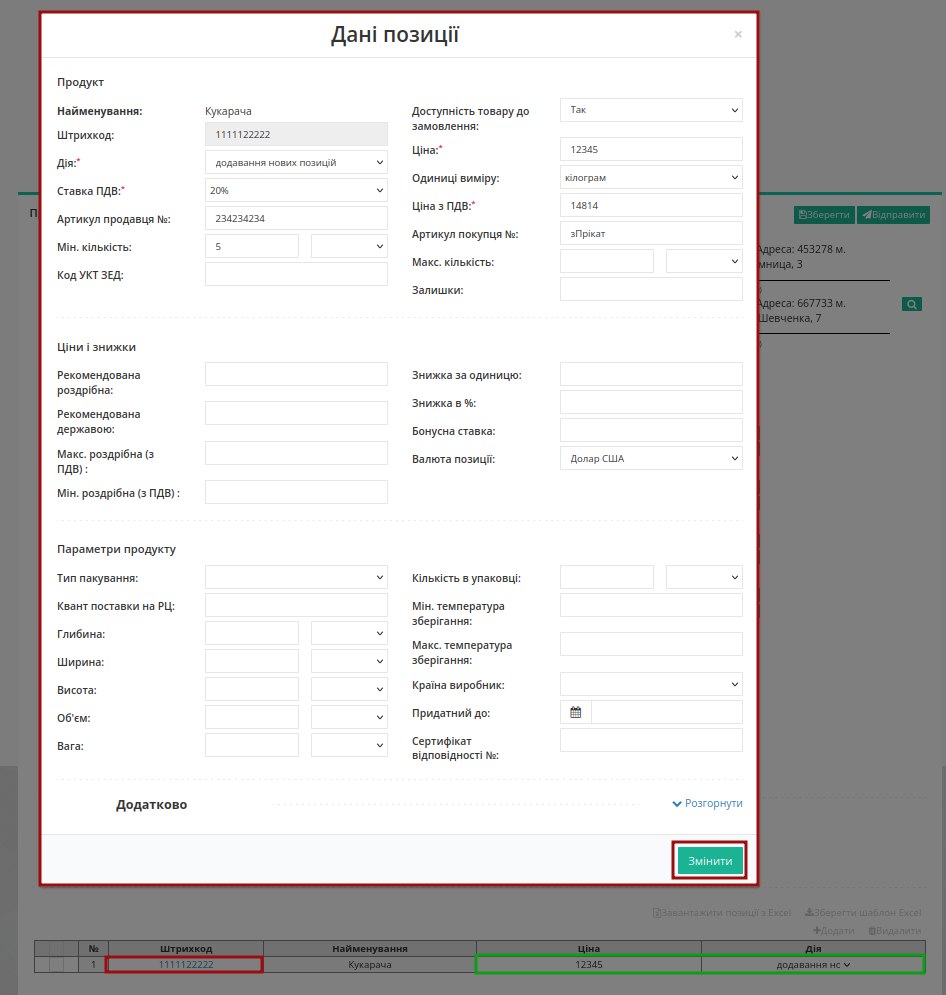
Можливо редагувати «Ціну» чи переобрати «Дію» прямо в таблиці чи «Змінити» «Дані позиції» в розширеній формі після натискання на штрих-код позиції:
Для видалення позиції потрібно відзначити позицію чекером та натиснути кнопку «Видалити»:

Після внесення всіх даних потрібно «Зберегти» (1) документ, після чого його можливо «Відправити» (2):
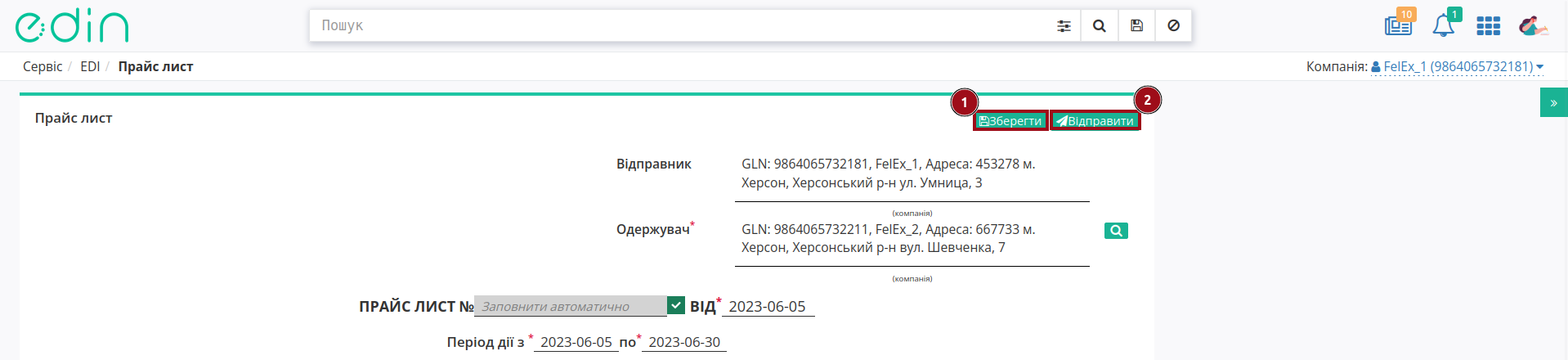
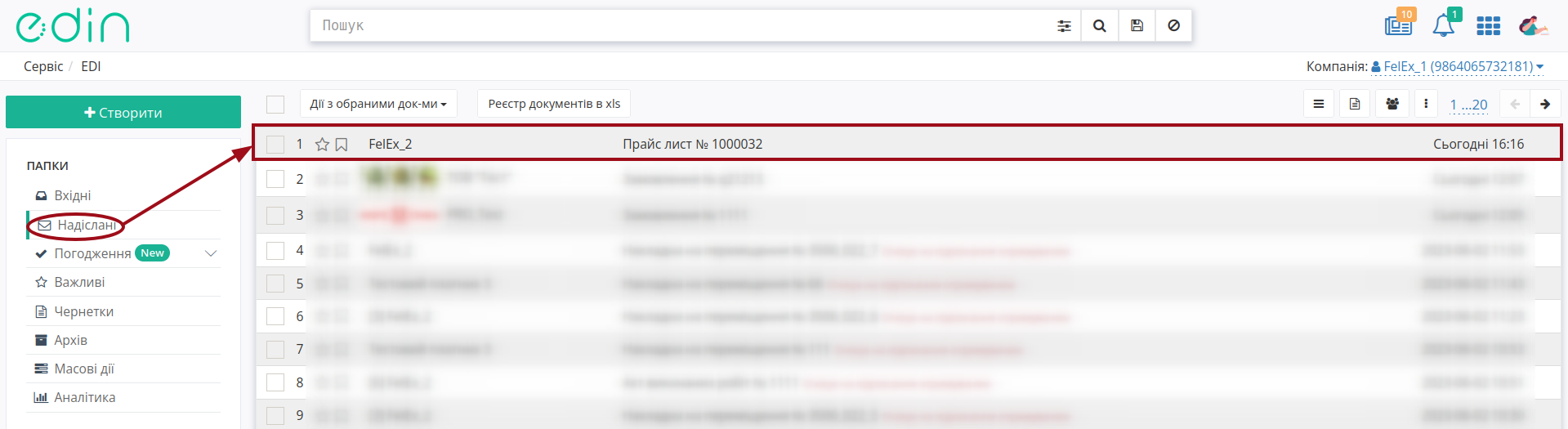
Після збереження документ можливо знайти в папці «Чернетки». Відправлений документ автоматично потрапляє в папку «Надіслані»:
3. Створення та відправка «Підтвердження замовлення» (ORDRSP) на підставі вхідного «Замовлення» (ORDERS)
Щоб сформувати «Підтвердження замовлення» (ORDRSP) на підставі «Замовлення» (ORDER) Вам потрібно в меню сервісу «EDI Network» увійти в папку «Вхідні» і обрати «Замовлення» (ORDER), за яким потрібно зробити підтвердження (для зручності можливо скористатись пошуком):
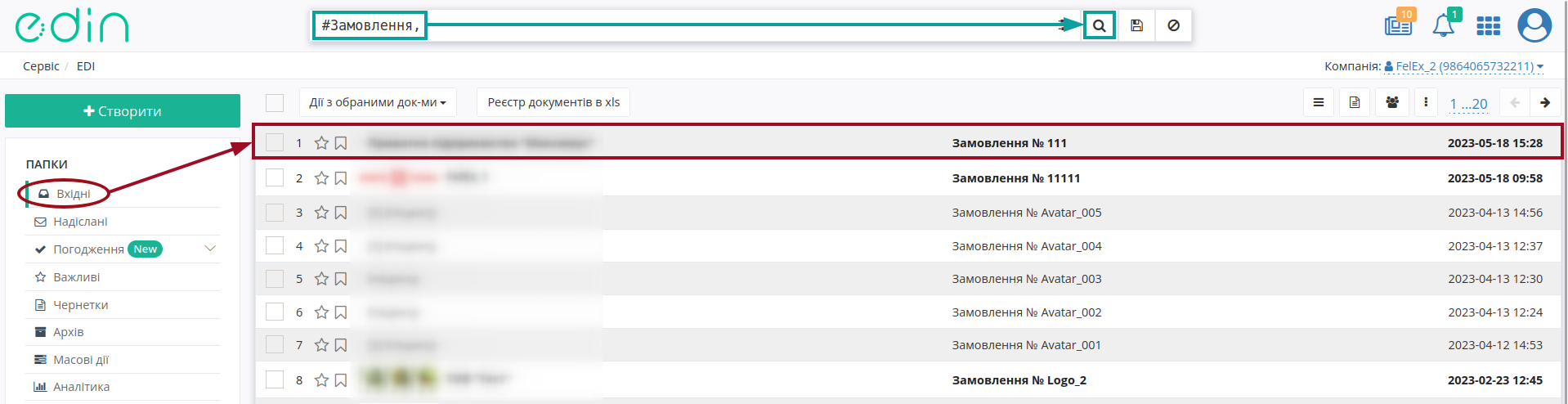
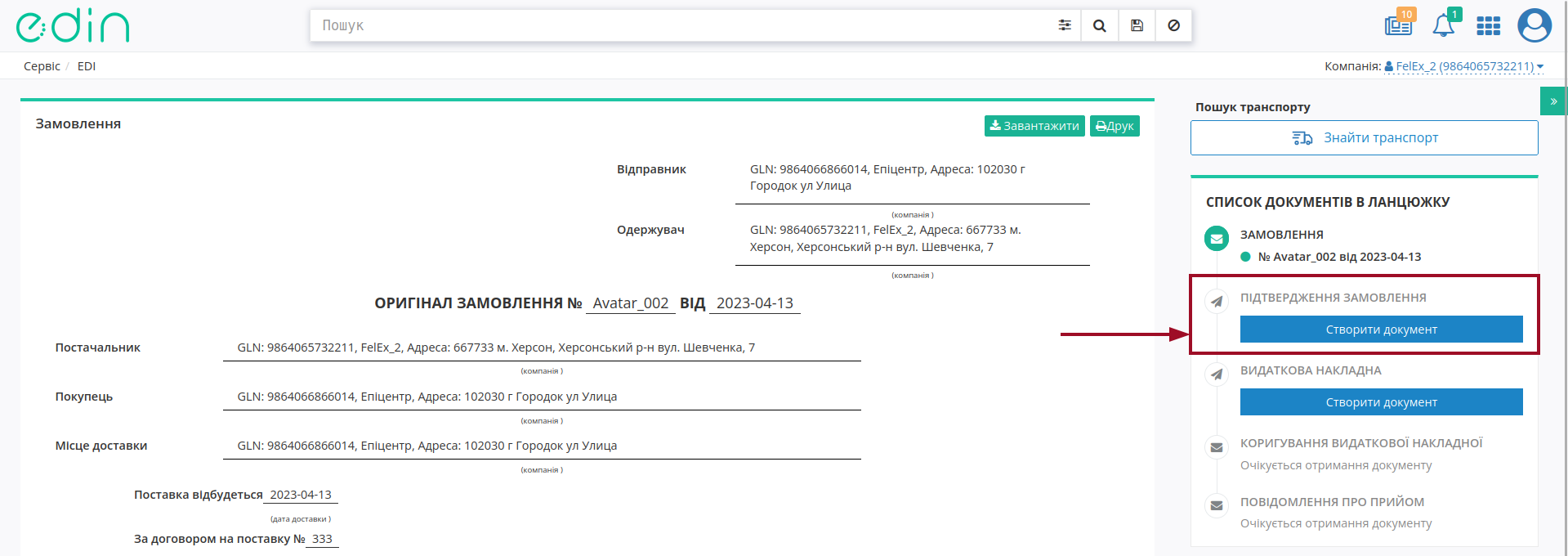
Потрібно відкрити вхідне «Замовлення» (ORDER) лівою кнопкою миші та створити «Підтвердження замовлення» (ORDRSP) в блоці ланцюжка документів за допомогою кнопки «Створити документ»:
У відкритій формі «Підтвердження замовлення» (ORDRSP) значна частина полів заповнюються автоматично з пов’язаного «Замовлення» (обов’язкові до заповнення поля позначені червоною зірочкою *):
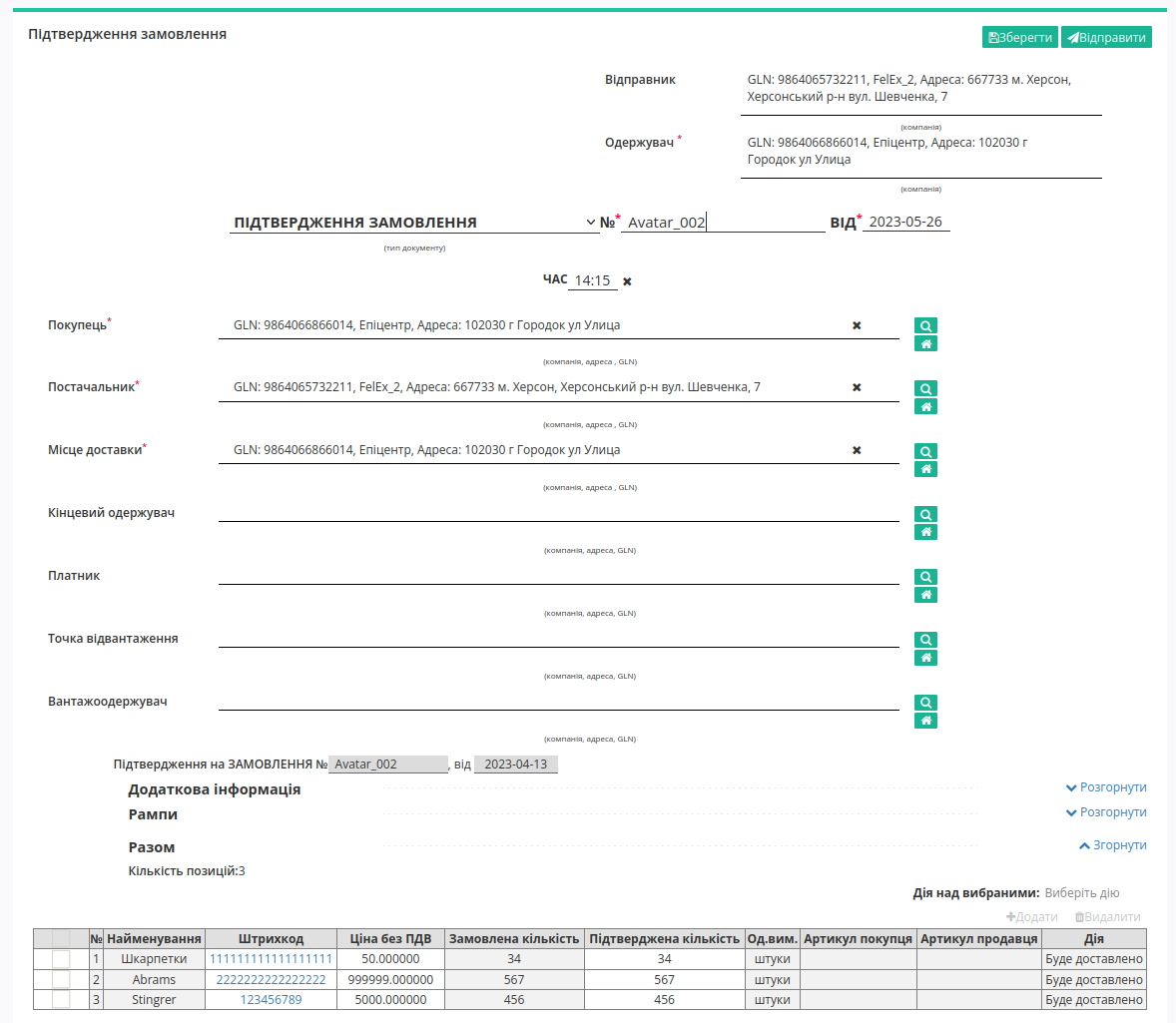
Дані Відправника та Одержувача - це Ваші дані та дані Вашого Контрагента, що заповнюються з документа підстави автоматично і не підлягають редагуванню.
За замовчуванням Тип документа зазначається як «Підтвердження замовлення»; за потреби Тип документа можливо переобрати з випадаючого списку: Підтвердження замовлення, Заміна підтвердження замовлення, Видалення підтвердження замовлення:

Номер, Дата / час документа заповнюються автоматично, але доступні до редагування за потреби. Дані Покупець, Постачальник, Місце доставки також заповнюються автоматично - їх можливо редагувати за допомогою кнопок «Пошук контрагента» () чи «Вказати себе» ();
Підказка
За допомогою кнопки «Пошук контрагента» () або ж за допомогою кнопки «Вказати себе» () можливо вказати чи змінити дані Покупця або Постачальника. Для пошуку введіть назву компанії, GLN або ІПН:
В такий же спосіб можливо опціонально додати інформацію про Кінцевого одержувача, Платника, Точку відвантаження, Вантажоодержувача.
Автоматично вказується номер та дата «Замовлення» (ORDER), на базі якого був створений даний документ.
Блоки Додаткова інформація та Рампи (інформація про умови та час відвантаження) є необов’язковим до заповнення і «згорнуті» за замовчуванням. Блок Разом розраховується автоматично за табличними даними.
Товарні позиції переносяться з «Замовлення». Можливо коригувати значення Ціна без ПДВ та Підтверджена кількість товару прямо в таблиці чи «Змінити» «Дані позиції» в розширеній формі після натискання на штрих-код позиції:
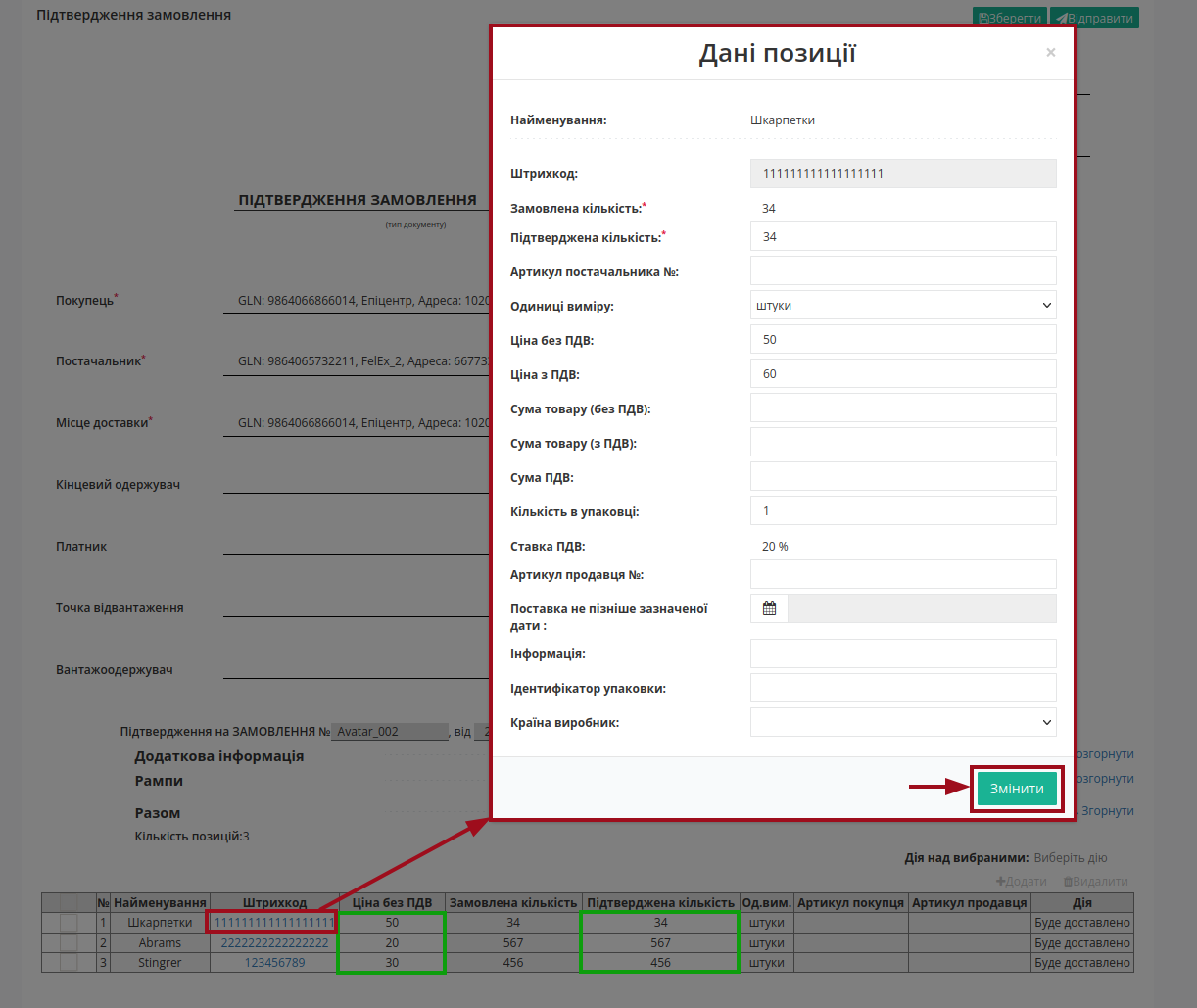
Всі зміни за позиціями потребують узгодження з Вашим Контрагентом!
При редагуванні Підтвердженої кількості позиції (Замовлена кількість та Підтверджена кількість відрізняються) її статус автоматично змінюється на «Зміна кількості»:

За замовчуванням всі табличні позиції «Будуть доставлені» (колонка Дія). Для зміни даних підтвердження поставки потрібно обрати (відмітити галочкою) позиції в таблиці та в «Дії над вибраними» обрати: «Буде доставлено» або «Відмовлено»:

Після чого Підтверджена кількість за «Відмовленими» позиціями буде рівною нулю. В колонці Дії - буде відображатись поточний статус дії за позиціями. Якщо якась із позицій відсутня і поставлятися не буде, її необхідно відзначити галочкою і «Видалити»:

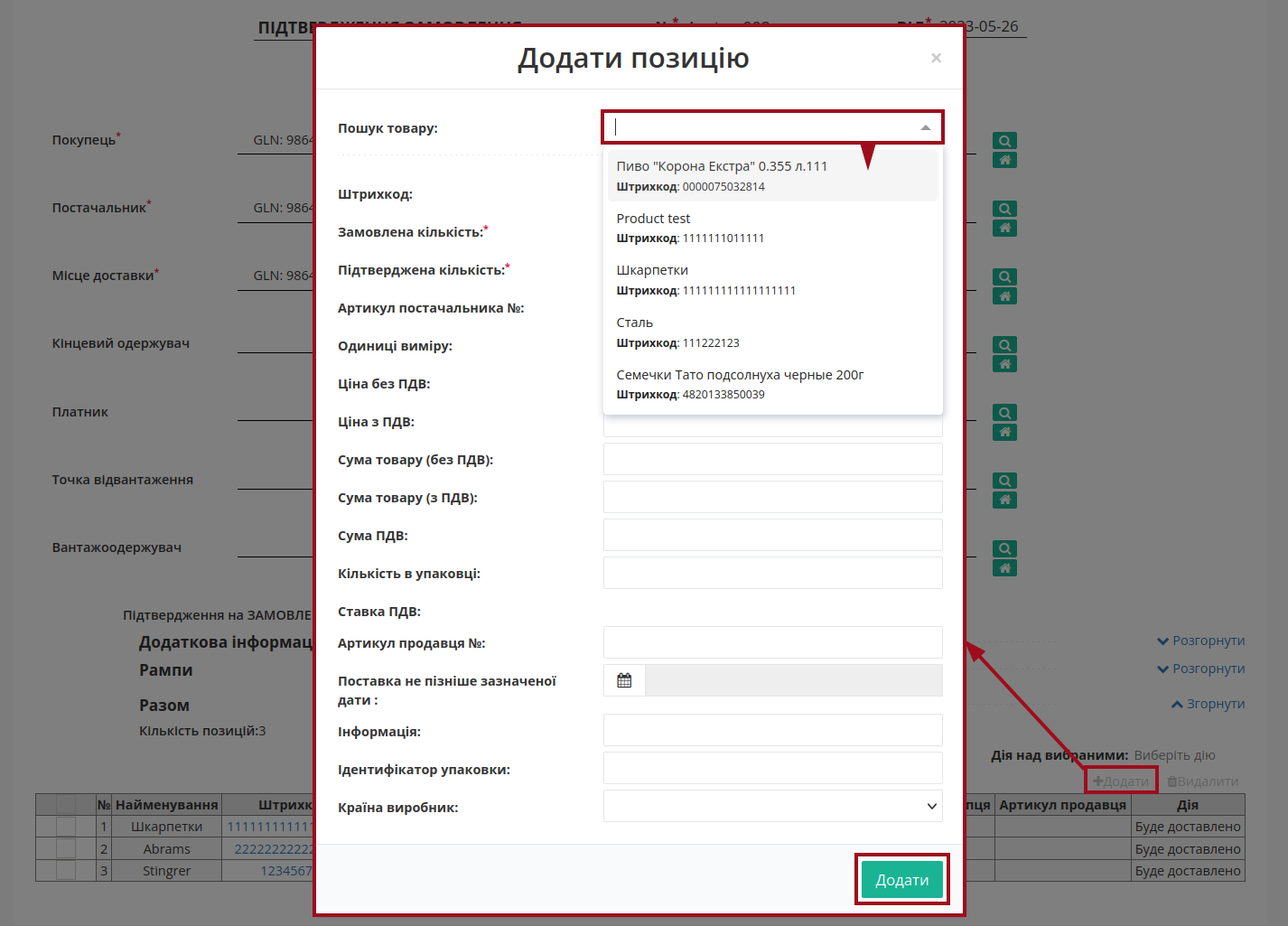
Можливо також «+Додати» іншу позицію з вашого «Товарного довідника», заповнивши форму (обов’язкові до заповнення поля позначені червоною зірочкою *):
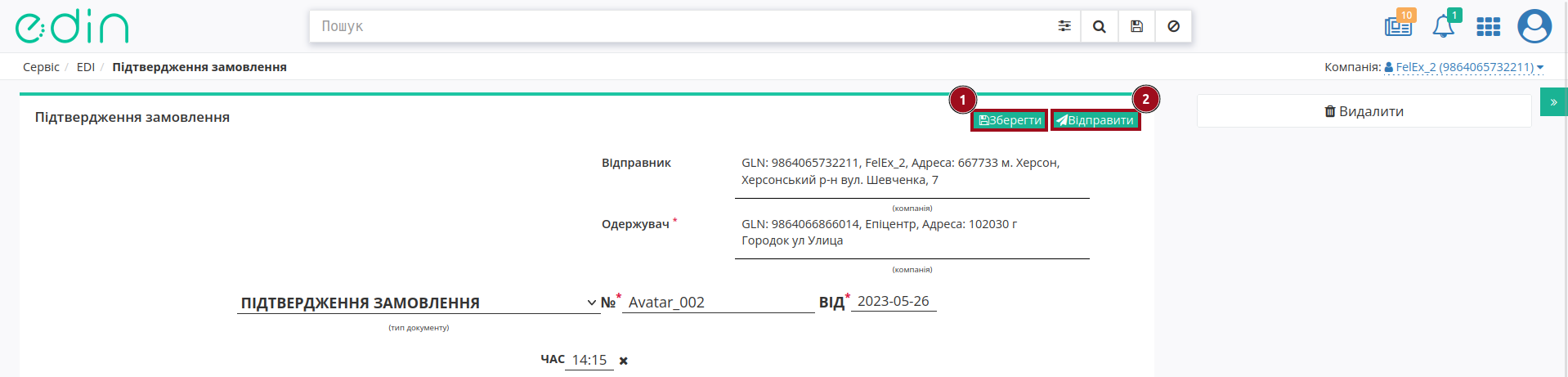
Після внесення всіх даних потрібно «Зберегти» (1) документ, після чого його можливо «Відправити» (2):
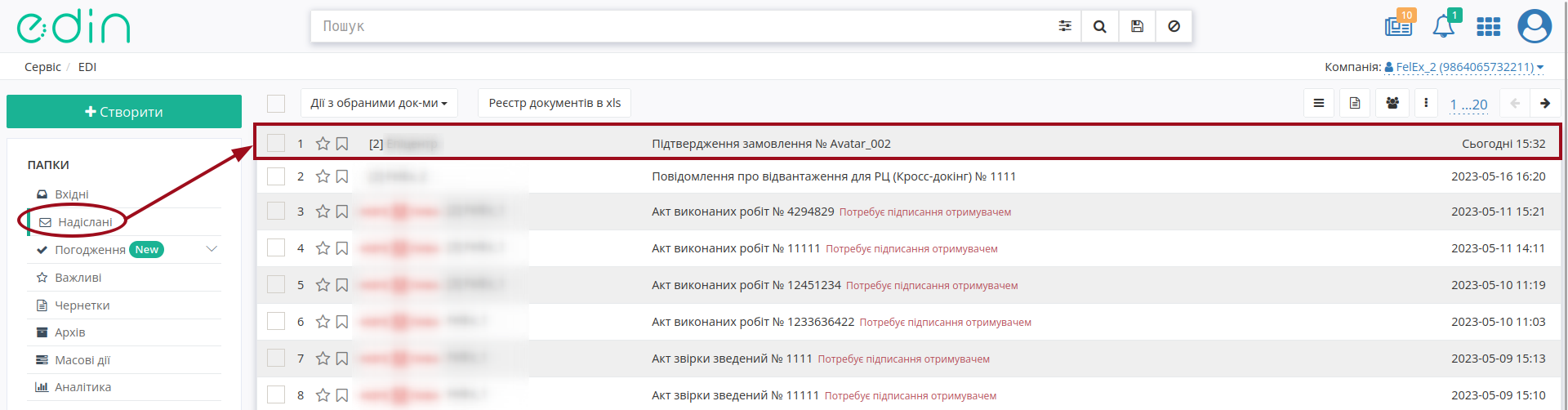
Після збереження документ можливо знайти в папці «Чернетки». Відправлений документ автоматично потрапляє в папку «Надіслані» і буде знаходиться в ланцюжку документів разом із «Замовленням»:
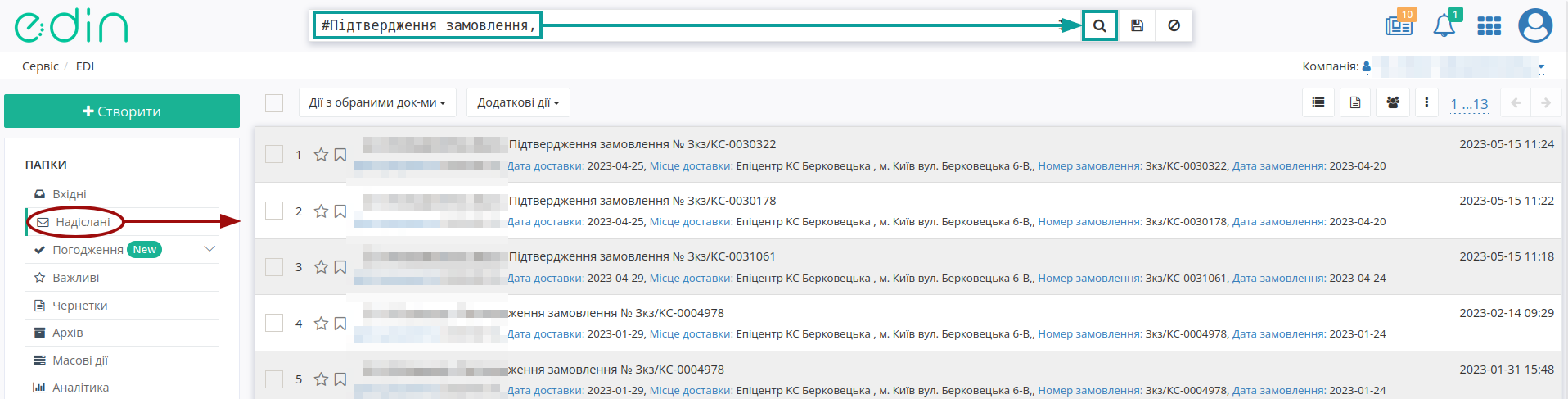
4. Створення та відправка «Повідомлення про відвантаження» (DESADV) на підставі надісланого «Підтвердження замовлення» (ORDRSP)
Щоб сформувати «Повідомлення про відвантаження» (DESADV) на підставі «Підтвердження замовлення» (ORDRSP) Вам потрібно в меню сервісу «EDI Network» увійти в папку «Надіслані» і обрати «Підтвердження замовлення» (ORDRSP) (для зручності можливо скористатись пошуком):
Потрібно відкрити надіслане «Підтвердження замовлення» (ORDRSP) лівою кнопкою миші та створити «Повідомлення про відвантаження» (DESADV) в блоці ланцюжка документів за допомогою кнопки «Створити документ»:
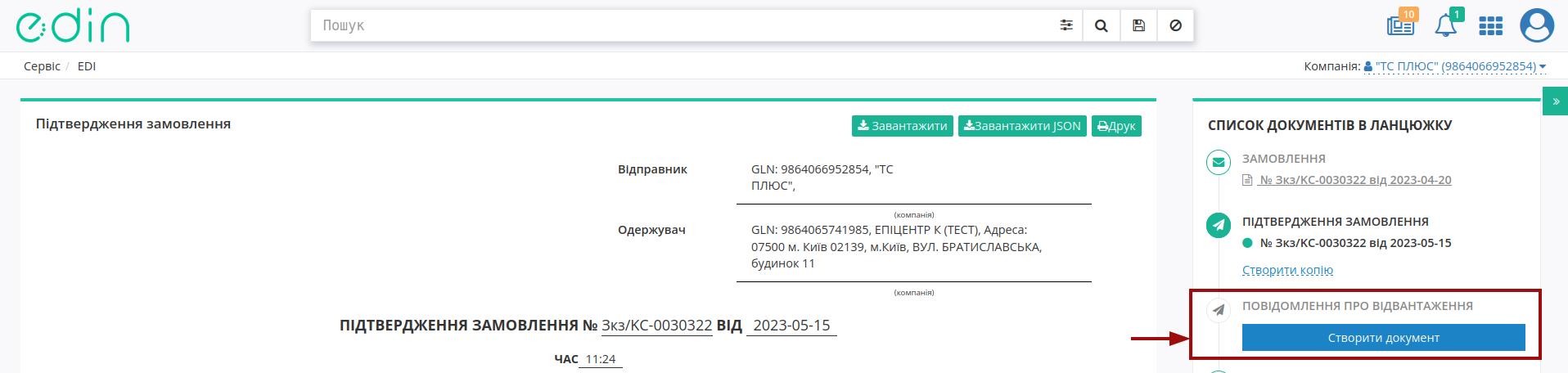
У відкритій формі «Повідомлення про відвантаження» (DESADV) значна частина полів заповнюються автоматично з пов’язаного «Підтвердження замовлення» (ORDRSP) (обов’язкові до заповнення поля позначені червоною зірочкою *):
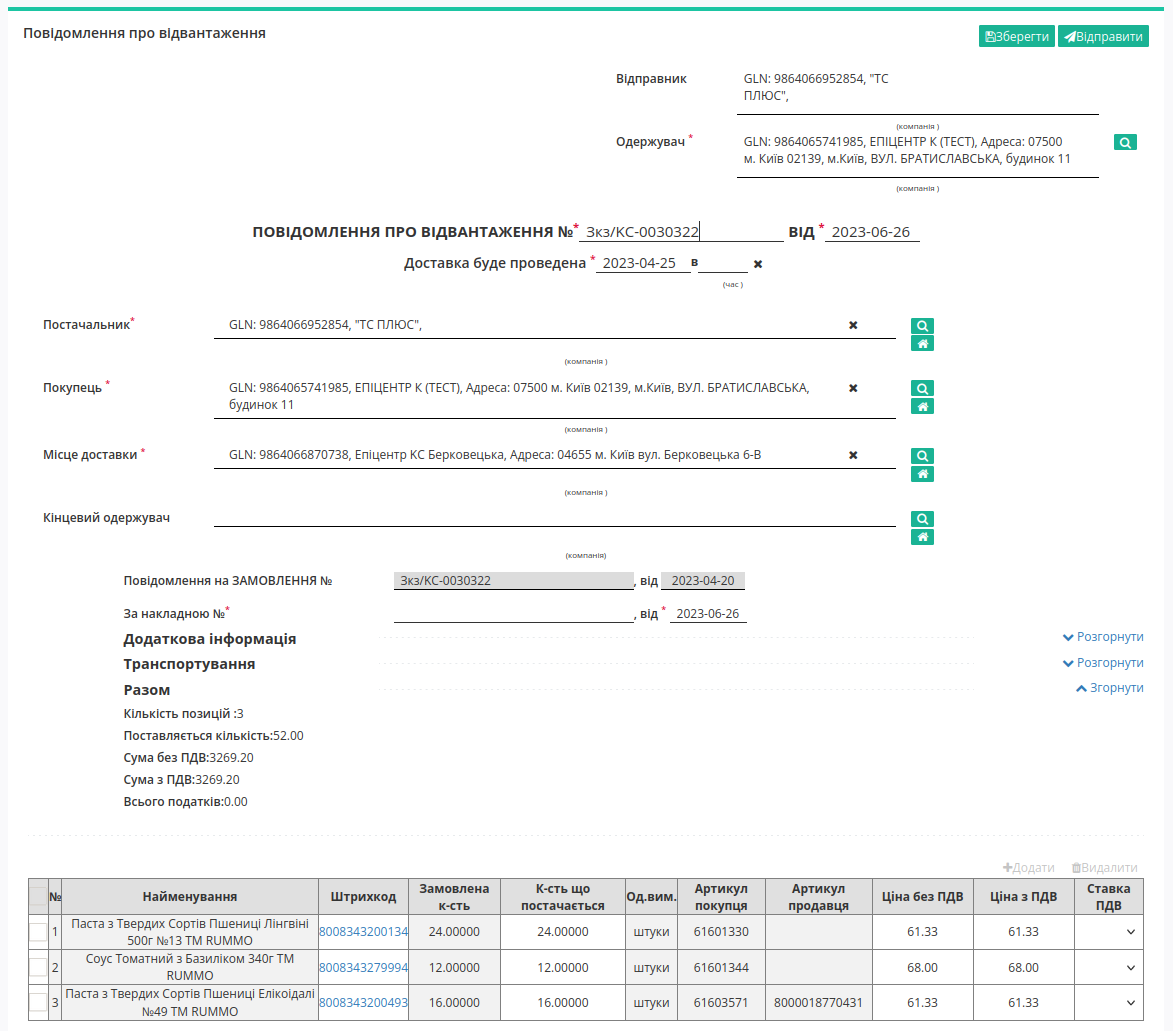
Дані Відправника - це Ваші дані, що заповнюються автоматично і не підлягають редагуванню. Заповнити дані Одержувача можливо за допомогою кнопки «Пошук контрагента» ().
Підказка
За допомогою кнопки «Пошук контрагента» () або ж за допомогою кнопки «Вказати себе» () можливо вказати чи змінити дані Покупця або Постачальника. Для пошуку введіть назву компанії, GLN або ІПН:
Поля Номер, Дата документа, Дата/час проведення доставки заповнюються автоматично, але доступні до редагування за потреби. Дані Постачальник, Покупець, Місце доставки, Кінцевий одержувач також заповнюються автоматично - їх можливо редагувати за допомогою кнопок «Пошук контрагента» () чи «Вказати себе» ();
Автоматично вказується номер та дата «Замовлення» (ORDER), як початкового документа.
За накладною № - номер накладної.
Важливо
Увага! Номер накладної повинен повністю збігатися з номером оригіналу паперової накладної.
Блоки Додаткова інформація та Транспортування є необов’язковим до заповнення і «згорнуті» за замовчуванням. Блок Разом розраховується автоматично за табличними даними.
Товарні позиції переносяться з «Замовлення». Можливо коригувати значення Кількість, що постачається, Ціна без ПДВ, Ціна з ПДВ (підраховується автоматично) та Ставка ПДВ прямо в таблиці чи «Змінити» «Дані позиції» в розширеній формі після натискання на штрих-код позиції:
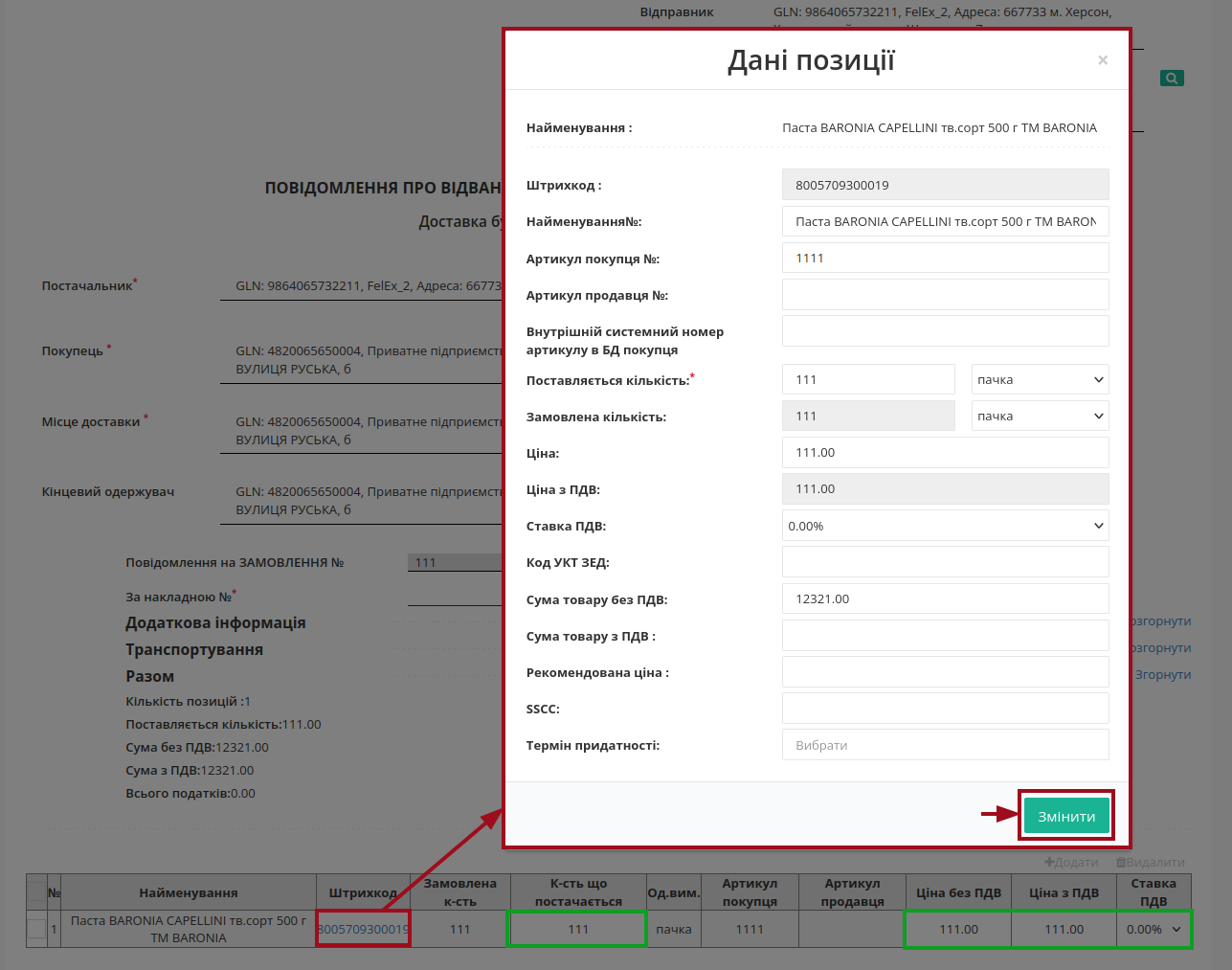
Всі зміни за позиціями потребують узгодження з Вашим Контрагентом!
Важливо
Увага! У разі створення кількох видаткових накладних на замовлення, необхідно на кожну накладну формувати Повідомлення про відвантаження. При цьому, поле «За накладною №» в документах повинно відрізнятися.
Якщо якась із позицій відсутня і поставлятися не буде, її необхідно відзначити галочкою і «Видалити»:

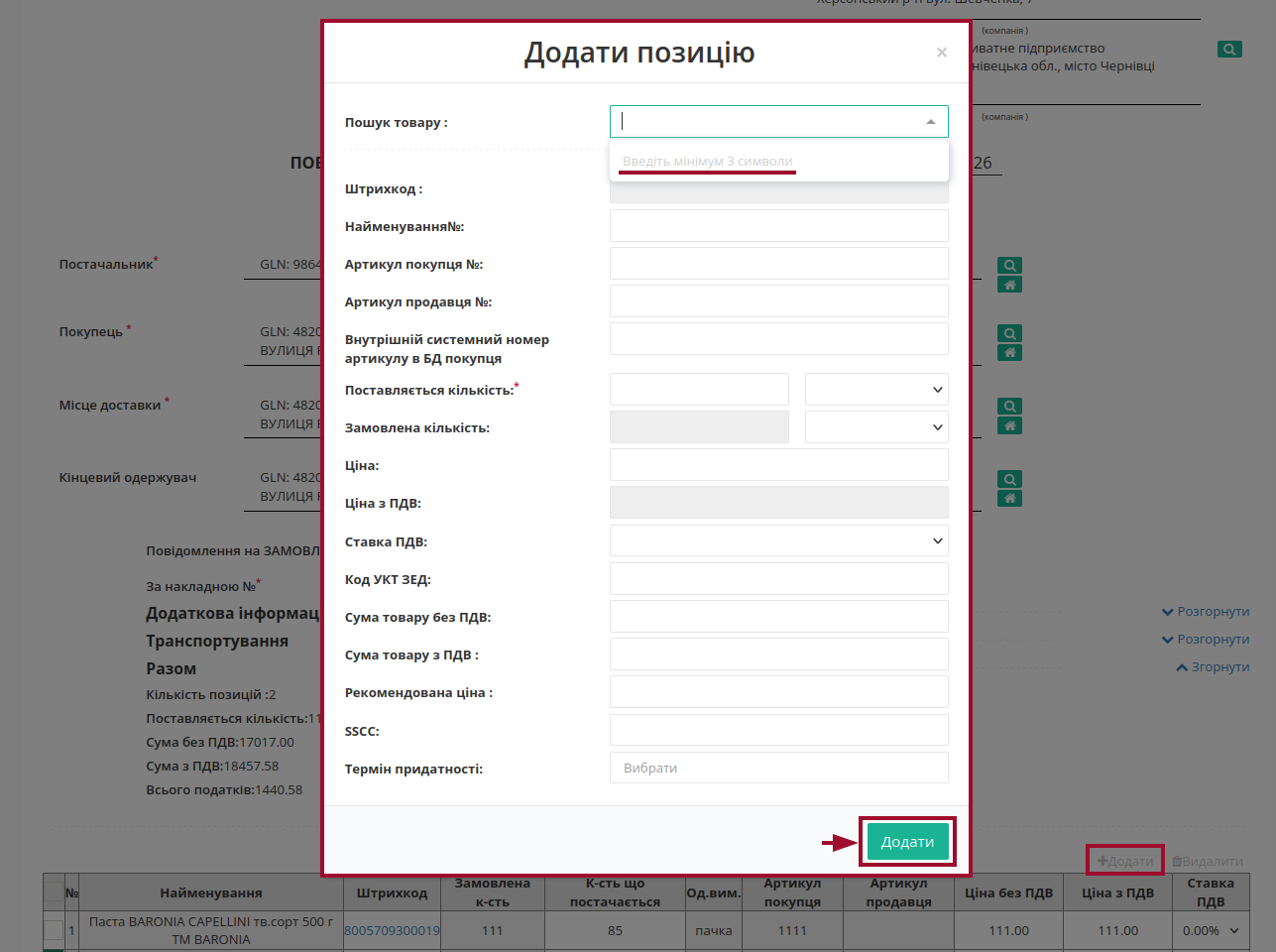
Можливо також «+Додати» іншу позицію з вашого «Товарного довідника», заповнивши форму (обов’язкові до заповнення поля позначені червоною зірочкою *):
Після цього можна за необхідності прикріпити Сертифікати на товари, наявні в даній накладній (для використання цієї опції Ваша компанія має бути підписана на користування сервісом Е-Сертифікати). Для додавання сертифікатів до створеної видаткової накладної натисніть кнопку «Прикріпити сертифікати» та в з’явившомуся вікні «Обрати сертифікат» скористайтесь пошуком, щоб знайти потрібні сертифікати:

Пошук здійснюється автоматично в опублікованих Вами сертифікатах, в сервісі Е-Сертифікати:
По номеру сертифіката,
По прив’язаним товарам (товари, зазначені в повідомленні про відвантаження та в Сертифікаті, мають співпадати),
По номеру партії.
Важливо
Увага! При відправці повідомлення про відвантаження з прикріпленим сертифікатом автоматично заповнюються дані по обраним Сертифікатам:
вкладка “Пов’язані відвантаження”
вкладка “Пов’язані товари”, по сертифіктах “Декларація виробника”, “Посвідчення/сертифікат якості”
Оберіть потрібні сертифікати в результатах пошуку та натисніть кнопку «Зберегти»:

Якщо в картці обраного сертифікату зазначено обмежений доступ, система перевірить наявність GLN отримувача повідомлення про відвантаження в правах перегляду цього сертифікату. В разі відсутності GLN отримувача повідомлення про відвантаження буде додано туди автоматично.
Після внесення всіх даних потрібно «Зберегти» (1) документ, після чого його можливо «Відправити» (2):
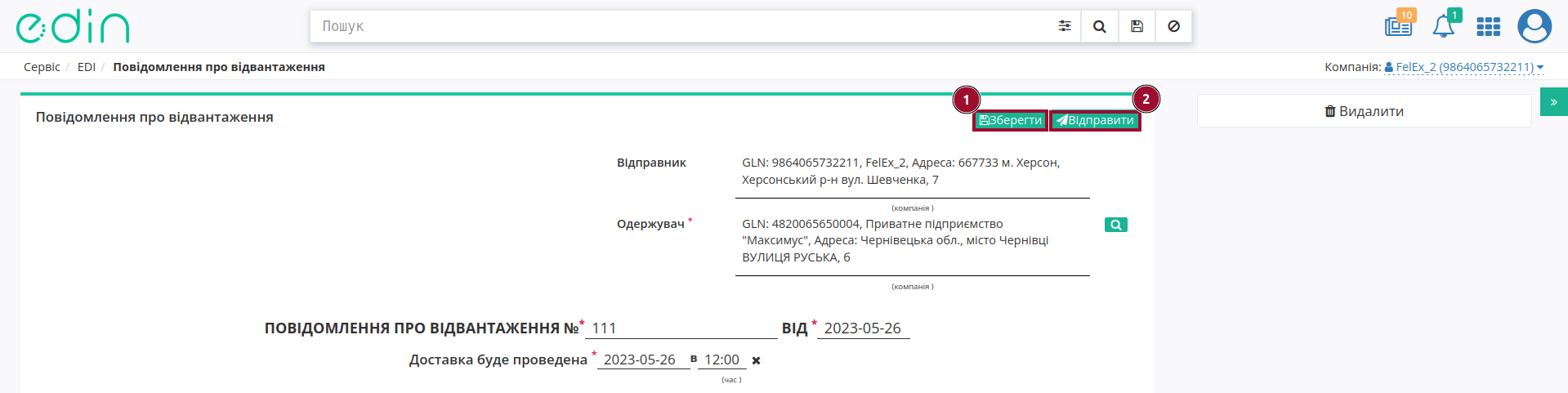
Після збереження документ можливо знайти в папці «Чернетки». Відправлений документ автоматично потрапляє в папку «Надіслані» і буде знаходиться в ланцюжку документів разом із попередніми документами:
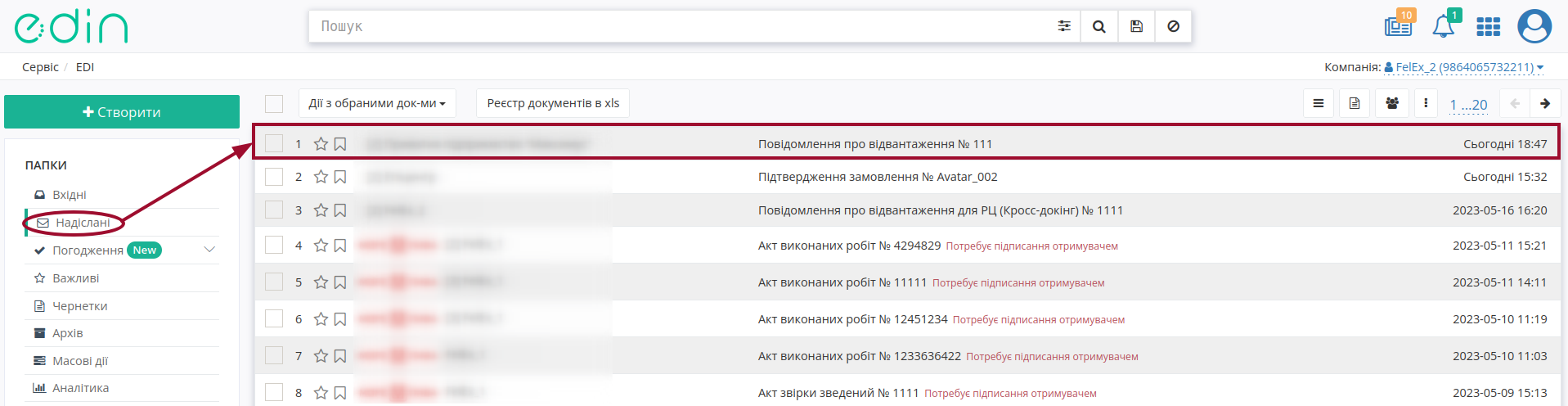
5. Створення та відправка «Додатка до повідомлення про відвантаження» (QUOTES) на підставі надісланого «Повідомлення про відвантаження» (DESADV)
Підказка
Документ формується у випадку необхідності передачі серійних номерів товарів!
Щоб сформувати «Додаток до повідомлення про відвантаження» (QUOTES) на підставі «Повідомлення про відвантаження» (DESADV) Вам потрібно в меню сервісу «EDI Network» увійти в папку «Надіслані» і обрати «Повідомлення про відвантаження» (DESADV), як документ-підставу (для зручності можливо скористатись пошуком):

Потрібно відкрити надіслане «Повідомлення про відвантаження» (DESADV) лівою кнопкою миші та створити «Додаток до повідомлення про відвантаження» (QUOTES) в блоці ланцюжка документів за допомогою кнопки «Створити документ»:

У відкритій формі «Додаток до повідомлення про відвантаження» (QUOTES) значна частина полів заповнюються автоматично з пов’язаного «Повідомлення про відвантаження» (DESADV) (обов’язкові до заповнення поля позначені червоною зірочкою *):

Дані Відправника та Одержувача - це Ваші дані та дані Вашого Контрагента, що заповнюються з документа підстави автоматично і не підлягають редагуванню.
Номер, Дата документа заповнюються автоматично, але доступні до редагування за потреби. Дані Покупець, Постачальник, Місце доставки також заповнюються автоматично без можливості редагування.
Окремим блоком автоматично зазначаються дані поставки з попередніх документів з поточного ланцюжка документів.
Блок Разом розраховується автоматично за табличними даними.
Товарні позиції переносяться з документа-підстави. Помаранчевий колір свідчить про те, що за даною позицією ще не вказаний «Серійний номер» - єдине поле, що доступне до редагування:

При заповненні «Серійних номерів» їх кількість має співпадати з кількістю, що поставляється і при заповненні таблиці вручну, якщо кількість більше 1-го, то в комірці відображається кнопка «Заповнити», що викликає попап вікно з відповідною кількістю полів до заповнення:

Також можливо масово заповнити «Серійні номера» за допомогою редагування xlsx-файла. Для цього спочатку потрібно «Зберегти шаблон Excel» (1), де будуть відображатись всі товарні позиції з документа (значення дублюються відповідно до кількості, що поставляється). Після того, як у файлі будуть зазначені серійні номера, його потрібно зберегти та «Завантажити позиції з Excel»:

Увага
Для успішного завантаження потрібно заповнити всі серійні номера (унікальні значення), інакше Ви отримаєте помилку, де можливо детальніше ознайомитись з переліком допущених помилок

Після внесення всіх даних потрібно «Зберегти» (1) документ, після чого його можливо «Відправити» (2):

Після збереження документ можливо знайти в папці «Чернетки». Відправлений документ автоматично потрапляє в папку «Надіслані» і буде знаходиться в ланцюжку документів разом із «Замовленням»:

6. Створення та відправка «Видаткової накладної» (COMDOC_006) на підставі надісланого «Повідомлення про відвантаження» (DESADV)
Щоб сформувати «Видаткову накладну» (COMDOC_006) на підставі «Повідомлення про відвантаження» (DESADV) Вам потрібно в меню сервісу «EDI Network» увійти в папку «Надіслані» і обрати «Повідомлення про відвантаження» (DESADV), як документ-підставу (для зручності можливо скористатись пошуком):

Потрібно відкрити надіслане «Повідомлення про відвантаження» (DESADV) лівою кнопкою миші та створити «Видаткову накладну» (COMDOC_006) в блоці ланцюжка документів за допомогою кнопки «Створити документ»:

У відкритій формі «Видаткової накладної» (COMDOC_006) значна частина полів заповнюються автоматично з пов’язаного «Повідомлення про відвантаження» (DESADV) (обов’язкові до заповнення поля позначені червоною зірочкою *):

Номер, Дата документа заповнюються автоматично, але доступні до редагування за потреби.
Також автоматично зазначаються дані замовлення та поставки з попередніх документів з поточного ланцюжка документів.
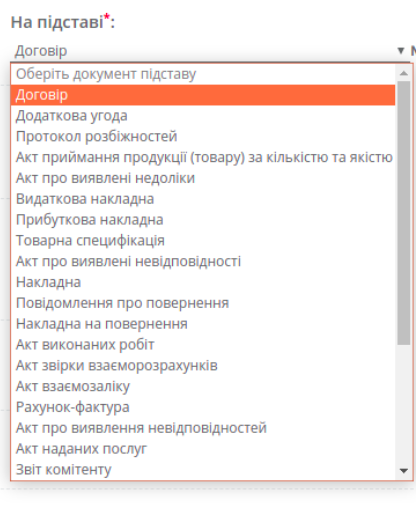
Другий блок містить інформацію про документ-підставу: необхідно обрати тип документа який свідчить про співпрацю, із випадаючого списку(додаткова угода, акт, накладна); його номер та дату складання.
Підказка
На підставі - поле для вибору типу документа-підстави. Заповнюється автоматично з документа-підстави (наприклад, «Повідомлення про відвантаження» (DESADV)). Якщо ці дані повністю чи частково відсутні, то при наявності «Договору перевезення» з цим контрагентом (Довідники-> Довідник договорів) дані заповнюються автоматично. Якщо таких договорів кілька, то доступний вибір з випадаючого списку (з пошуком):

Також можливо «Додати» новий договір прямо в документі (після відправки документа дані договору зберігаються в довіднику автоматично):

Третій блок містить інформацію про одержувача та відправника Комерційного документа, дані заповнюються автоматично з документа підстави.
Інформація переноситься з документу основи. Можливо редагувати дані, натиснувши на кнопку «Редагувати», чи змінити ролі контрагентів. При редагуваанні, поля відмічені червоною зіречкою повинні бути заповненні!
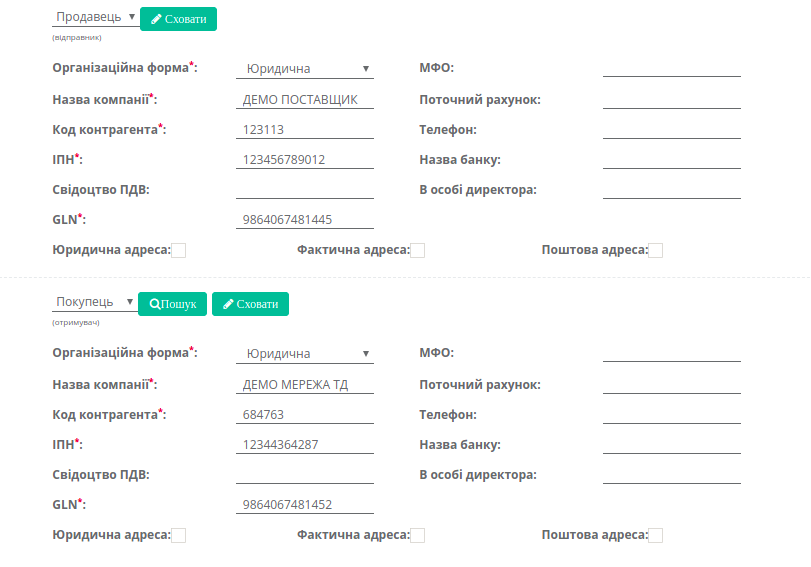
Також можливо Додати нового контрагента, наприклад, вказати платника або перевізника:

При додаванні контрагента, спочатку виберіть роль контрагента із випадаючого списку (1), а за тим натисніть на зелену кнопку «+» (2). Потім здійсніть пошук контрагента (3) по назві компаніі, GLN, ІПН або за назвою мережі (при виборі відповідного чекера). Можливі ролі:
Відправник
Замовник
Виконавець
Платник
Постачальник
Вантажовідправник
Параметри доставки та Коментарі
Наступний блок містить інформацію про товарні позиції, які поставляються. Результат - інформація по кількості товарів та загальній суммі з та без ПДВ:
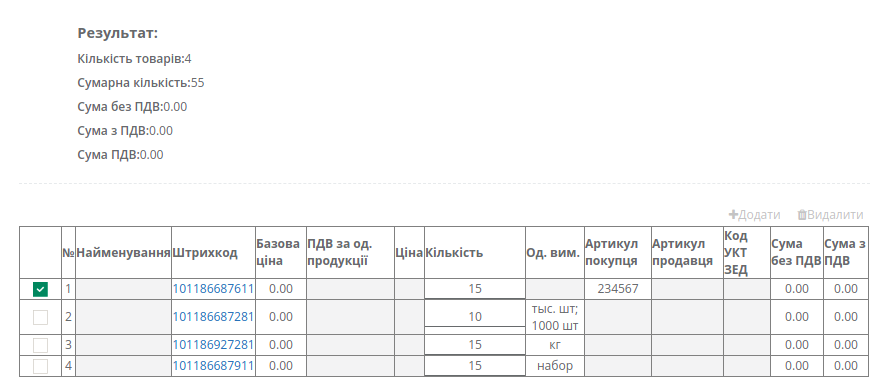
Таблична частина з переліком позицій заповнюються автоматично з документа-підстави:
Даний блок містить такі колонки:
№ - номер позиції у списку, заповнюється автоматично
Найменування – дані заповнюються автоматично з документа підстави
Штрихкод - дані заповнюються автоматично з документа підстави
Базова ціна - дані заповнюються автоматично з документа підстави
ПДВ за од. продукції - дані заповнюються автоматично з документа підстави
Ціна - дані заповнюються автоматично з документа підстави
Кількість - дані заповнюються автоматично з документа підстави
Од. Вим. - дані заповнюються автоматично з товарного довідника
Артикул покупця - дані заповнюються автоматично з документа підстави
Артикул продавця- дані заповнюються автоматично з товарного довідника
Код УКТЗЕД - дані заповнюються автоматично з товарного довідника
Сумма без ПДВ - дані заповнюються автоматично з документа підстави
Сумма з ПДВ - дані заповнюються автоматично з документа підстави
За допомогою кнопки «+Додати» можливо додати позицію вручну чи з Товарного довідника:

Після внесення всіх даних в документ можливо Зберегти (1), Підписати (2) та Відправити (3):

Підказка
Процес підписання є типовим на платформі EDI Network 2.0 та описаний в окремому розділі за посиланням.
Після підписання «Видаткової накладної» (COMDOC_006) документ потрібно «Відправити»:

Відправлений документ автоматично потрапляє в папку «Надіслані» зі статусом «Очікує на підписання отримувачем» і буде знаходитись в ланцюжку документів разом із пов’язаними документами:

Доступне Відкликання підпису - COMDOC_021 квитанція №14 (детальніше).
7. Створення та відправка «Податкової накладної» (DECLAR) на підставі надісланої «Видаткової накладної» (COMDOC_006)
Підказка
Ви можете підписати та відправити «Податкову накладну» до отримання підтвердженної «Видаткової накладної» (COMDOC_006), але ми рекомендуємо дочекатися позитивної відповіді від контрагента, тобто підписану «Видаткову накладну» і вже тоді надсилати «Податкову накладну» на перевірку.
Для створення «Податкової накладної» (DECLAR) Вам потрібно в меню сервісу «EDI Network» в папці «Надіслані» обрати «Видаткову накладну» (COMDOC_006), на підставі якої потрібно створити новий документ (для зручності можливо скористатись пошуком):

Потрібно відкрити надіслану «Видаткову накладну» (COMDOC_006) лівою кнопкою миші та створити «Податкову накладну» (DECLAR) в блоці ланцюжка документів за допомогою кнопки «Створити документ» та обрати ставку ПДВ:

Увага
На одну «Видаткову накладну» можливо створити одну «Податкову накладну»!
У відкритій формі «Податкової накладної» (DECLAR) обов’язкові до заповнення поля (позначені червоною зірочкою *) частково заповнюються автоматично з пов’язаної «Видаткової накладної» (COMDOC_006):
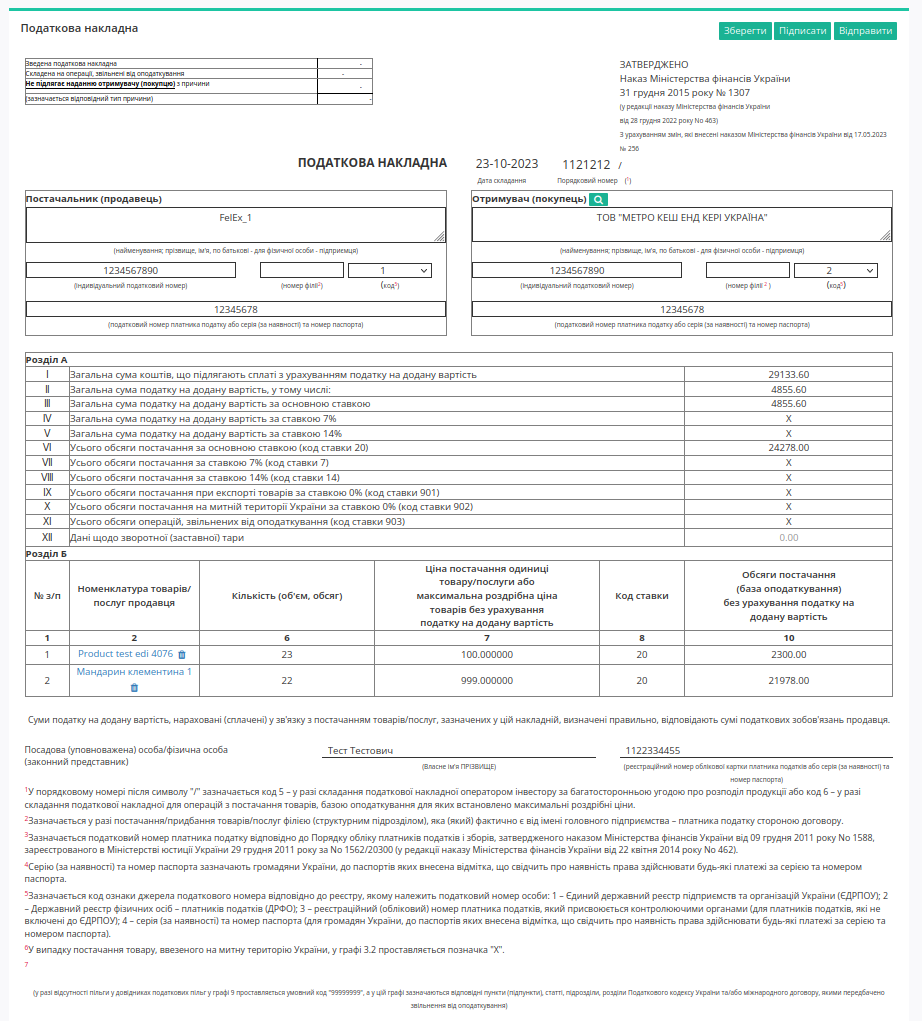
В нижній частині документа знаходиться перелік товарних позицій, які переносяться з «Видаткової накладної» (COMDOC_006):

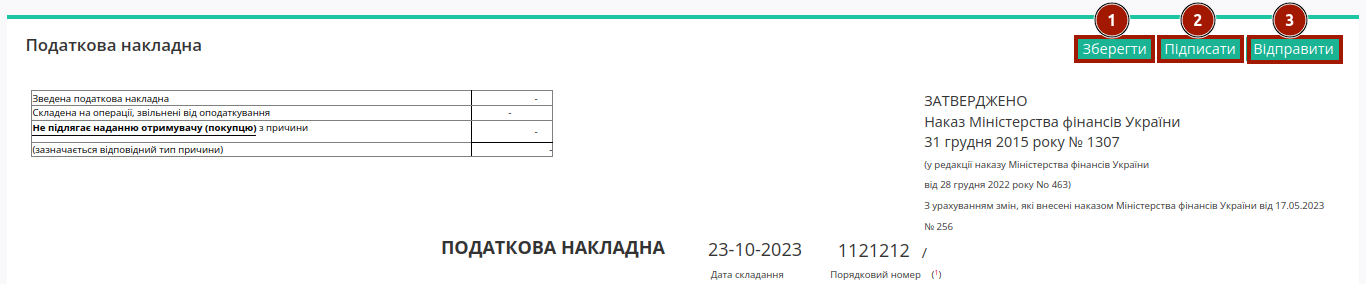
Після заповнення всіх даних документ потрібно (1) «Зберегти», (2) «Підписати» та (3) «Відправити»:
Підказка
Процес підписання є типовим на платформі EDI Network 2.0 та описаний в окремому розділі за посиланням.
8. Створення та відправка «Інструкції про повернення» (RETINS) на підставі вхідного «Повідомлення про повернення» (RETANN)
Щоб сформувати «Інструкцію про повернення» (RETINS) на підставі «Повідомлення про повернення» (RETANN) Вам потрібно в меню сервісу «EDI Network» увійти в папку «Вхідні» і обрати «Повідомлення про повернення» (RETANN), як документ-підставу (для зручності можливо скористатись пошуком):

Потрібно відкрити вхідне «Повідомлення про повернення» (RETANN) лівою кнопкою миші та створити «Інструкцію про повернення» (RETINS) в блоці ланцюжка документів за допомогою кнопки «Створити документ»:

У відкритій формі «Інструкції про повернення» (RETINS) значна частина полів заповнюються автоматично з пов’язаного «Повідомлення про повернення» (RETANN) (обов’язкові до заповнення поля позначені червоною зірочкою *):

Дані Відправника та Одержувача - це Ваші дані та дані Вашого Контрагента, що заповнюються з документа підстави автоматично і не підлягають редагуванню.
Номер, Дата документа заповнюються автоматично, але доступні до редагування за потреби. Дані Покупець, Постачальник, Місце доставки також заповнюються автоматично - їх можливо редагувати за допомогою кнопок «Пошук контрагента» () чи «Вказати себе» ();
Підказка
За допомогою кнопки «Пошук контрагента» () або ж за допомогою кнопки «Вказати себе» () можливо вказати чи змінити дані Покупця або Постачальника. Для пошуку введіть назву компанії, GLN або ІПН:
Окремим блоком обов’язково зазначаються Дата/час повернення та Дія (Відмовлено / Прийнято / Змінено). За потреби можливо внести Версію документа, Додаткову інформацію (наповнення блоку Додаткова інформація відкривається кнопкою «Розгорнути»).
Товарні позиції переносяться з документа-підстави. «Змінити» «Кількість до повернення» чи вказати додаткову причину повернення до товарної позиції можливо через pop-up вікно, що відкривається по кліку на штрихкод товару:

Після внесення всіх даних потрібно «Зберегти» (1) документ, після чого його можливо «Відправити» (2):

Після збереження документ можливо знайти в папці «Чернетки». Відправлений документ автоматично потрапляє в папку «Надіслані» і буде знаходиться в ланцюжку документів разом із «Замовленням»:

9. Обробка вхідної «Накладної на повернення» (COMDOC_012)
Для обробки «Накладної на повернення» (COMDOC_012) в сервісі «EDI Network» потрібно перейти у «Вхідні» та вибрати «Накладна на повернення» в статусі «Очікує на підписання отримувачем» (для зручності можливо скористатись рядком пошуку):

Відкриється форма документа, де Ви зможете ознайомитись з документом. Якщо Ви згодні з документом, його потрібно «Підписати»:

Підказка
Процес підписання є типовим на платформі EDI Network та описаний в розділі нижче.
Після підписання документ змінює свій статус на «Підписано двома сторонами».
Примітка
Для того, щоб Відхилити «Накладну на повернення» (COMDOC_012) можливо оформити типову для комерціних документів «Відмову від підписання» (детальніше):

Підказка
Також після підписання документа (документ підписаний з обох сторін в статусі «Підписано двома сторонами») за згодою сторін можливо відправити «Запит на анулювання» документа (детальніше):

Ініціатором анулювання може виступати, як Мережа так і Постачальник.
Завершує документообіг «Звіт про інвентаризацію» (INVRPT), що відправляє Мережа, вказуючи кількість товару в конкретному магазині.
Підписання на платформі EDIN 2.0
Попередження
- Під час роботи з контрагентом ТМ «АТБ» активуються додаткові перевірки, зокрема:
Перевірка захищеності носія підпису - допускаються лише такі способи підписання: «Token», «Гряда» та «Cloud»;
Перевірка наявності посади підписанта - КЕП має містити інформацію про посаду підписанта (за винятком випадків, коли документ підписує Водій).

Після ініціалізації бібліотеки підписання, система надасть можливість додати файловий ключ. При першому підписанні у модальному вікні потрібно обрати файл (1):

Підказка
Види файлів електронно-цифрового підпису:
Якщо Ви використовуєте ключі від АЦСК «Україна», файли підписів секретних ключів мають розширення .ZS2 і наступні значення в іменах файлів:
Директор «DS»
Бухгалтер «BS»
Співробітник «SS»
Печатка «S»
Шифрування «C»
Універсальний ключ печатки і шифрування «U»
Якщо Ви використовуєте ключі від АЦСК “ПриватБанк”, файли підписів секретних ключів мають розширення .jks. Якщо Ви використовуєте ключі від будь-яких інших АЦСК, файли підписів секретних ключів мають найменування Key-6.dat.
Далі Ви можете обрати зі списку АЦСК Вашого ключа (для пришвидшення перевірок), ввести пароль (2) та натиснути «Зчитати» (3) ключ для підписання:

При успішному додаванні ключа автоматично відобразиться особа, від імені якої буде здійснено підписання. У користувача може бути додано кілька ключів - для вибору потрібного для здійснення операції підписання потрібно проставити відмітку лівою кнопкою миші і натиснути «Підписати»:

При всіх подальших підписаннях інших документів під час цієї сесії (до виходу з платформи «EDI Network 2.0») форма підписання відкривається з вибраними останнього разу і готовими до підписанням ЕЦП (за умови валідності ключа та можливості підписання):

Попередження
Один учасник документообігу не може підписати документ одним ключем більше одного разу: якщо підписання цим ключем вже було здійснено або знайдена невідповідність даних ЄДРПОУ/ІПН (перевірка), то підписання блокується, а користувачу виводиться відповідне повідомлення:

Повна інструкція для налаштування підписання за допомогою токена за посиланням.
Важливо
Підписання можливе за умови, що Ваш токен фізично підключений до пристрою (USB порт), з якого буде здійснюватись підписання.
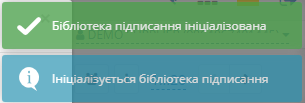
Встановлена на комп’ютері web-бібліотека підпису користувача ЦСК повинна бути запущена:
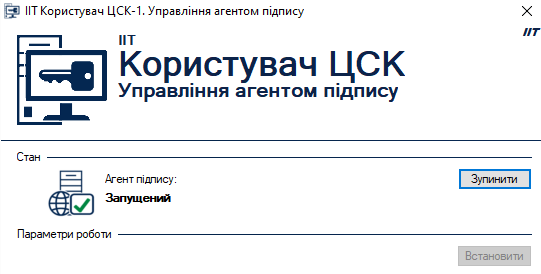
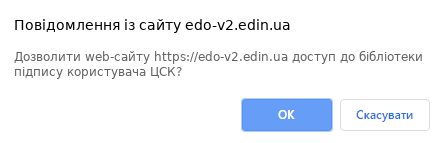
При первинній ініціалізації бібліотеки підписання підтвердіть дозвіл web-сайту до бібліотеки підпису користувача ЦСК, натисніть — «OK» :
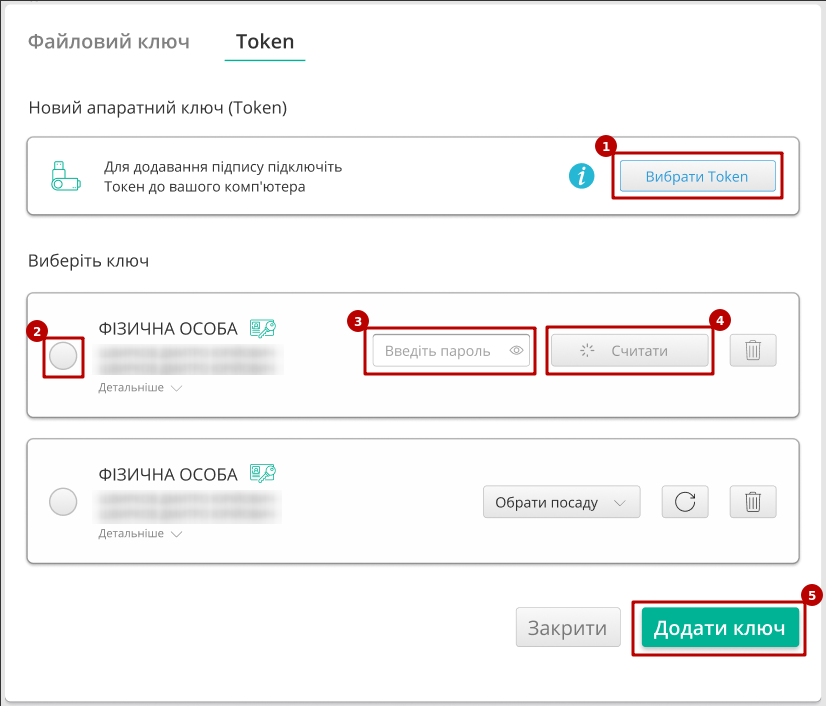
При першому підписанні у модальному вікні потрібно «Вибрати Token» (1), обрати ключ (2), ввести пароль (3), «Считати» (4) та «Додати» (5) активний ключ:
У користувача може бути додано кілька ключів - для вибору потрібного для здійснення операції підписання потрібно проставити відмітку лівою кнопкою миші і натиснути «Підписати»:

Попередження
Якщо підписання цим ключем вже було здійснено або знайдена невідповідність даних ЄДРПОУ/ІПН (перевірка), то підписання блокується, а користувачу виводиться відповідне повідомлення:
Додатково в вікні підписання можливо натиснути «Детальніше» для того, щоб переглянути інформацію про підписанта. За допомогою кнопки з іконкою смітничка ( ) можливо видалити помилкові ключі.
При ініціації підписання система автоматично визначає фізичне підключення криптомодуля «Гряда». Зі списку збережених КЕП потрібно обрати підпис/печать, ввести логін/пароль та «Зчитати»:
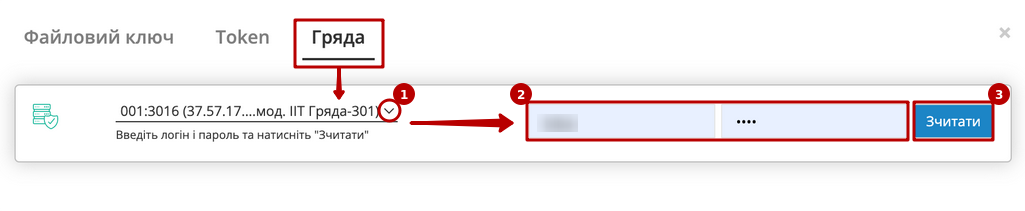
Таким чином можливо додати кілька ключів. Для підписання потрібно проставити відмітку/-ки напроти КЕП та натиснути «Підписати»:
Попередження
Якщо підписання цим ключем вже було здійснено або знайдена невідповідність даних ЄДРПОУ/ІПН (перевірка), то підписання блокується, а користувачу виводиться відповідне повідомлення:
Додатково в вікні підписання можливо натиснути «Детальніше» для того, щоб переглянути інформацію про підписанта. За допомогою кнопки з іконкою смітничка () можливо видалити помилкові ключі.
При хмарному підписанні (вкладка Cloud) доступні до використання:
ТОВ «ЦСК «Україна» - хмарний підпис «CloudKey»
Приватбанк - хмарний підпис «SmartID»
ПУМБ - хмарний підпис
Вчасно - хмарний підпис
Вчасно - хмарний підпис QR
DepositSign - хмарний підпис

Примітка
Хмарне підписання потребує мобільний з попередньо встановленим додатком від відповідного провайдера підписання!
Увага
Підписати документ можна лише за допомогою одного ключа (тобто підписати Підписом та Печаткою один документ не вийде).
Після того, як Ви обрали провайдера хмарного підписання, генерується qr-код для переходу в мобільний додаток (або кнопка «Зчитати ключ» якщо всі дії відбуваються з мобільного):
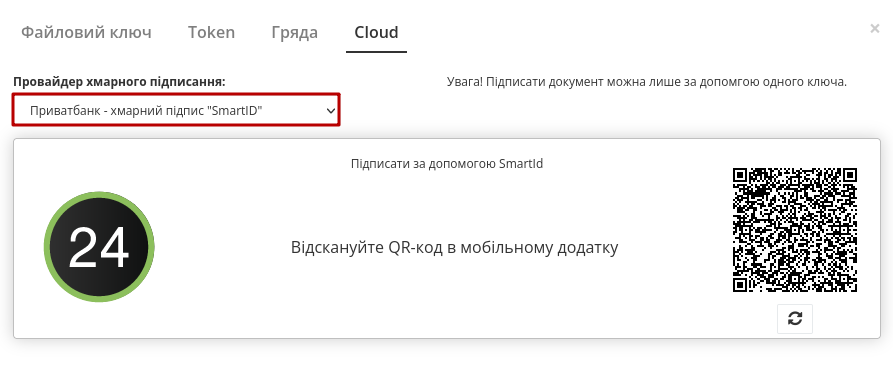
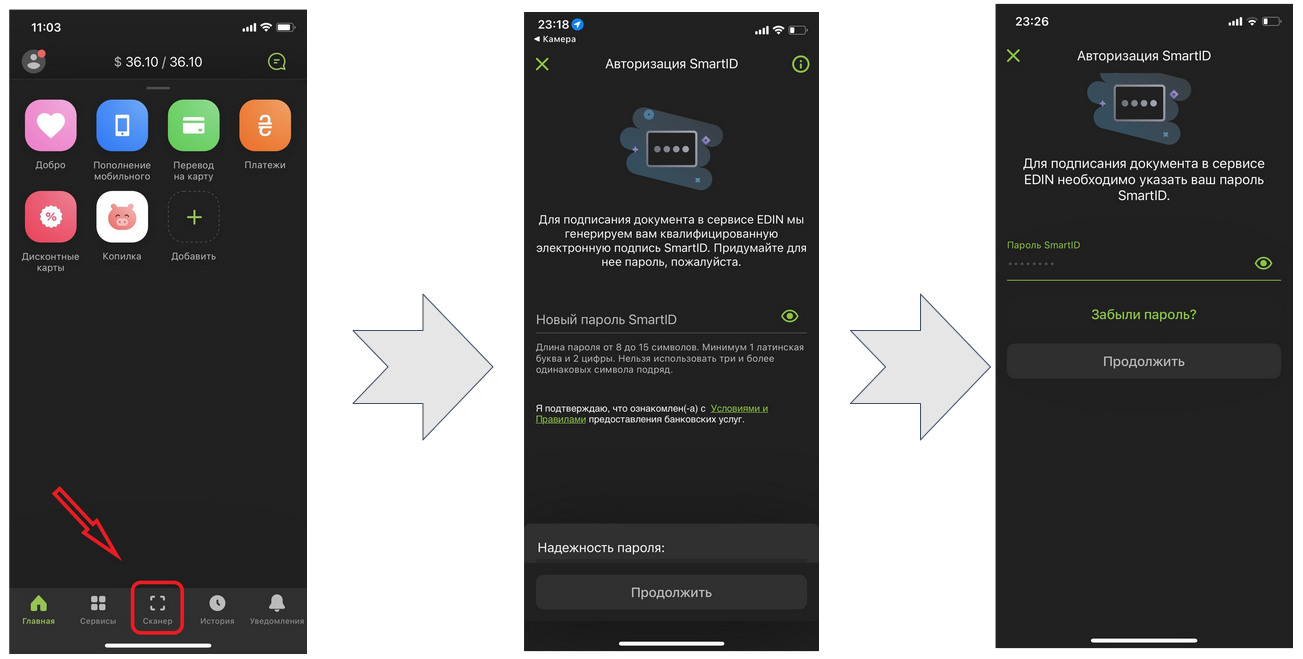
Для того аби підписати документ на платформі EDIN 2.0 потрібно прочитати qr-код в мобільному додатку «Privat24», використовуючи «Сканер» (потребує використання камери) та пройти авторизацію «SmartID»:
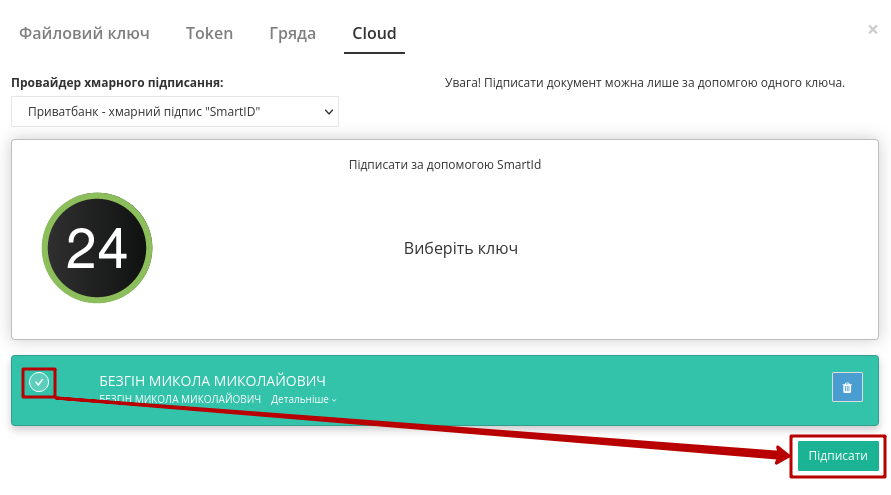
Платформа EDIN 2.0 автоматично підтягне Вашу КЕП. Потрібно обрати додану КЕП та «Підписати»:
Далі потрібно ще раз відсканувати qr-код в мобільному додатку «Privat24» чи натиснути на кнопку «Зчитати ключ» (потрібно повторно виконати дії в додатку описані вище).
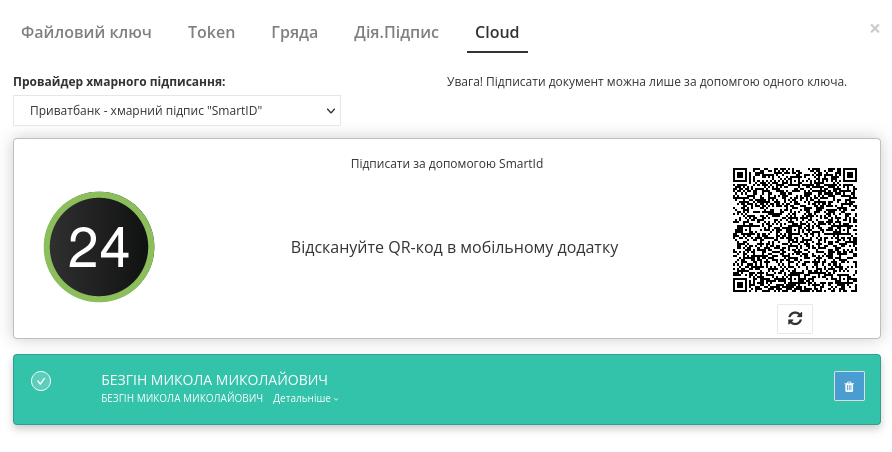
Документ підписано.
Після того, як Ви обрали провайдера хмарного підписання, генерується qr-код для переходу в мобільний додаток (або кнопка «Зчитати ключ» якщо всі дії відбуваються з мобільного):
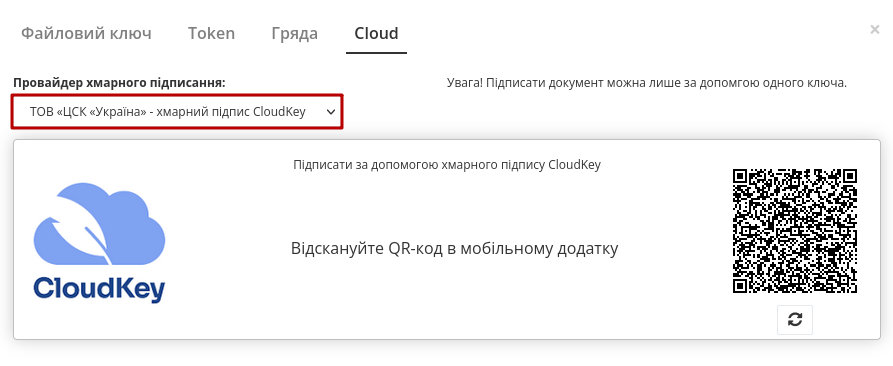
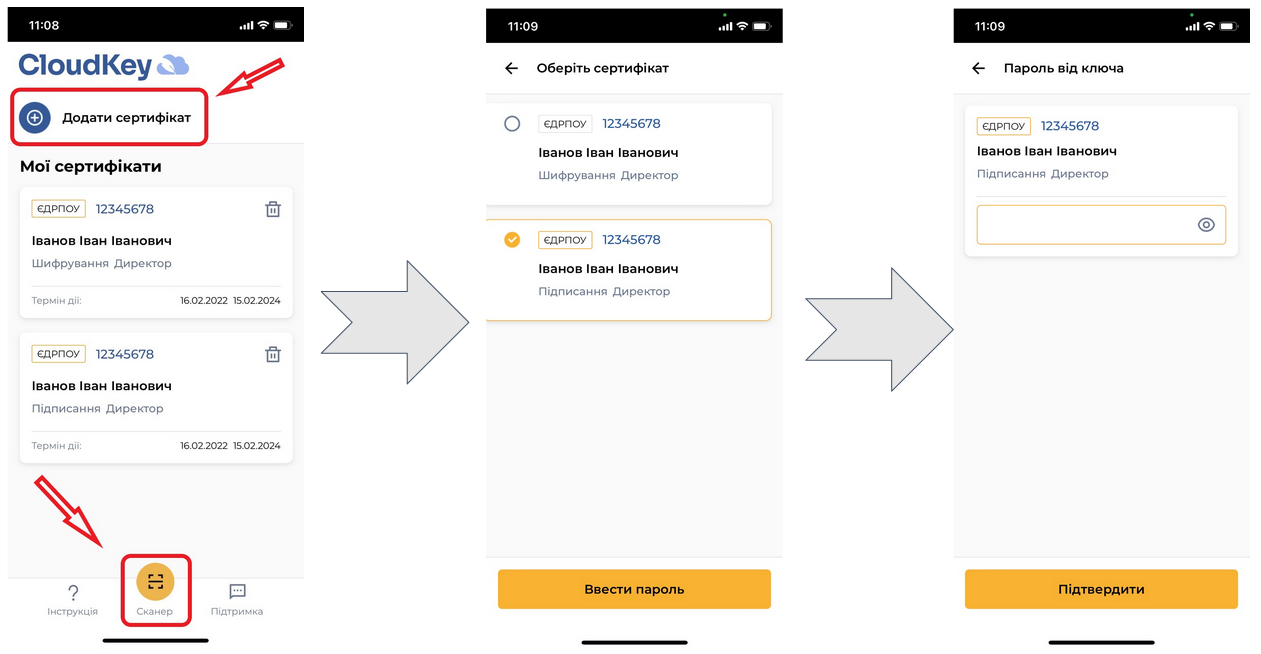
В додатку «CloudKey» потрібно «Додати сертифікат» (первинні налаштування). Для того аби підписати документ на платформі EDIN 2.0 потрібно прочитати qr-код в мобільному додатку «CloudKey», використовуючи «Сканер» (потребує використання камери), обрати КЕП для підписання, «Ввести пароль» та «Підтвердити» дію підписання:
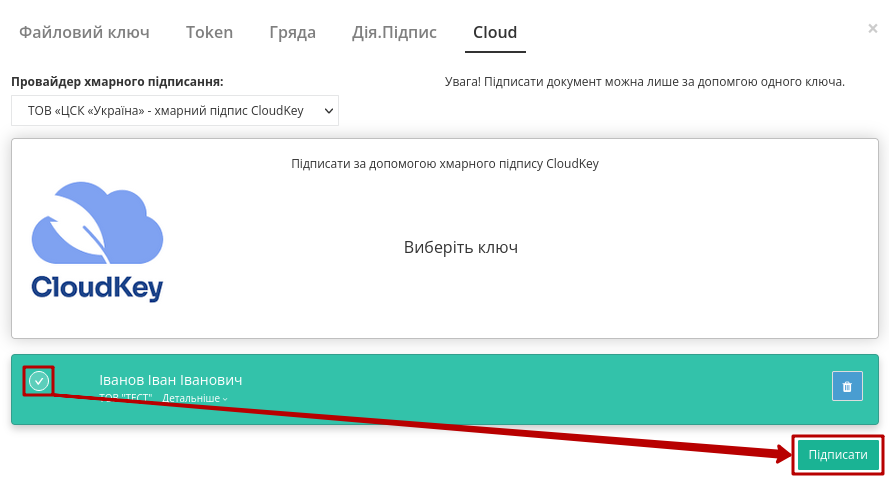
Платформа EDIN 2.0 автоматично підтягне Вашу КЕП. Потрібно обрати додану КЕП та «Підписати»:
Далі потрібно ще раз відсканувати qr-код в мобільному додатку «CloudKey» чи натиснути на кнопку «Зчитати ключ» (потрібно повторно виконати дії в додатку описані вище).
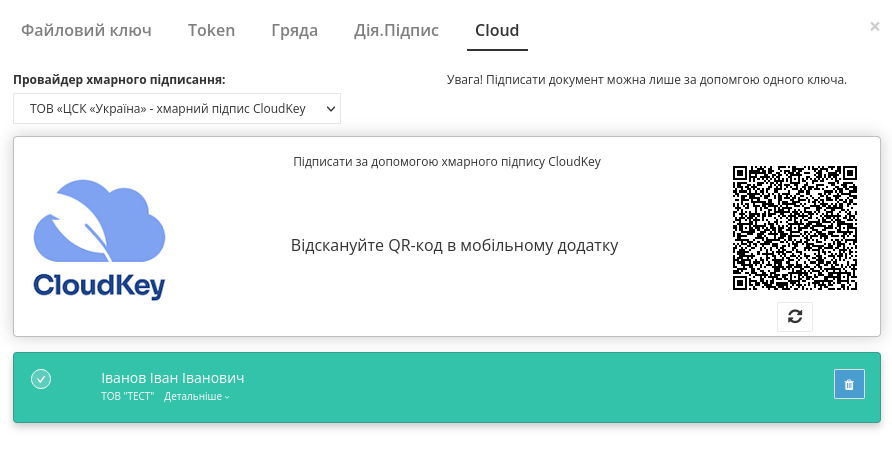
Документ підписано.
Після того, як Ви обрали провайдера хмарного підписання, генерується qr-код для переходу в мобільний додаток (або кнопка «Зчитати ключ» якщо всі дії відбуваються з мобільного):
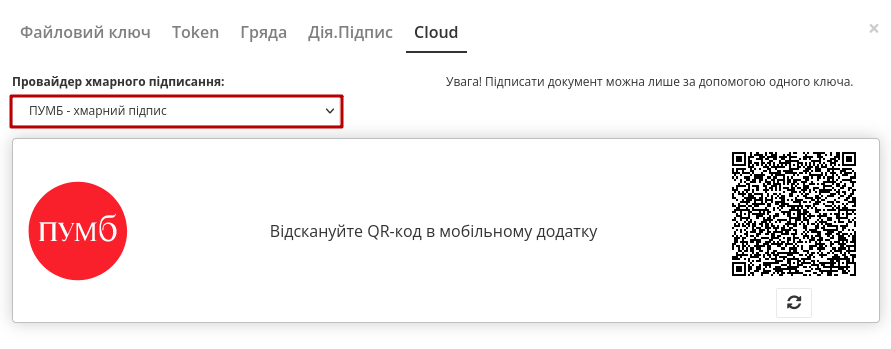
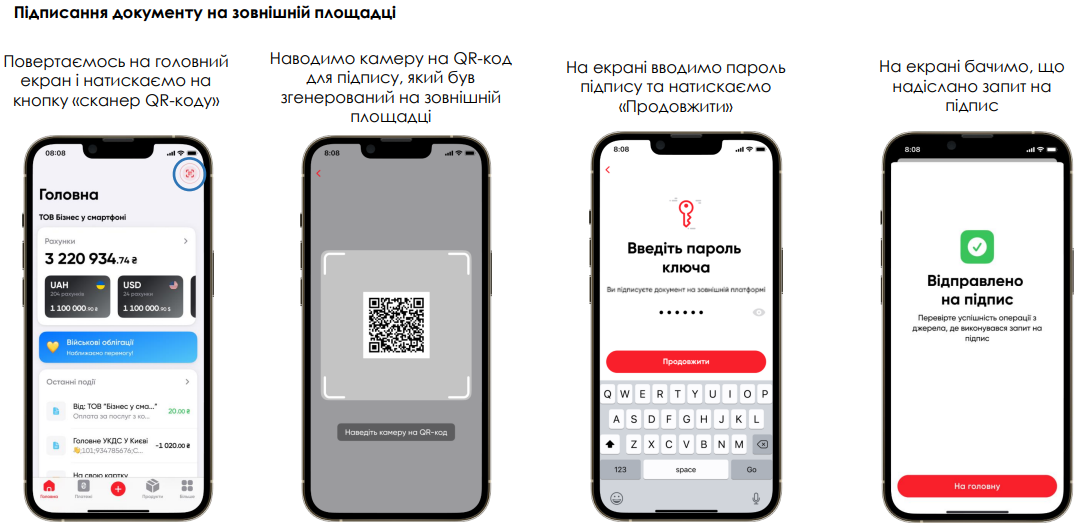
Для того аби підписати документ на платформі EDIN 2.0 потрібно прочитати qr-код в мобільному додатку «ПУМБ Digital Business», використовуючи «Сканер» (потребує використання камери) та відправити запит на підпис:
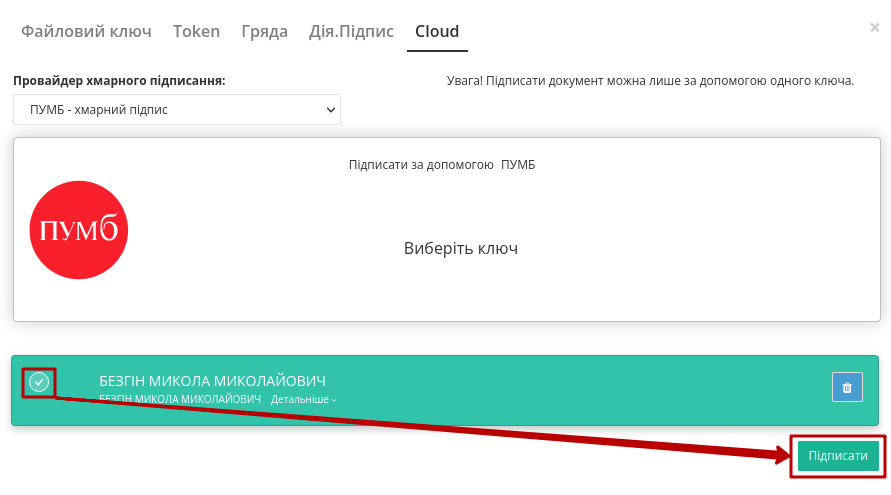
Платформа EDIN 2.0 автоматично підтягне Вашу КЕП. Потрібно обрати додану КЕП та «Підписати»:
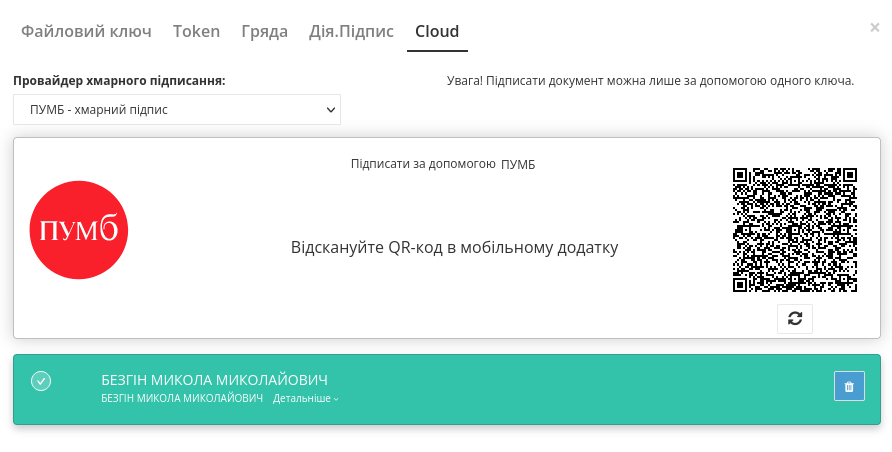
Далі потрібно ще раз відсканувати qr-код в мобільному додатку «ПУМБ Digital Business» чи натиснути на кнопку «Зчитати ключ» (потрібно повторно виконати дії в додатку описані вище).
Документ підписано.
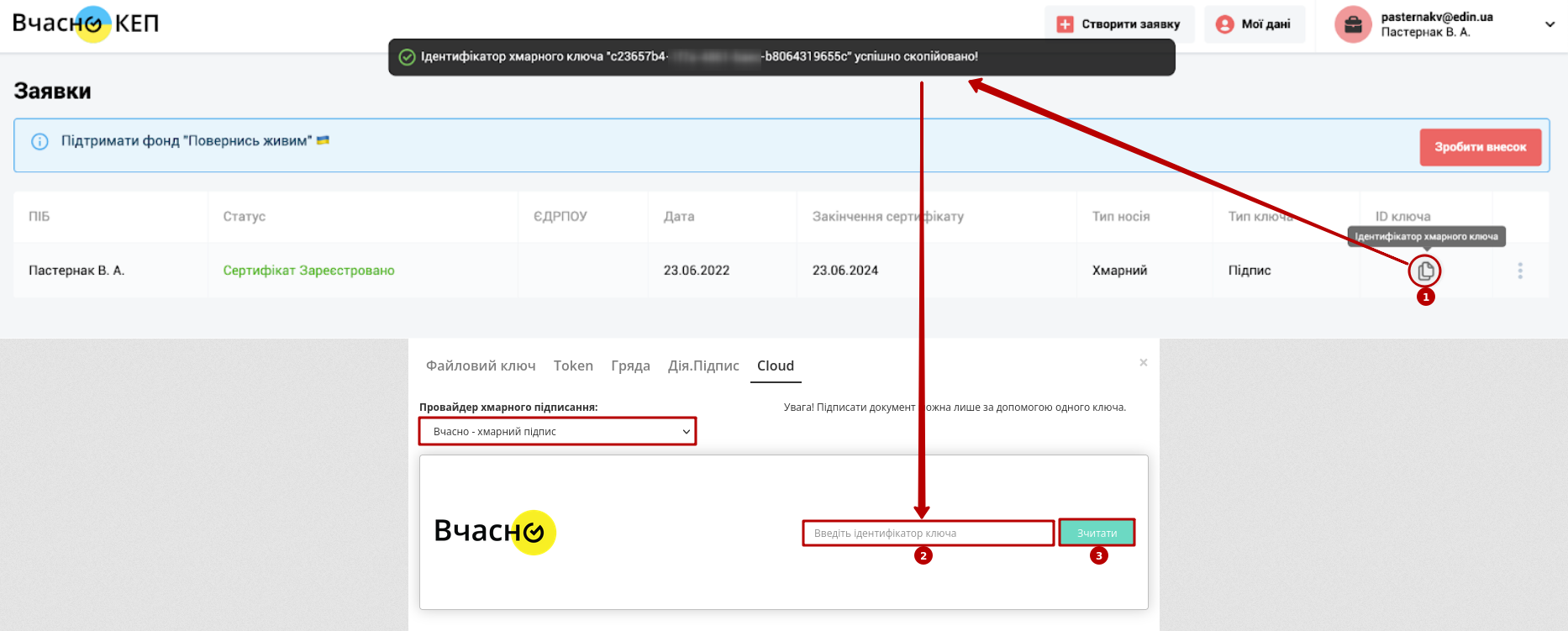
Після того, як Ви обрали провайдера хмарного підписання, потрібно ввести ідентифікатор Вашого ключа «Вчасно», натиснути «Зчитати»:
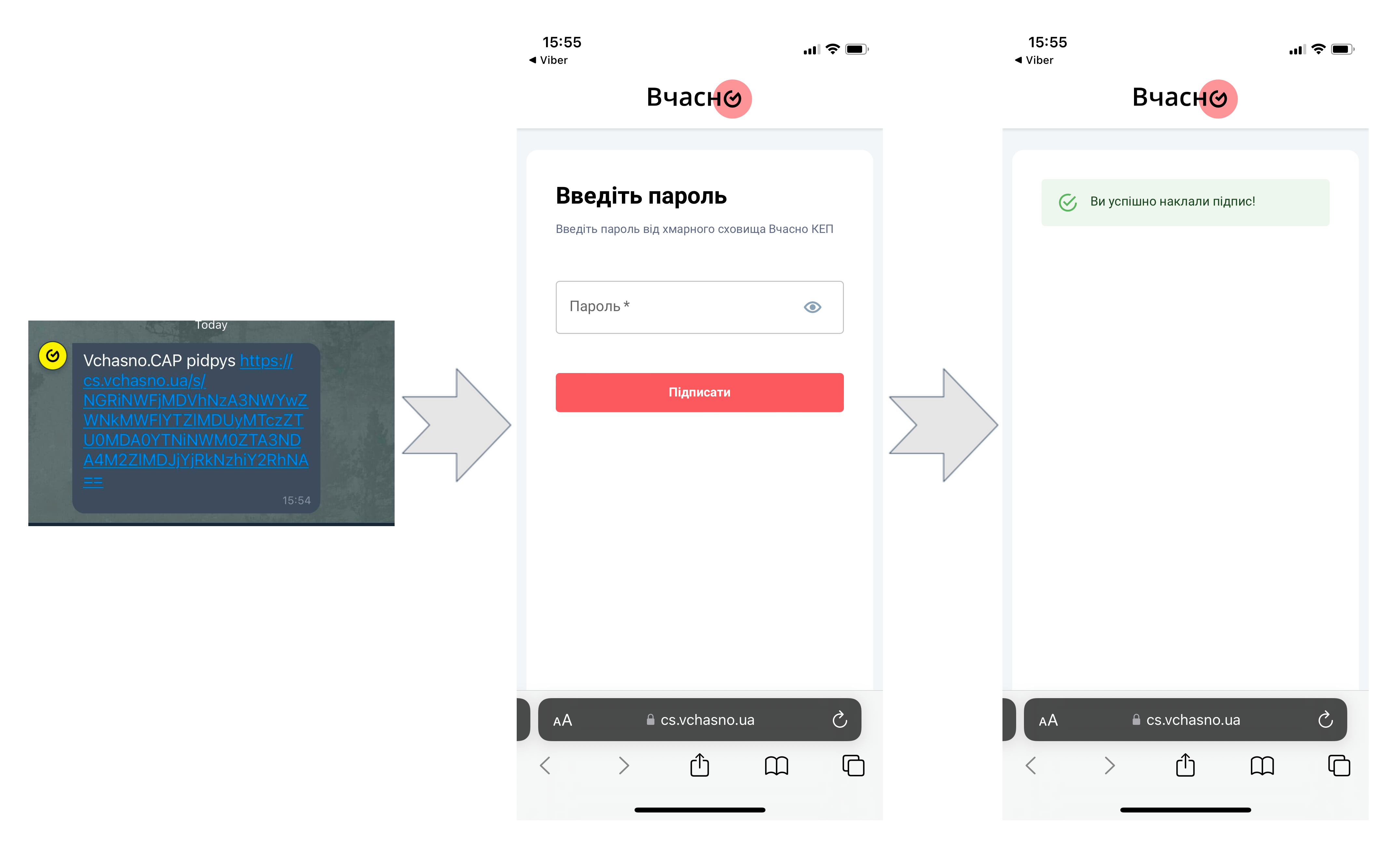
Після введення ідентифікатора на мобільний надійде повідомлення з посиланням на «Вчасно». Потрібно ввести пароль та натиснути «Підписати»:
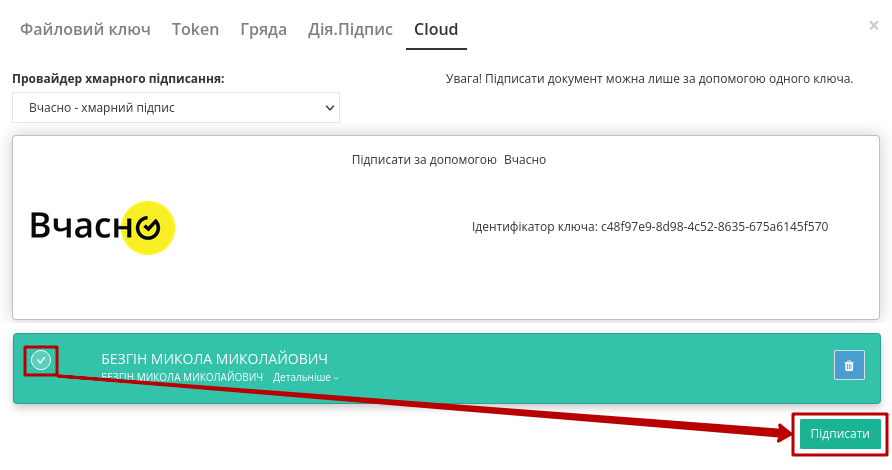
Платформа EDIN 2.0 автоматично підтягне Вашу КЕП. Потрібно обрати додану КЕП та «Підписати»:
Під час накладання підпису на Ваш смартфон ще раз надійде повідомлення з посиланням на «Вчасно» (потрібно повторно виконати дії описані вище).
Документ підписано.
Після того, як Ви обрали провайдера хмарного підписання, генерується qr-код для переходу в мобільний додаток (або кнопка «Зчитати ключ» якщо всі дії відбуваються з мобільного):
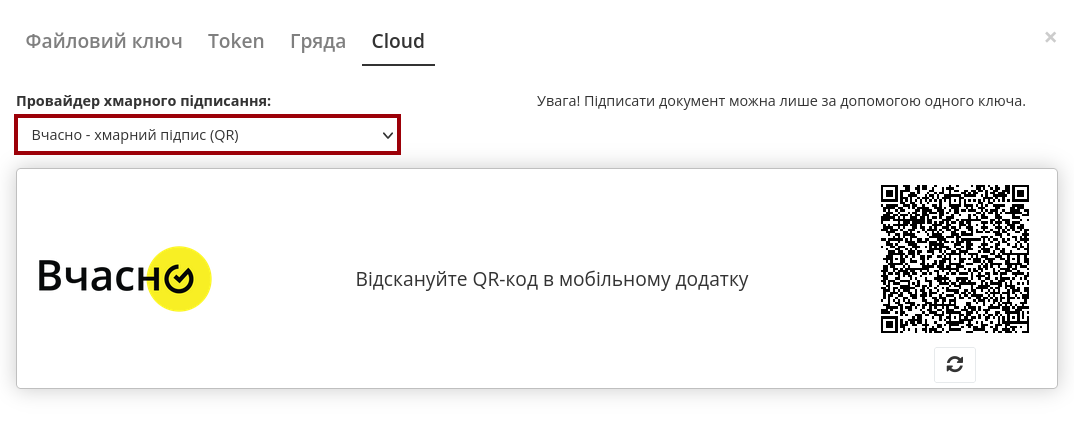
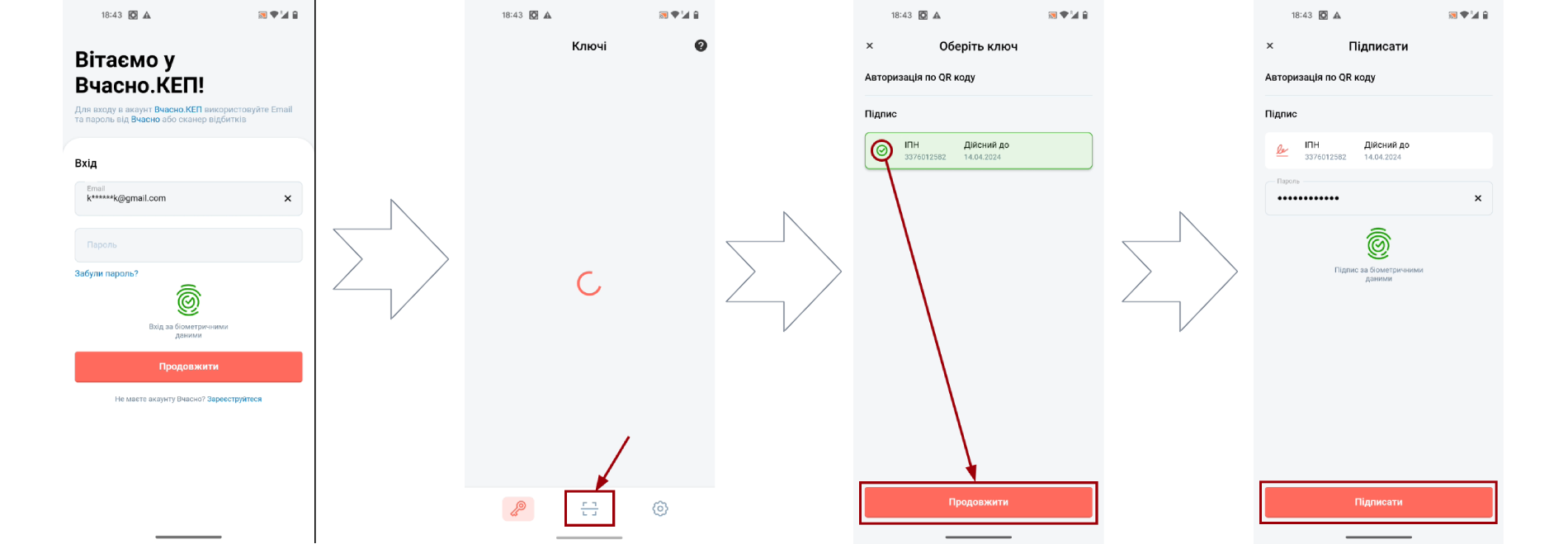
Для того аби підписати документ на платформі EDIN 2.0 потрібно прочитати qr-код в мобільному додатку «Вчасно КЕП», використовуючи «Сканер» (потребує використання камери), обрати підпис, ввести пароль та натиснути «Підписати»:
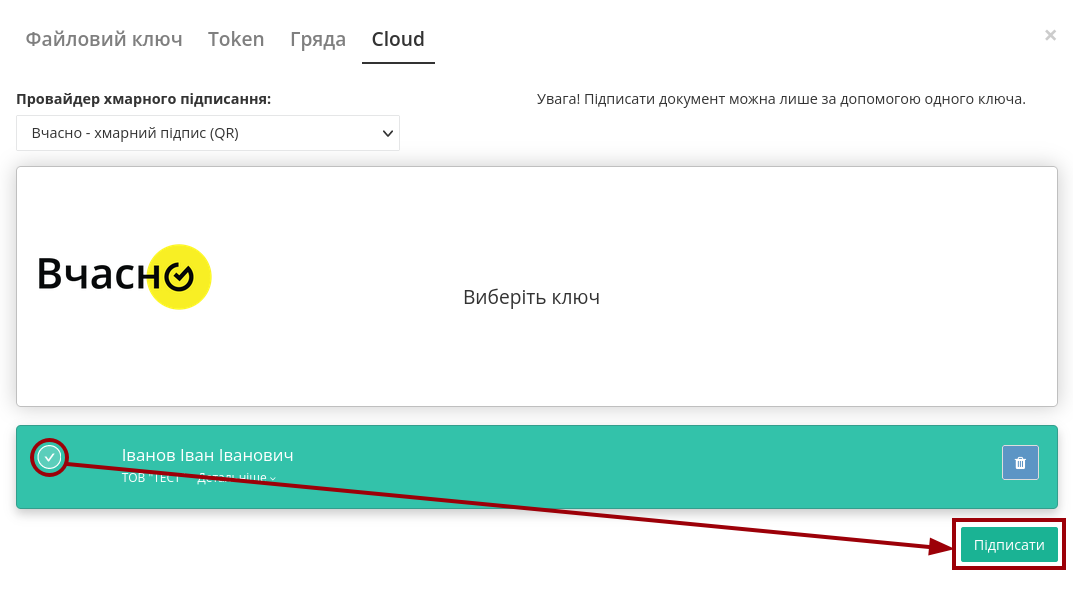
Платформа EDIN 2.0 автоматично підтягне Вашу КЕП. Потрібно обрати додану КЕП та «Підписати»:
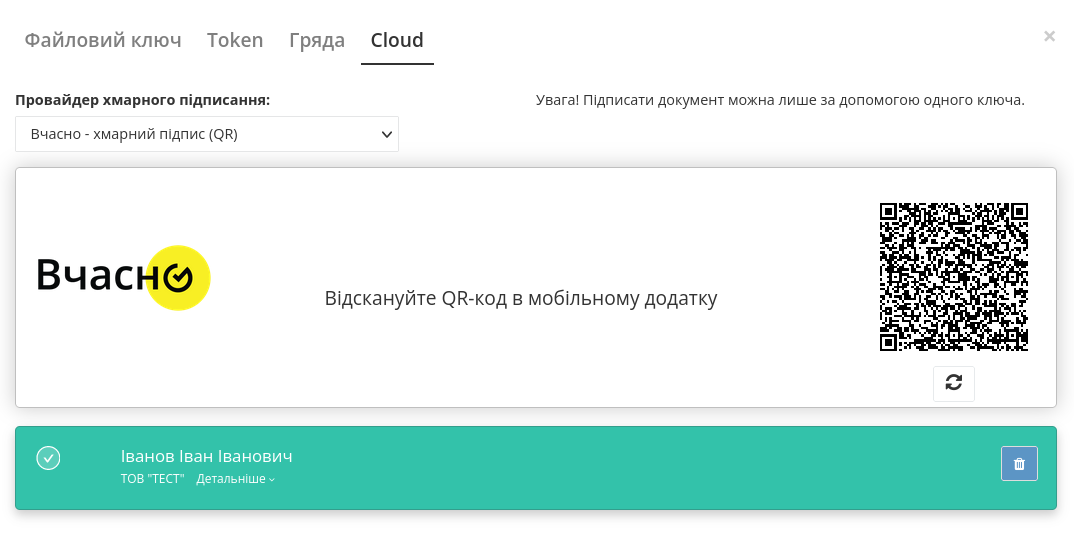
Далі потрібно ще раз відсканувати qr-код в мобільному додатку «Вчасно КЕП» чи натиснути на кнопку «Зчитати ключ» (потрібно повторно виконати дії в додатку описані вище):
Документ підписано.
Після того, як Ви обрали провайдера хмарного підписання, потрібно ввести ідентифікатор Вашого ключа «DepositSign» (e-mail чи номер телефону), натиснути «Зчитати»:
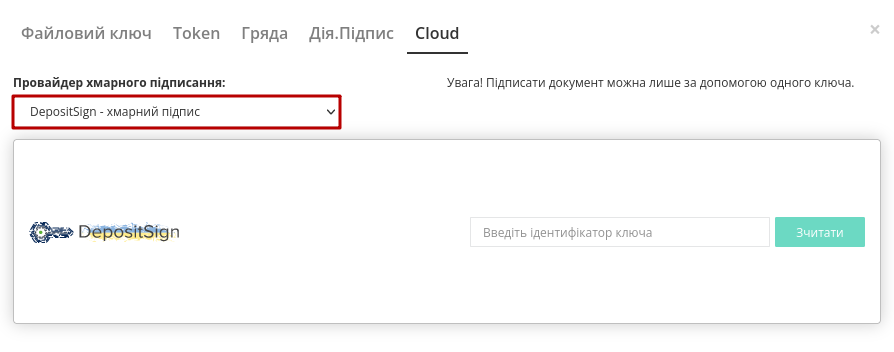
Після введення ідентифікатора на мобільний надійде PUSH-повідомлення з посиланням в мобільний додаток. Потрібно «Обрати ключ», ввести пароль та «Підтвердити»:
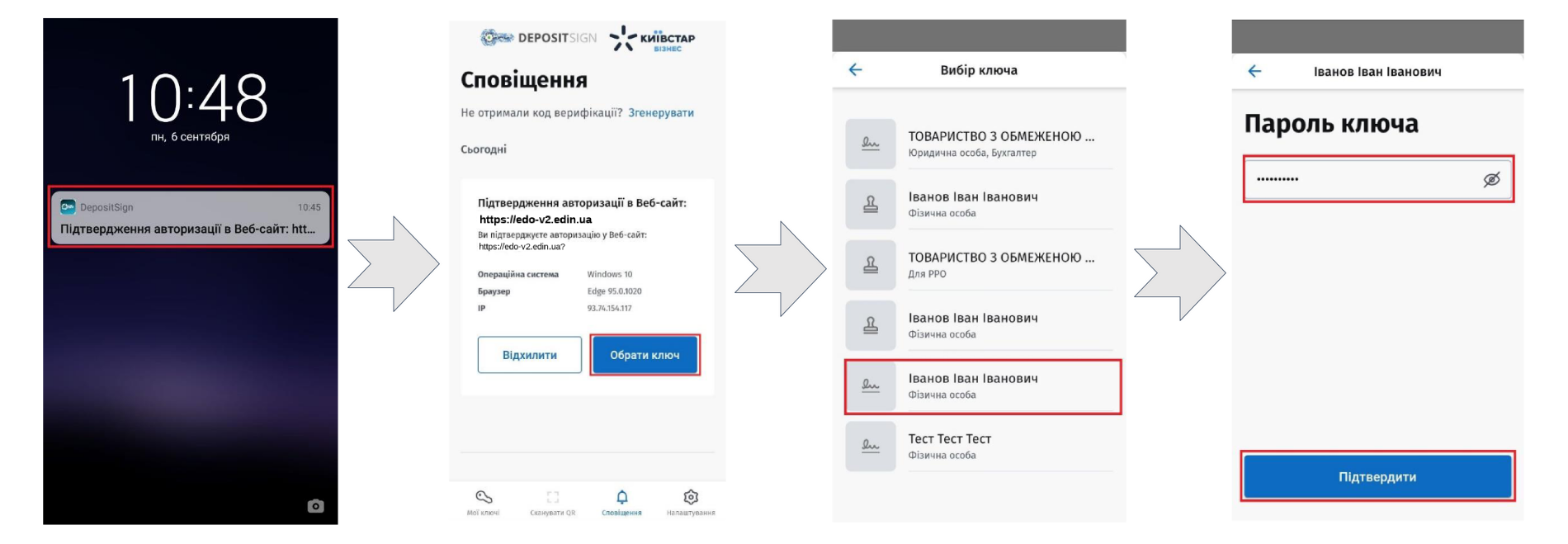
Платформа EDIN 2.0 автоматично підтягне Вашу КЕП. Потрібно обрати додану КЕП та «Підписати»:
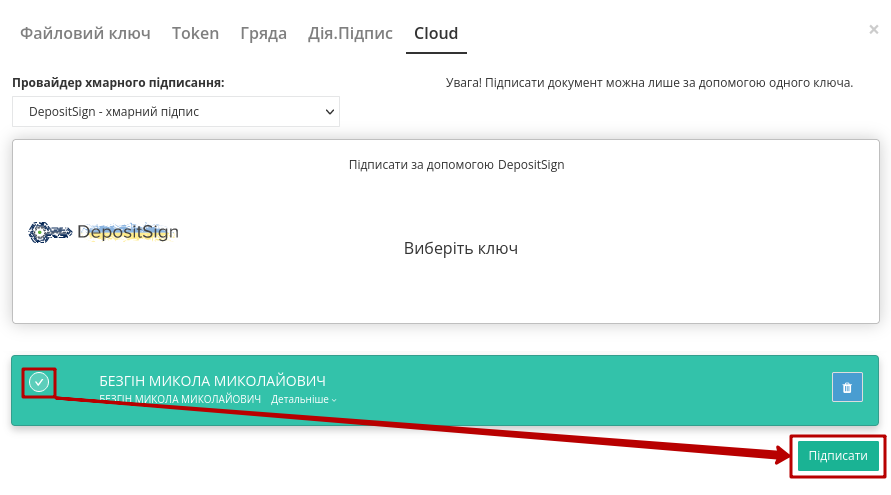
Під час накладання підпису на Ваш смартфон ще раз надійде PUSH-повідомлення з посиланням в мобільний додаток «DepositSign» (потрібно повторно виконати дії в додатку описані вище).
Документ підписано.
Після того, як Ви обрали провайдера хмарного підписання, потрібно ввести ідентифікатор Вашого ключа «Fozzy», натиснути «Зчитати»:

Після введення ідентифікатора на мобільний надійде PUSH-повідомлення з посиланням в мобільний додаток, де потрібно обрати ключ та підтвердити підписання.
Платформа EDIN 2.0 автоматично підтягне Вашу КЕП. Потрібно обрати додану КЕП та «Підписати»:

Під час накладання підпису на Ваш смартфон ще раз надійде PUSH-повідомлення з посиланням в мобільний додаток «Fozzy» (потрібно повторно виконати дії в додатку описані вище).
Документ підписано.
Після того, як Ви обрали провайдера хмарного підписання, потрібно ввести ідентифікатор Вашого ключа «eSign» та натиснути «Зчитати»:
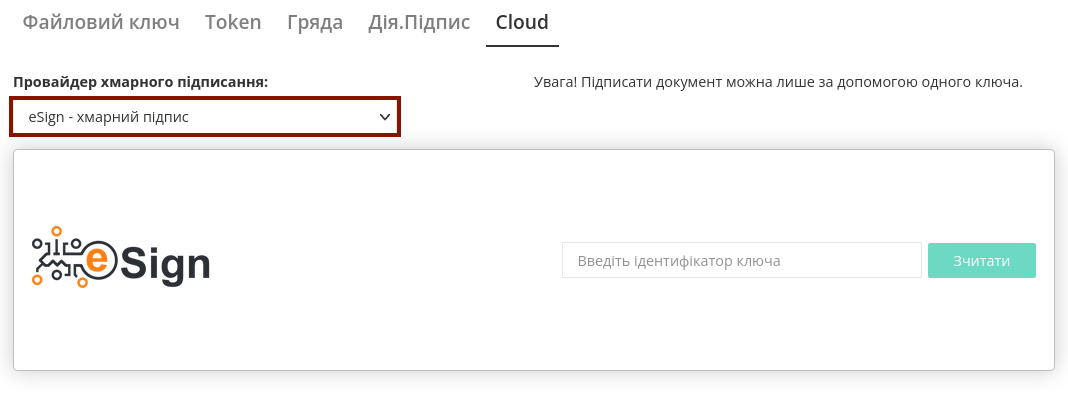
Після введення ідентифікатора на мобільний надійде PUSH-повідомлення з посиланням в мобільний додаток. Потрібно ввести пароль та «Підписати»:
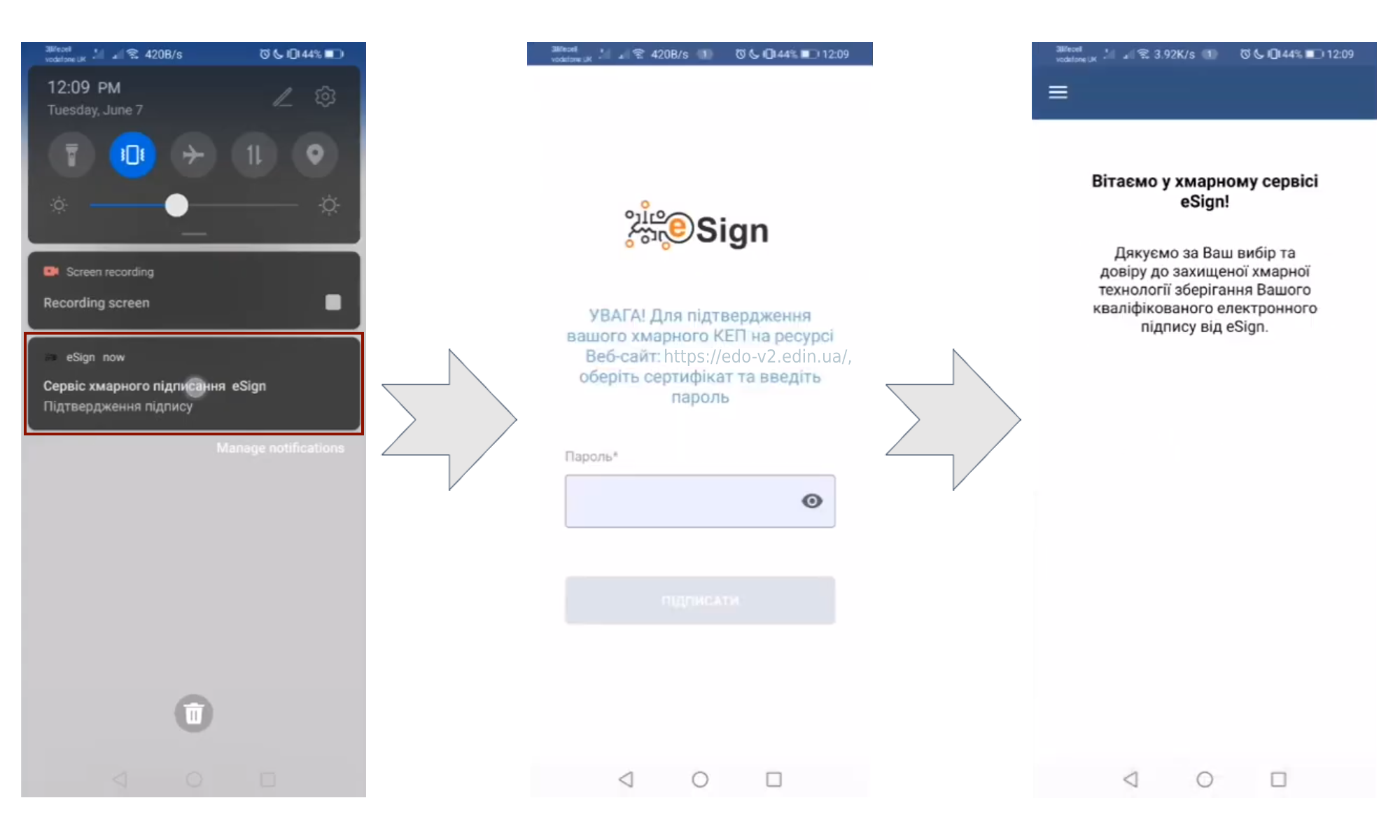
Платформа EDIN 2.0 автоматично підтягне Вашу КЕП. Потрібно обрати додану КЕП та «Підписати»:
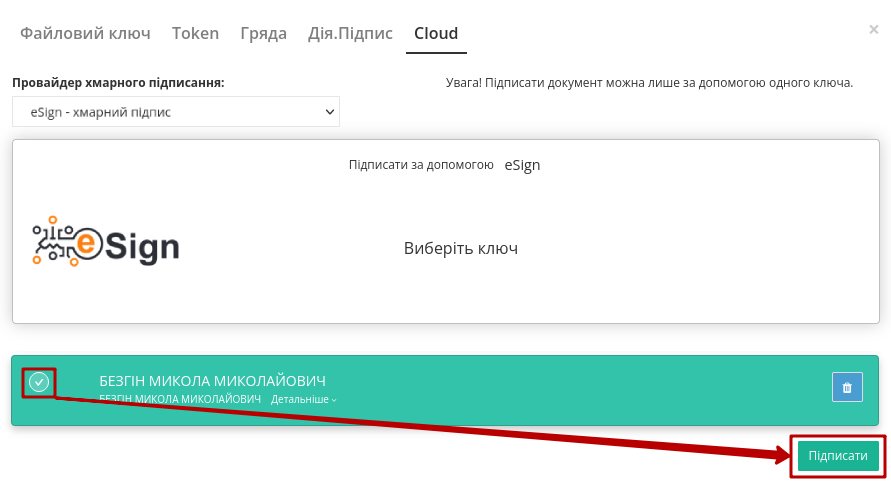
Під час накладання підпису на Ваш смартфон ще раз надійде PUSH-повідомлення з посиланням в мобільний додаток «eSign» (потрібно повторно виконати дії в додатку описані вище).
Документ підписано.
Після того, як Ви обрали провайдера хмарного підписання, генерується qr-код для переходу на портал «Інфотех» (або кнопка «Зчитати ключ» якщо всі дії відбуваються з мобільного):

Для того аби підписати документ на платформі EDIN 2.0 потрібно прочитати qr-код та обрати ключ на порталі «Інфотех».
Платформа EDIN 2.0 автоматично підтягне Вашу КЕП. Потрібно обрати додану КЕП та «Підписати»:

Далі потрібно ще раз відсканувати qr-код чи натиснути на кнопку «Зчитати ключ» (потрібно повторно виконати дії в додатку описані вище) для підтвердити підписання:

Документ підписано.
Після того, як Ви обрали провайдера хмарного підписання, потрібно ввести ідентифікатор Вашого ключа «КНЕДП ДПС», натиснути «Зчитати»:

Після введення ідентифікатора на мобільний надійде PUSH-повідомлення з посиланням в мобільний додаток, де потрібно обрати ключ та підтвердити підписання.
Платформа EDIN 2.0 автоматично підтягне Вашу КЕП. Потрібно обрати додану КЕП та «Підписати»:

Під час накладання підпису на Ваш смартфон ще раз надійде PUSH-повідомлення з посиланням в мобільний додаток (потрібно повторно виконати дії в додатку описані вище).
Документ підписано.
Контакти
Служба сервісної підтримки: support@edin.ua