Створення «Акта коригування» до е-ТТН
Зміст:
В разі виявлення помилки в реквізитах «е-ТТН» є можливість створити і зберегти «Акт коригування», щоб зафіксувати в ньому правильні реквізити «е-ТТН».
Серед передбачених в сервісі «EDI Network» ролей учасників ініціатором «Акта коригування» може виступати: «Замовник», «Вантажовідправник», «Перевізник/Водій», «Вантажоодержувач».
Увага
Акт коригування складається Замовником або будь-яким іншим учасником е-ТТН, що ініціює виправлення помилки. В залежності від стадії перевезення набір сторін-підписувачів може змінюватись. Так, Акт підписується всіма учасниками перевезення, які заявлені в мета-даних е-ТТН і накладали свій підпис на документ у процесі перевезення , при цьому учасники, які ще не накладали підпис на е-ТТН (наприклад, Вантажоодержувач), можуть не підписувати Акт.
«Акт коригування» створюється на підставі «е-ТТН», що вже підписаний Перевізником (документ має статус «Очікує підписання вантажоодержувачем») чи Вантажоодержувачем (документ має статус «Підписано вантажоодержувачем»).
1 Створення «Акта коригування» на підставі «е-ТТН»
Розглянемо створення «Акта коригування» в сервісі «EDI Network» з боку Перевізника на прикладі підписаного трьома сторонами «е-ТТН» (в статусі «Підписано вантажоодержувачем»):
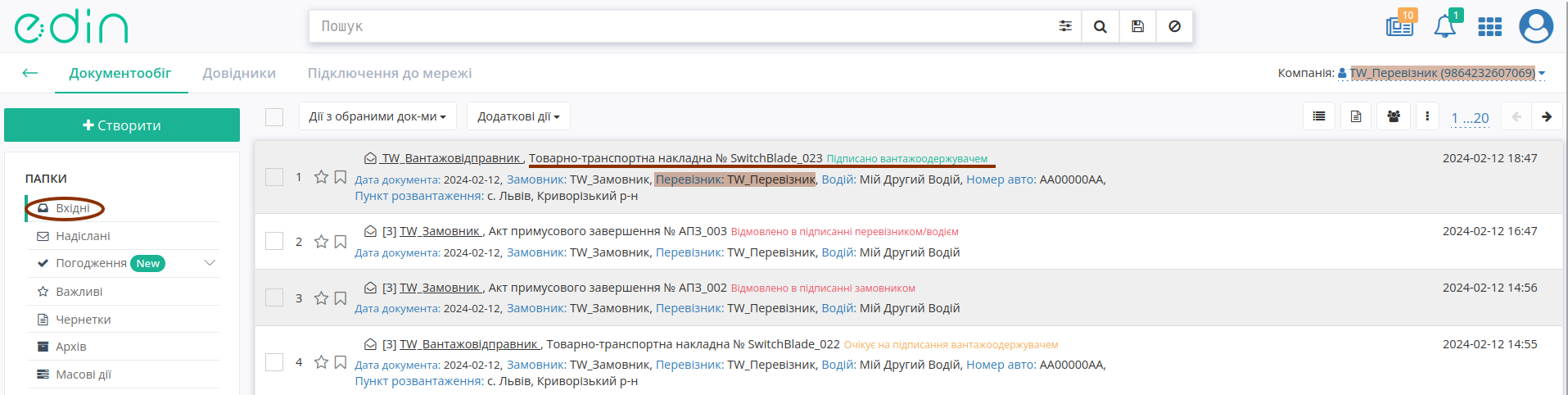
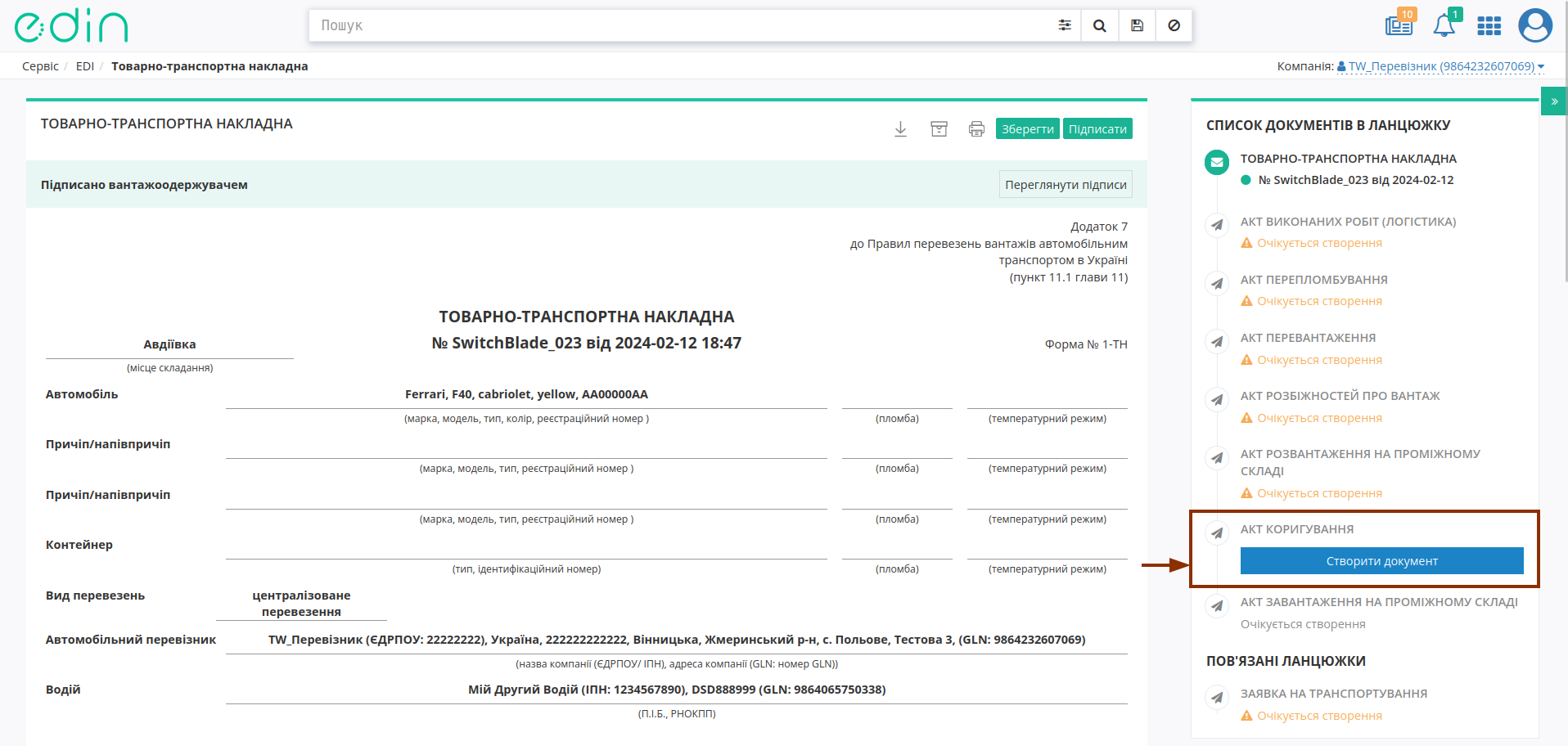
У відкритому документі натисніть «Створити документ» «Акт коригування» в блоці ланцюжка документів:
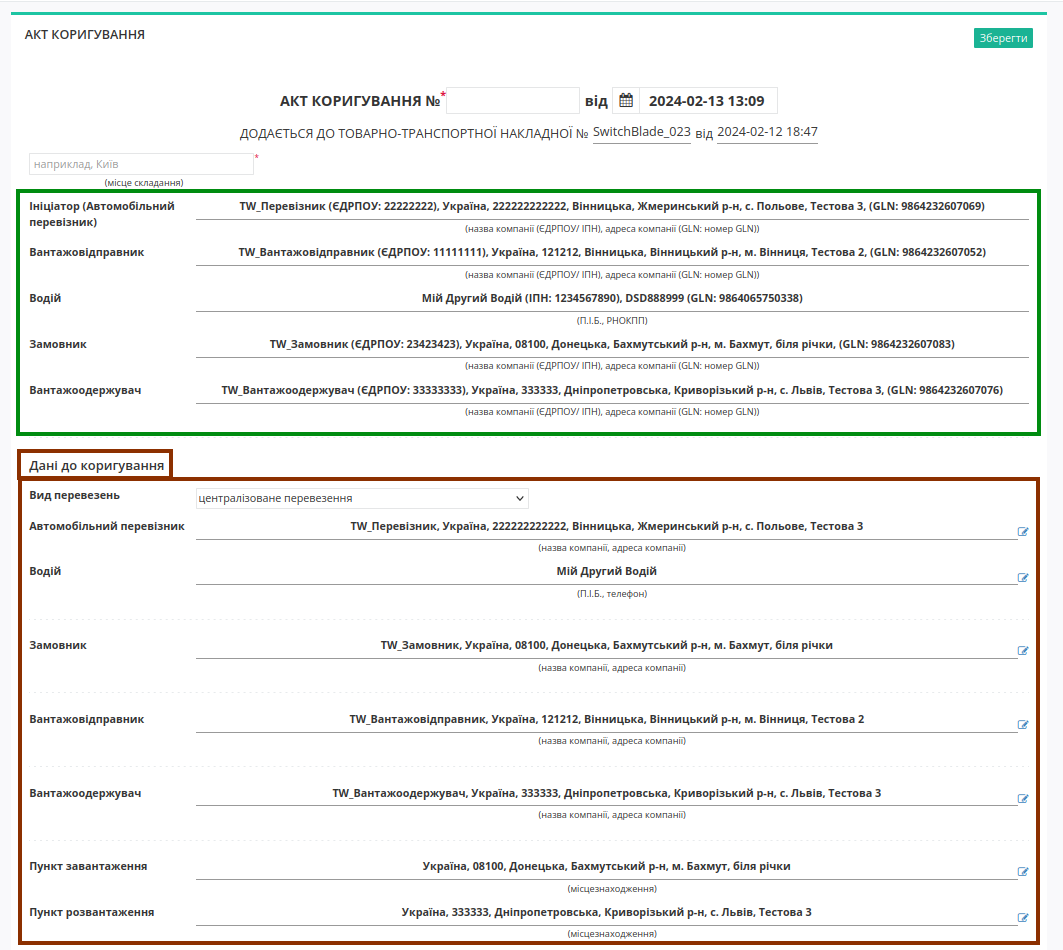
При створенні документа «Акта коригування» його форма в значній мірі автоматично заповнюється даними (дані «Перевізника», «Вантажовідправника», «Водія», «Замовника», «Вантажоодержувача») з «е-ТТН», як документа-підстави:
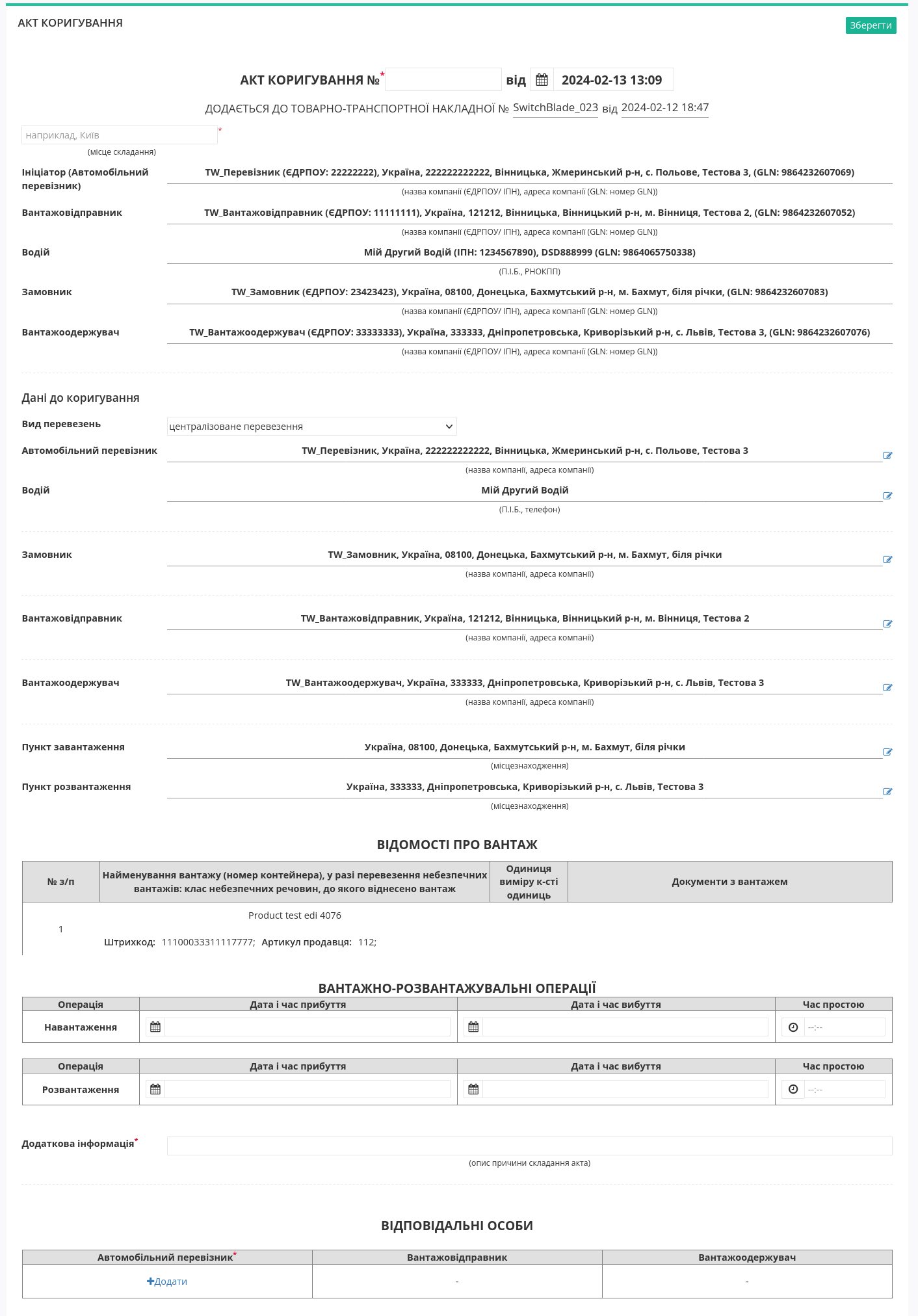
Потрібно зазначити номер Акта (автоматично проставляється поточна дата та час створення документа) та місце його складання (обов’язкові до заповнення поля позначені червоною зірочкою *). «Акт коригування» складається з незмінного блоку з даними «е-ТТН» та Даних до коригування - дані в цьому блоці також заповнюються, але доступні до редагування:
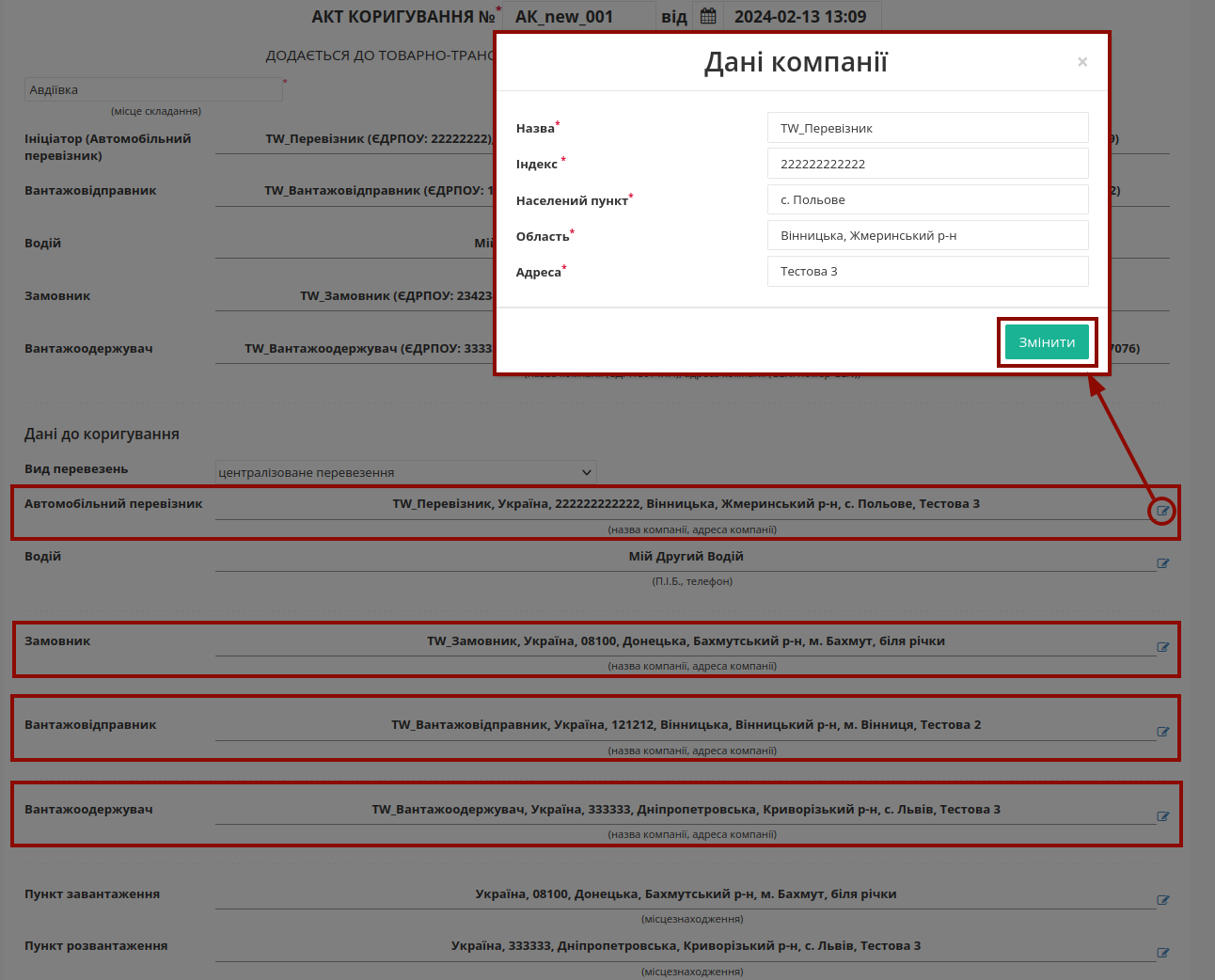
При коригуванні даних «Перевізника» / «Замовника» / «Вантажовідправника» / «Вантажоодержувача» відкривається модальне вікно «Дані компанії» для «Зміни» одного чи кількох полів блоку контрагента:
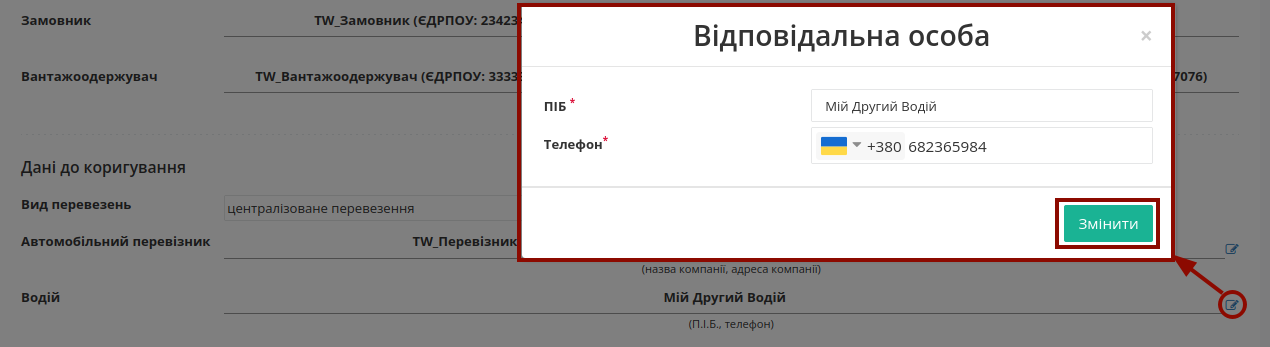
При коригуванні даних «Водія» в модальнму вікні «Відповідальної особи» можливо «Змінити» ПІБ та/або номер телефону:
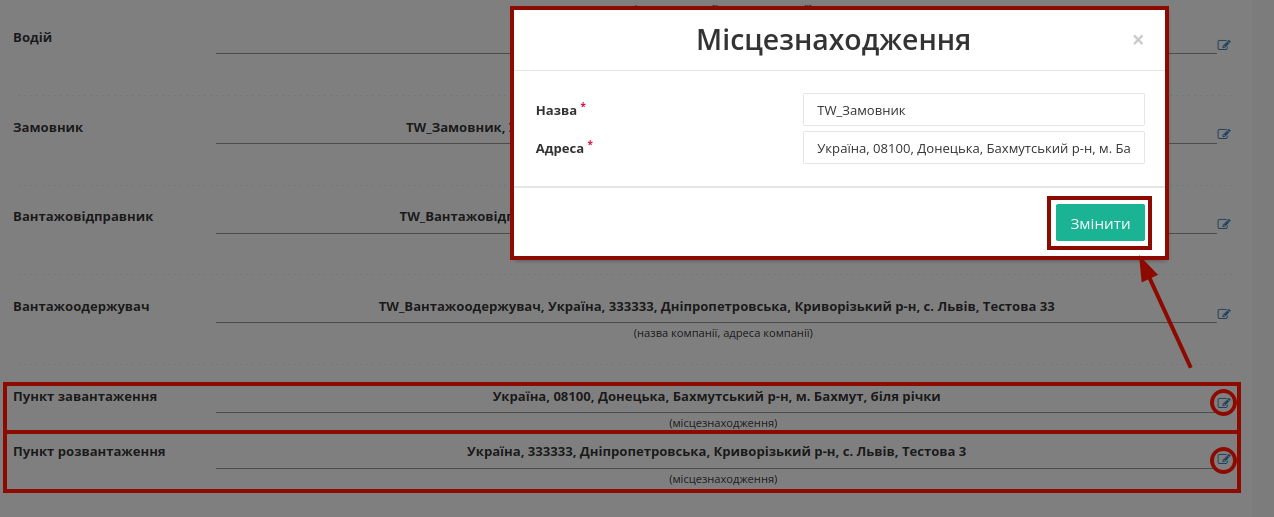
При коригуванні даних «Пункту завантаження» / «Пункту розвантаження» в модальнму вікні «Місцезнаходження» можливо «Змінити» назву та адресу пункту:
Для коригування Відомостей про вантаж (табличну частину) потрібно натиснути «Змінити» навпроти бажаної позиції, внести зміни в модальному вікні з даними та «Змінити», натиснувши одноіменну кнопку:
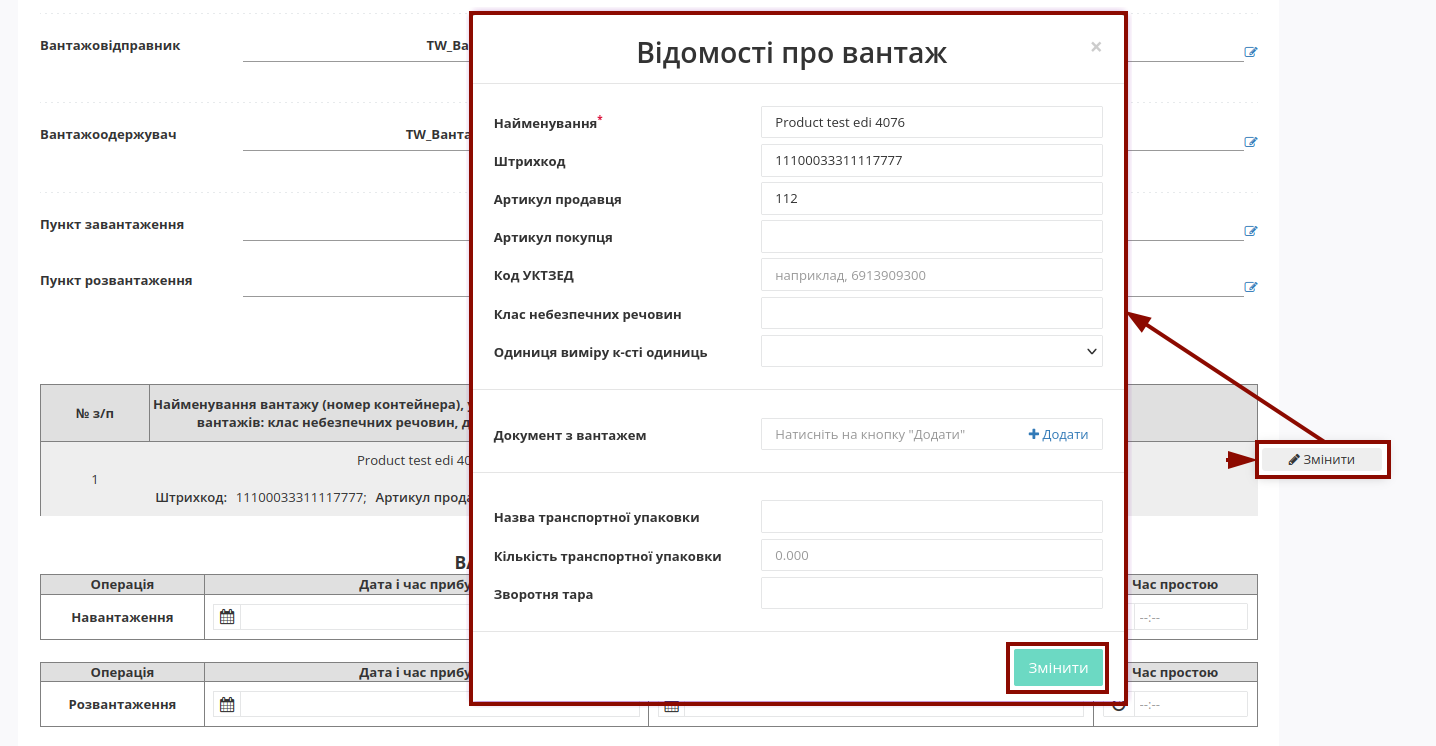
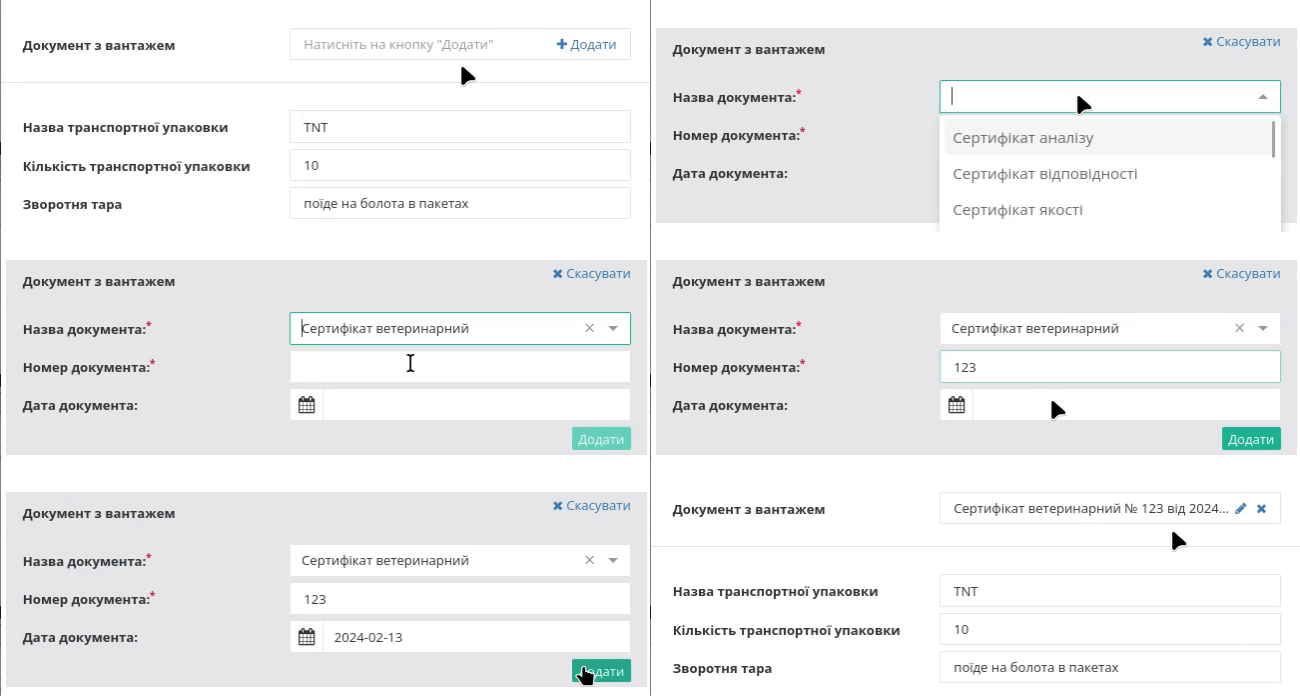
До кожної позиції також можливо змінити чи «+Додати» дані про документ з вантажем:
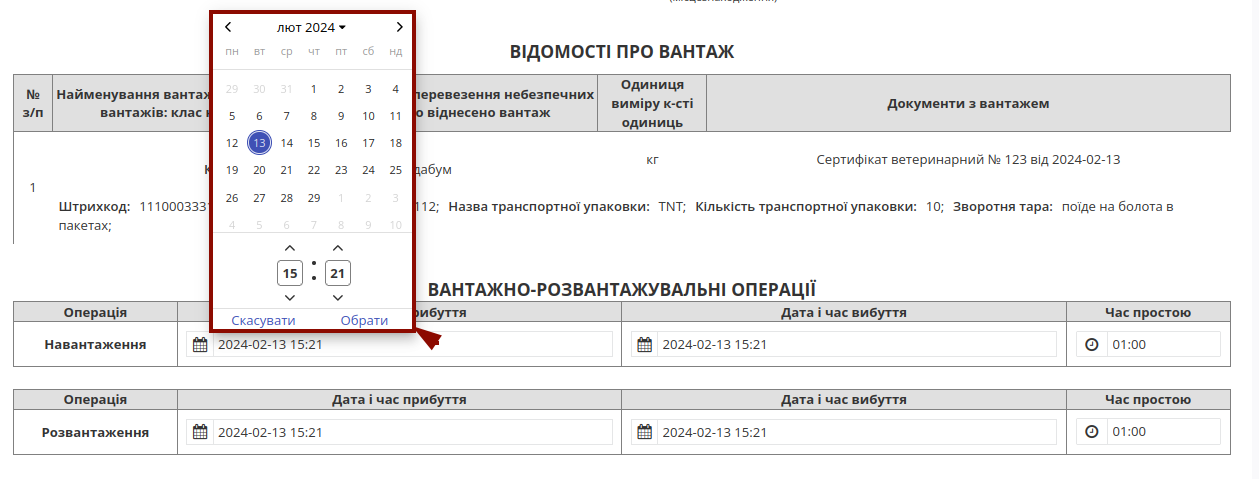
Для коригування дати і часу Вантажно-розвантажувальних операцій передбачений зручний календар та годинник:
При формуванні «Акта коригування» обов’язково заповнюється поле «Додаткова інформація» з описом причини складання Акта!
В документі також обов’язково зазначається відповідальна/-ні особи Ініціатора акта (в нашому прикладі «Перевізника») за допомогою кнопки «+Додати». Дані раніше доданих відповідальних осіб можливо обрати з віртуального довідника чи видалити зі списку за допомогою  :
:
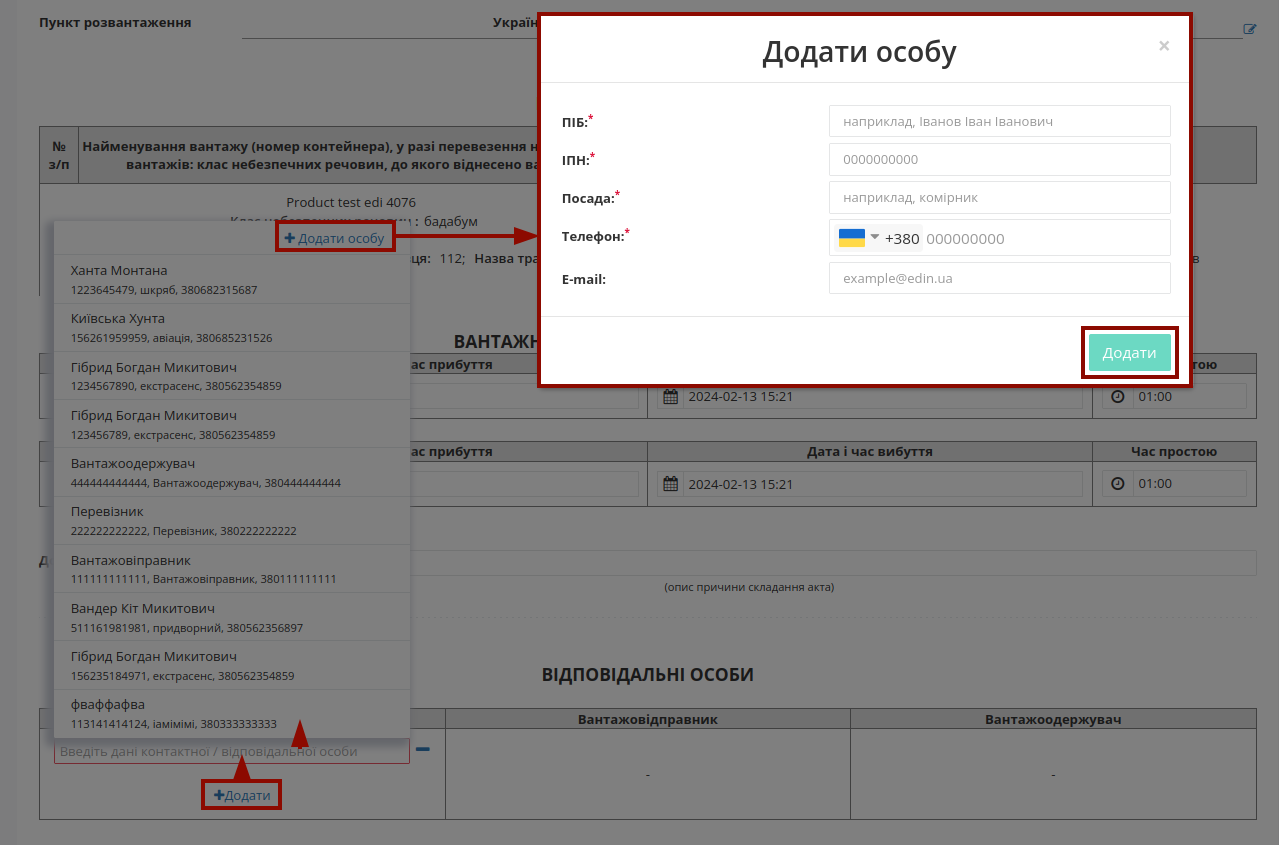
Довідник автоматично наповнюється при додаванні нового відповідального (кнопка «+Додати особу»). При додаванні нового відповідального в модальному вікні потрібно заповнити обов’язкові контактні дані (обов’язкові поля позначені червоною зірочкою *).
Редагувати дані раніше введених осіб можливо за допомогою кнопки «Змінити» ( ):
):
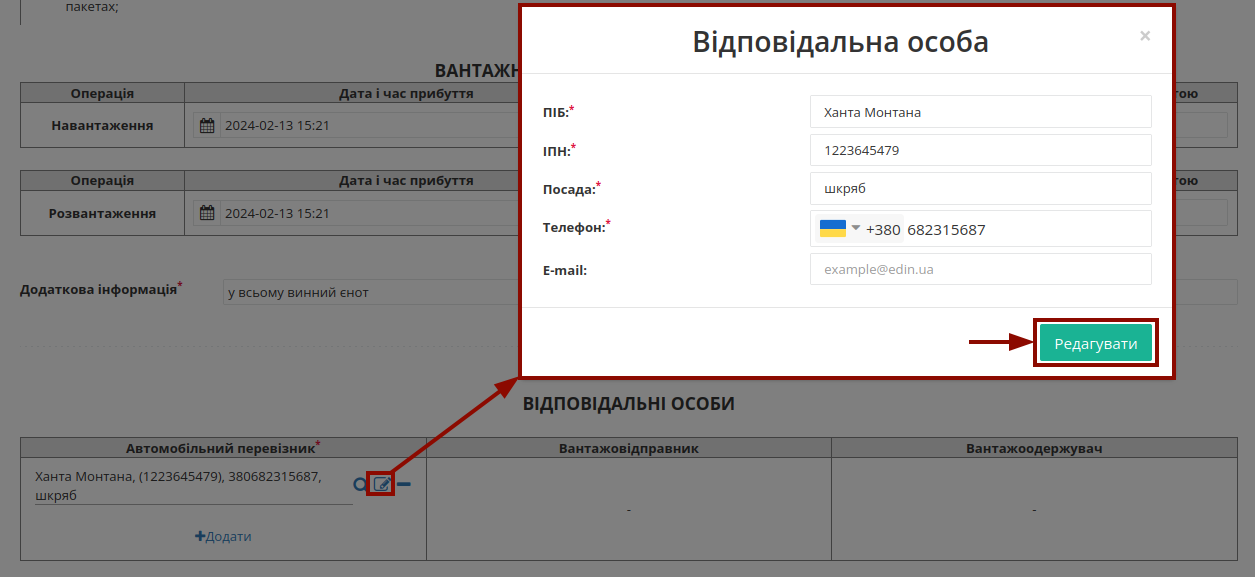
За потреби можливо «Обрати» ( ) іншу особу замість обраної/доданої раніше.
Підказка
При підписанні: якщо поле Вашої «Відповідальної особи» незаповнене, то воно може автоматично заповнюватись даними з Вашого ЕЦП (якщо це можливо).
Після того, як обов’язкові дані будуть введені потрібно «Зберегти», «Підписати» та «Надіслати» документ (кнопки в правій верхній частині форми документа відображаються для виконання потрібної дії):
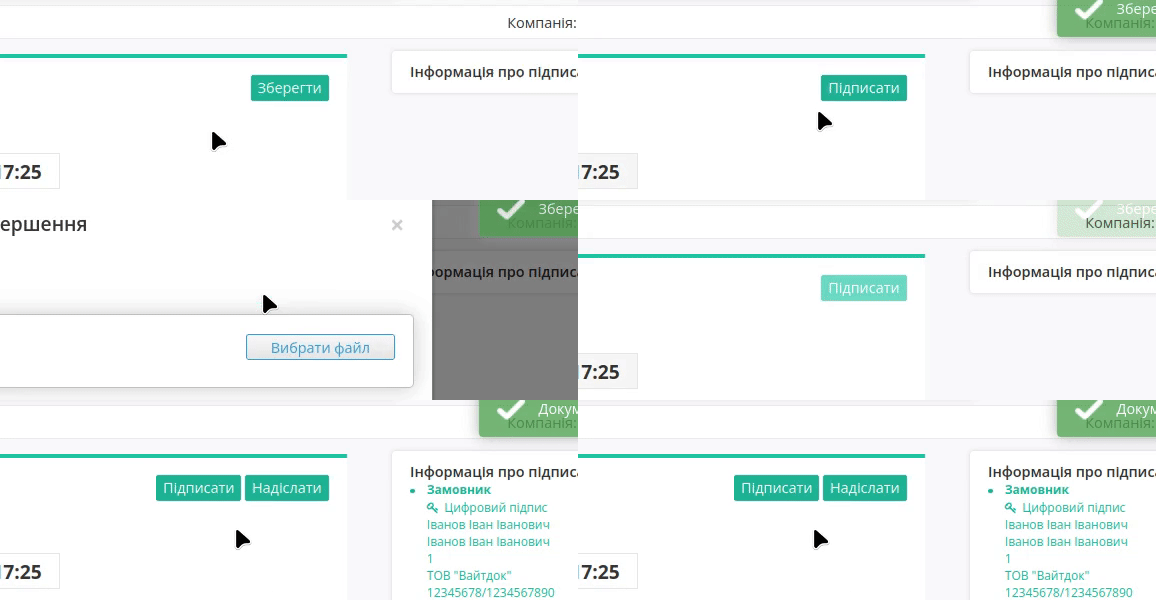
1.1 Підписання та відправка «Акта коригування» Ініціатором
Попередження
- Під час роботи з контрагентом ТМ «АТБ» активуються додаткові перевірки, зокрема:
Перевірка захищеності носія підпису - допускаються лише такі способи підписання: «Token», «Гряда» та «Cloud»;
Перевірка наявності посади підписанта - КЕП має містити інформацію про посаду підписанта (за винятком випадків, коли документ підписує Водій).

Після ініціалізації бібліотеки підписання, система надасть можливість додати файловий ключ. При першому підписанні у модальному вікні потрібно обрати файл (1):

Підказка
Види файлів електронно-цифрового підпису:
Якщо Ви використовуєте ключі від АЦСК «Україна», файли підписів секретних ключів мають розширення .ZS2 і наступні значення в іменах файлів:
Директор «DS»
Бухгалтер «BS»
Співробітник «SS»
Печатка «S»
Шифрування «C»
Універсальний ключ печатки і шифрування «U»
Якщо Ви використовуєте ключі від АЦСК “ПриватБанк”, файли підписів секретних ключів мають розширення .jks. Якщо Ви використовуєте ключі від будь-яких інших АЦСК, файли підписів секретних ключів мають найменування Key-6.dat.
Далі Ви можете обрати зі списку АЦСК Вашого ключа (для пришвидшення перевірок), ввести пароль (2) та натиснути «Зчитати» (3) ключ для підписання:

При успішному додаванні ключа автоматично відобразиться особа, від імені якої буде здійснено підписання. У користувача може бути додано кілька ключів - для вибору потрібного для здійснення операції підписання потрібно проставити відмітку лівою кнопкою миші і натиснути «Підписати»:

При всіх подальших підписаннях інших документів під час цієї сесії (до виходу з платформи «EDI Network 2.0») форма підписання відкривається з вибраними останнього разу і готовими до підписанням ЕЦП (за умови валідності ключа та можливості підписання):

Попередження
Один учасник документообігу не може підписати документ одним ключем більше одного разу: якщо підписання цим ключем вже було здійснено або знайдена невідповідність даних ЄДРПОУ/ІПН (перевірка), то підписання блокується, а користувачу виводиться відповідне повідомлення:

Повна інструкція для налаштування підписання за допомогою токена за посиланням.
Важливо
Підписання можливе за умови, що Ваш токен фізично підключений до пристрою (USB порт), з якого буде здійснюватись підписання.
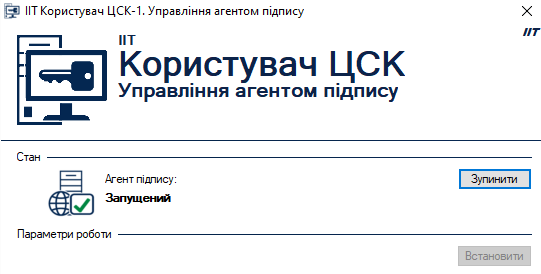
Встановлена на комп’ютері web-бібліотека підпису користувача ЦСК повинна бути запущена:
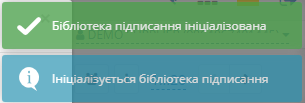
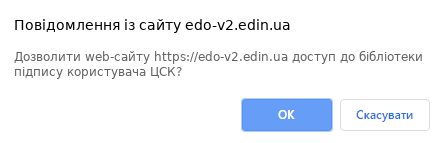
При первинній ініціалізації бібліотеки підписання підтвердіть дозвіл web-сайту до бібліотеки підпису користувача ЦСК, натисніть — «OK» :
При першому підписанні у модальному вікні потрібно «Вибрати Token» (1), обрати ключ (2), ввести пароль (3), «Считати» (4) та «Додати» (5) активний ключ:
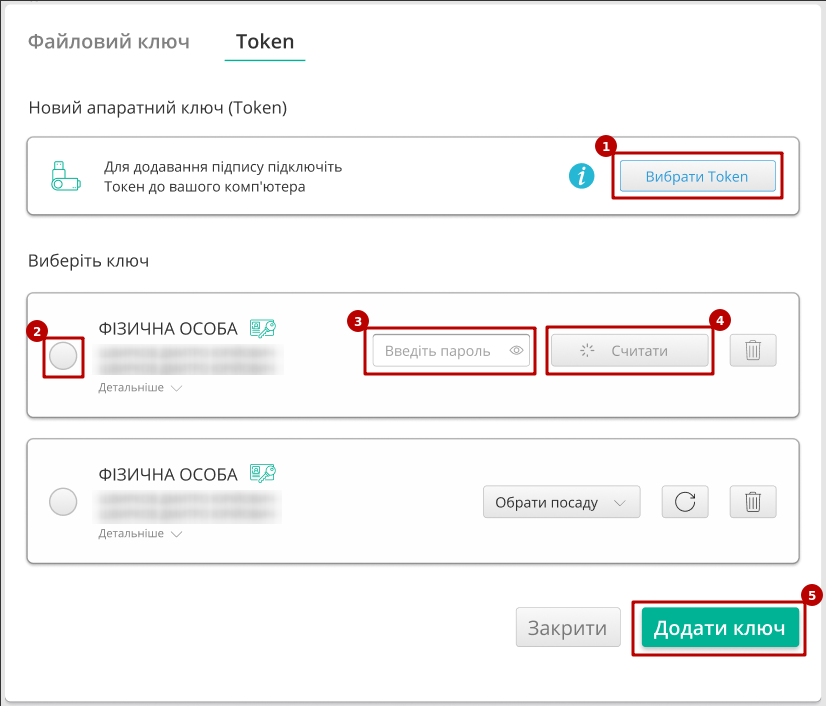
У користувача може бути додано кілька ключів - для вибору потрібного для здійснення операції підписання потрібно проставити відмітку лівою кнопкою миші і натиснути «Підписати»:

Попередження
Якщо підписання цим ключем вже було здійснено або знайдена невідповідність даних ЄДРПОУ/ІПН (перевірка), то підписання блокується, а користувачу виводиться відповідне повідомлення:
Додатково в вікні підписання можливо натиснути «Детальніше» для того, щоб переглянути інформацію про підписанта. За допомогою кнопки з іконкою смітничка ( ) можливо видалити помилкові ключі.
При ініціації підписання система автоматично визначає фізичне підключення криптомодуля «Гряда». Зі списку збережених КЕП потрібно обрати підпис/печать, ввести логін/пароль та «Зчитати»:
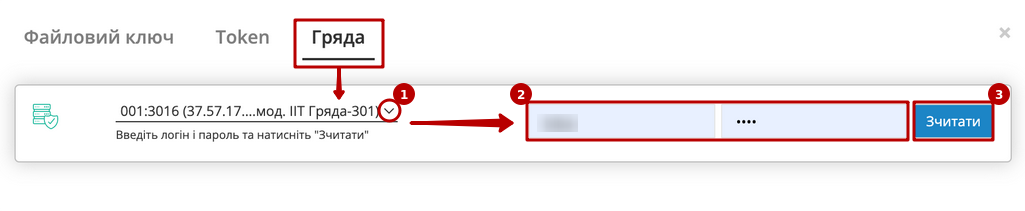
Таким чином можливо додати кілька ключів. Для підписання потрібно проставити відмітку/-ки напроти КЕП та натиснути «Підписати»:
Попередження
Якщо підписання цим ключем вже було здійснено або знайдена невідповідність даних ЄДРПОУ/ІПН (перевірка), то підписання блокується, а користувачу виводиться відповідне повідомлення:
Додатково в вікні підписання можливо натиснути «Детальніше» для того, щоб переглянути інформацію про підписанта. За допомогою кнопки з іконкою смітничка () можливо видалити помилкові ключі.
Підписання за допомогою мобільного додатку «Дія» (вкладка Дія.Підпис):
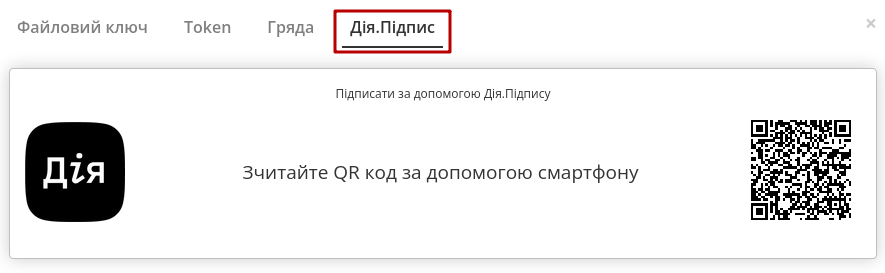
Ключ від «Дія» не містить посаду, а, наприклад, для ТТН документів ці дані є обов’язковими і оскільки система не зможе їх підтягнути автоматично, то їх потрібно заповнювати вручну:

При перегляді через ПК відображається qr-код для переходу в мобільний додаток «Дія», а при перегляді через смартфон відображається посилання для переходу в додаток.
Для того аби прочитати qr-код в мобільному додатку «Дія» потрібно за потреби дозволити додатку використовувати камеру:
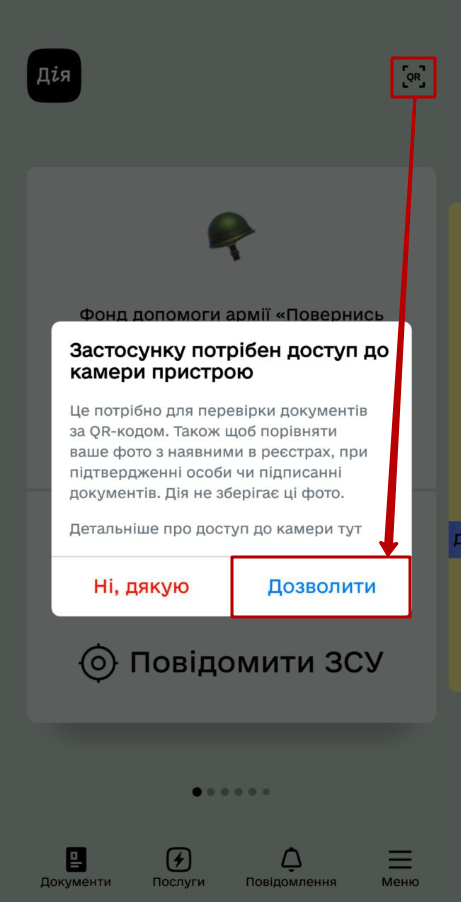
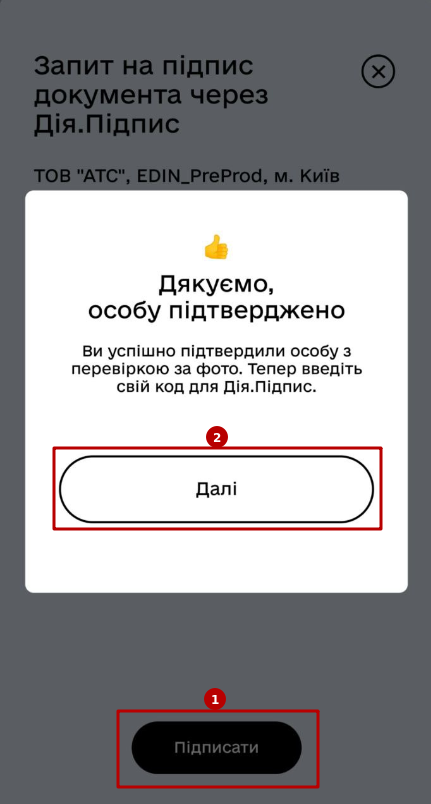
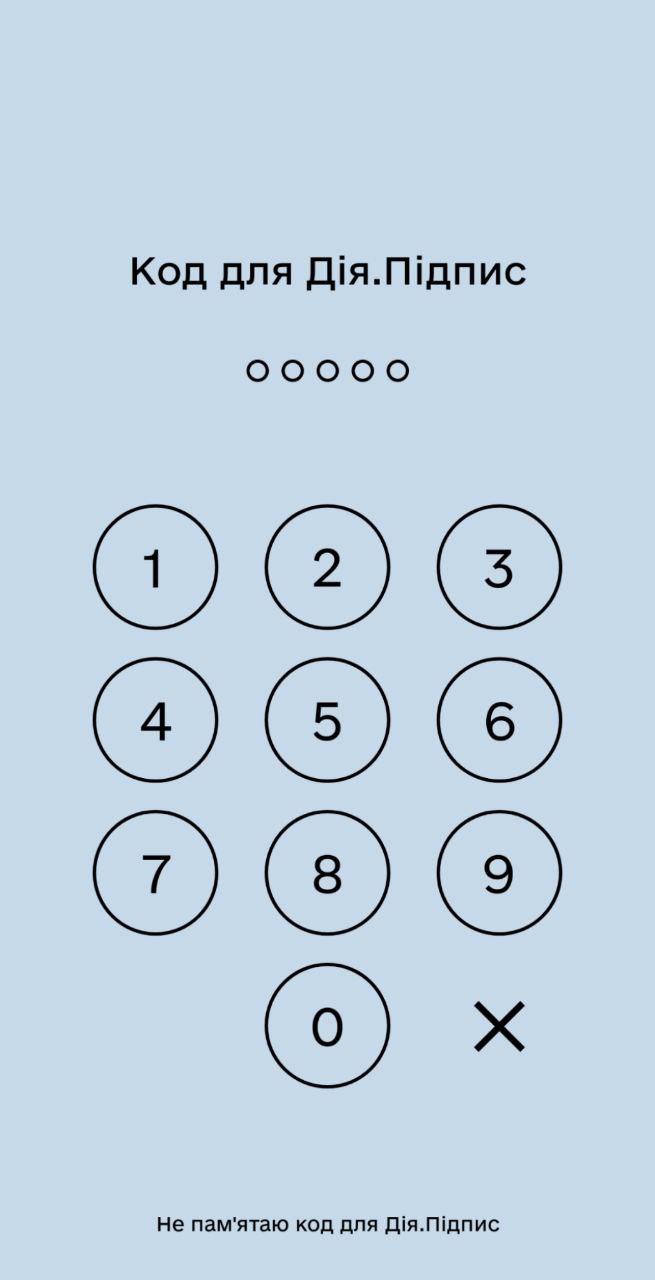
Після формування запиту в додатку «Дія» можливо «Підписати» документ (потребує підтвердження особи за допомогою камери та введення коду для Дія.Підпис):
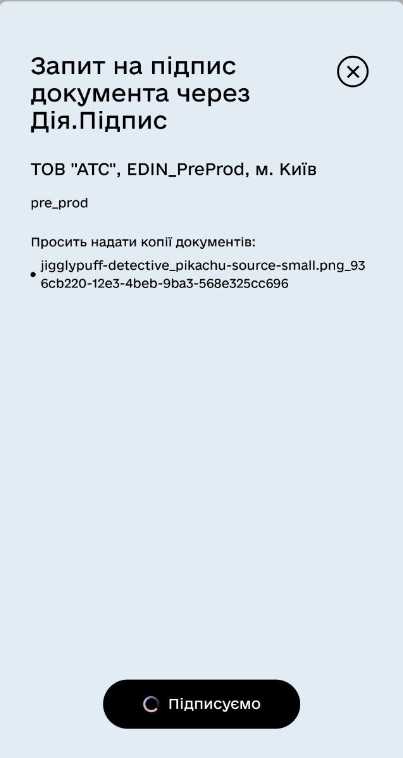
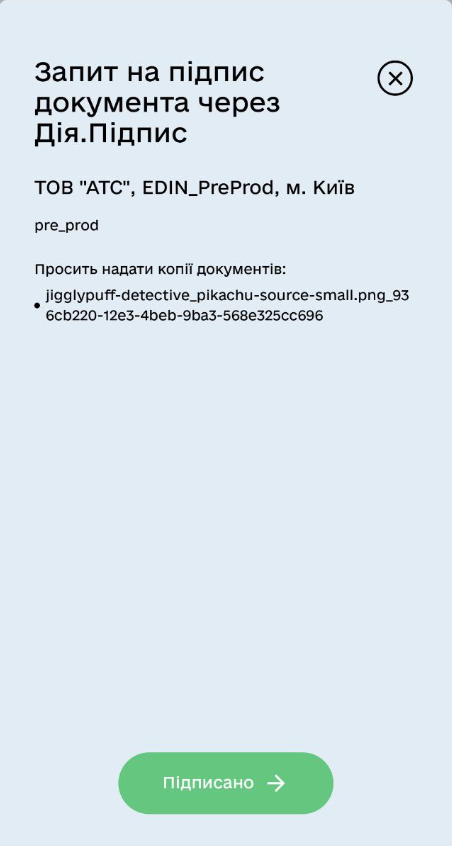
Документ підписано.
При хмарному підписанні (вкладка Cloud) доступні до використання:
ТОВ «ЦСК «Україна» - хмарний підпис «CloudKey»
Приватбанк - хмарний підпис «SmartID»
ПУМБ - хмарний підпис
Вчасно - хмарний підпис
Вчасно - хмарний підпис QR
DepositSign - хмарний підпис

Примітка
Хмарне підписання потребує мобільний з попередньо встановленим додатком від відповідного провайдера підписання!
Увага
Підписати документ можна лише за допомогою одного ключа (тобто підписати Підписом та Печаткою один документ не вийде).
Після того, як Ви обрали провайдера хмарного підписання, генерується qr-код для переходу в мобільний додаток (або кнопка «Зчитати ключ» якщо всі дії відбуваються з мобільного):
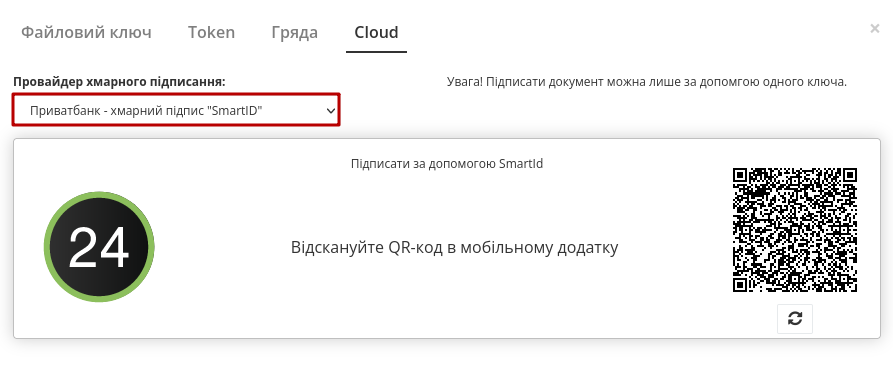
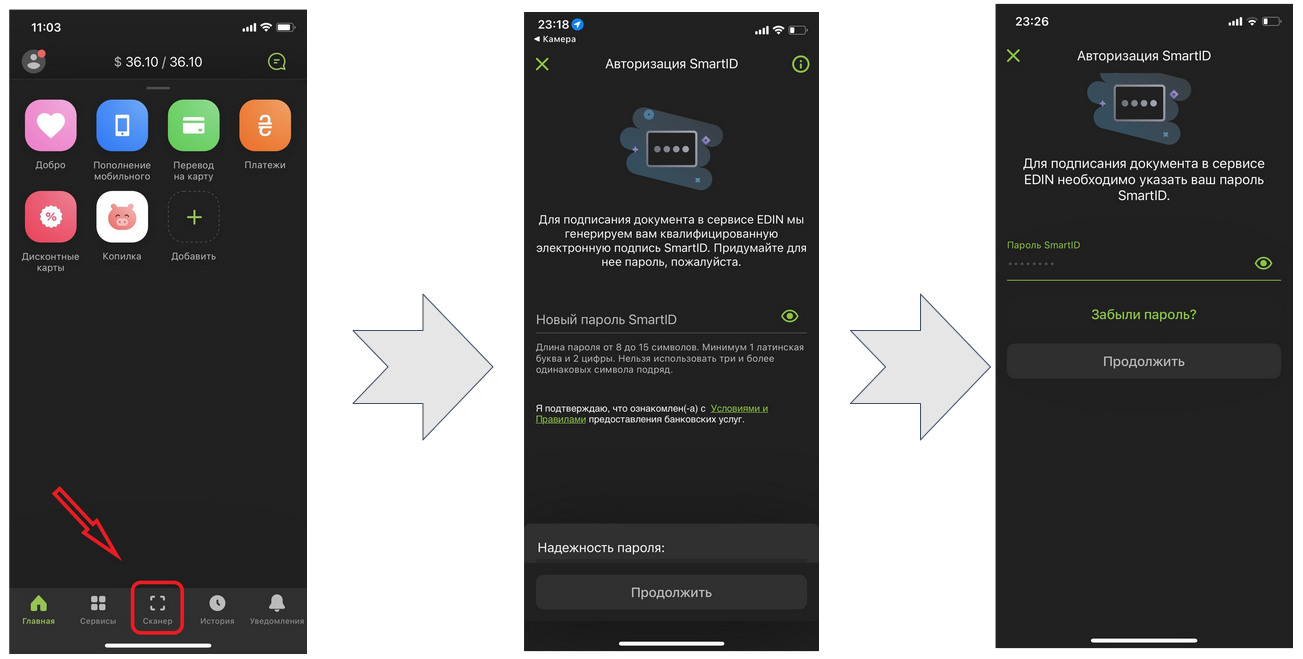
Для того аби підписати документ на платформі EDIN 2.0 потрібно прочитати qr-код в мобільному додатку «Privat24», використовуючи «Сканер» (потребує використання камери) та пройти авторизацію «SmartID»:
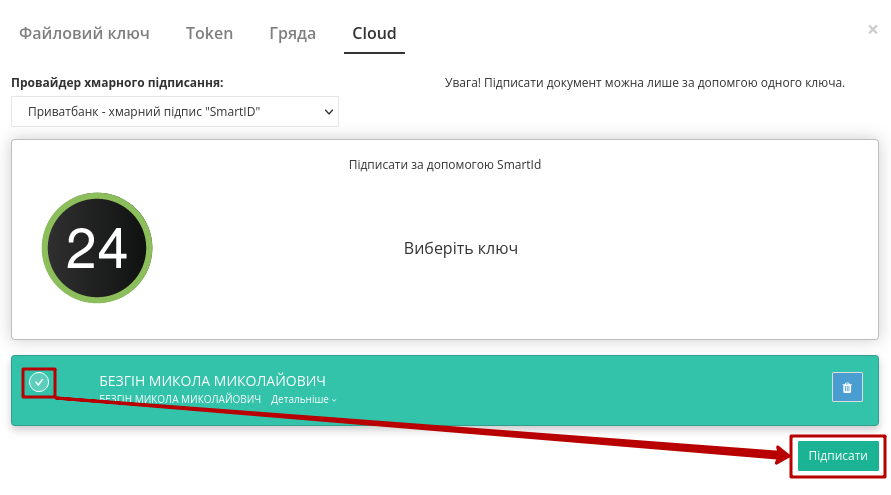
Платформа EDIN 2.0 автоматично підтягне Вашу КЕП. Потрібно обрати додану КЕП та «Підписати»:
Далі потрібно ще раз відсканувати qr-код в мобільному додатку «Privat24» чи натиснути на кнопку «Зчитати ключ» (потрібно повторно виконати дії в додатку описані вище).
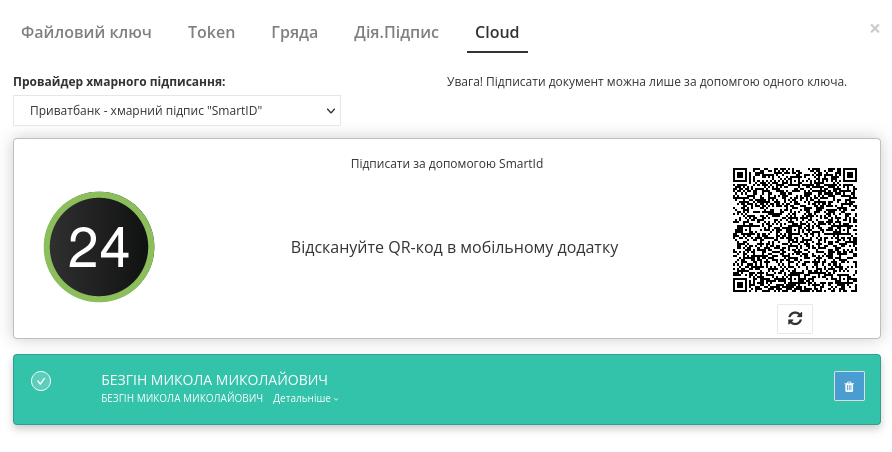
Документ підписано.
Після того, як Ви обрали провайдера хмарного підписання, генерується qr-код для переходу в мобільний додаток (або кнопка «Зчитати ключ» якщо всі дії відбуваються з мобільного):
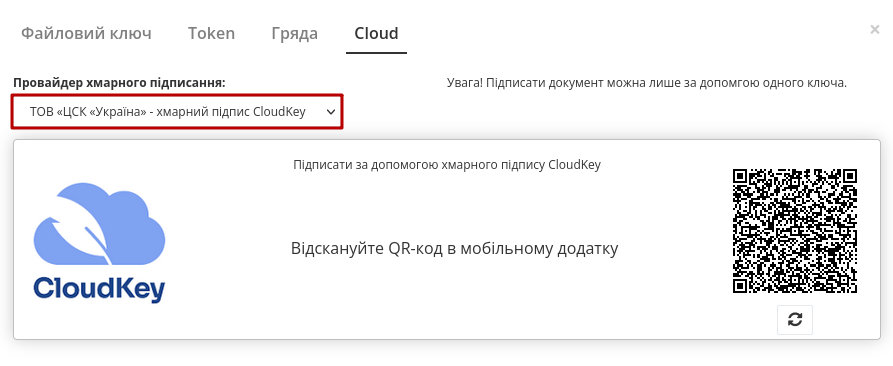
В додатку «CloudKey» потрібно «Додати сертифікат» (первинні налаштування). Для того аби підписати документ на платформі EDIN 2.0 потрібно прочитати qr-код в мобільному додатку «CloudKey», використовуючи «Сканер» (потребує використання камери), обрати КЕП для підписання, «Ввести пароль» та «Підтвердити» дію підписання:
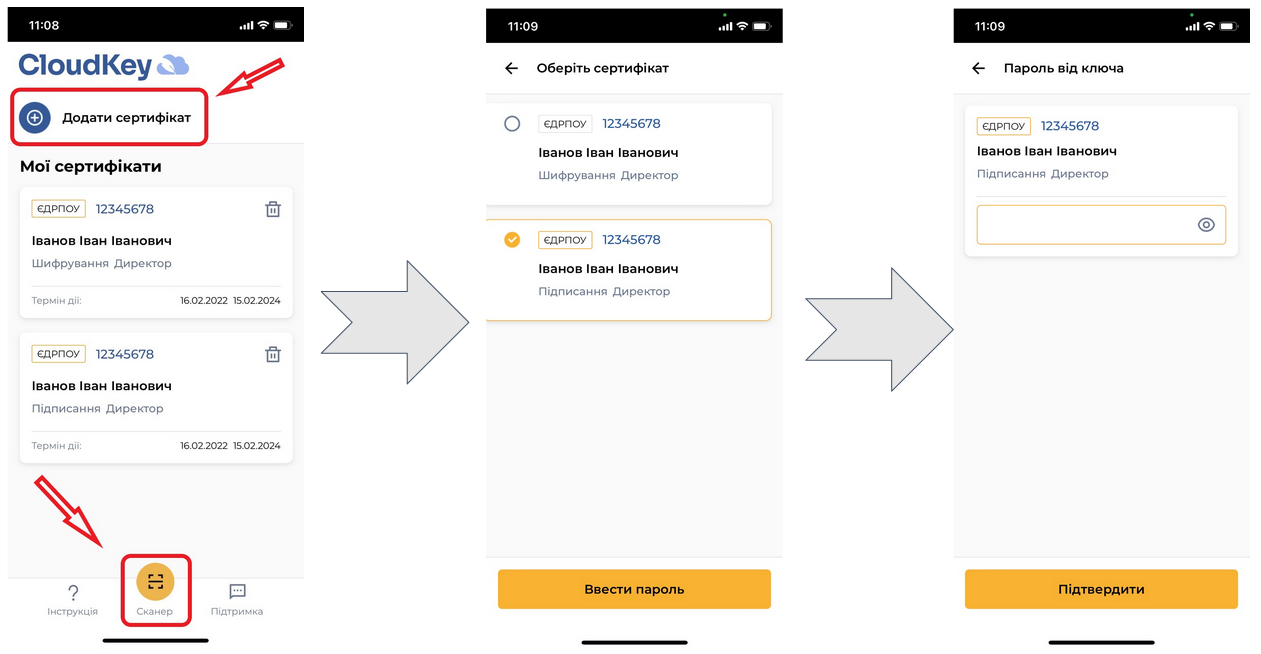
Платформа EDIN 2.0 автоматично підтягне Вашу КЕП. Потрібно обрати додану КЕП та «Підписати»:
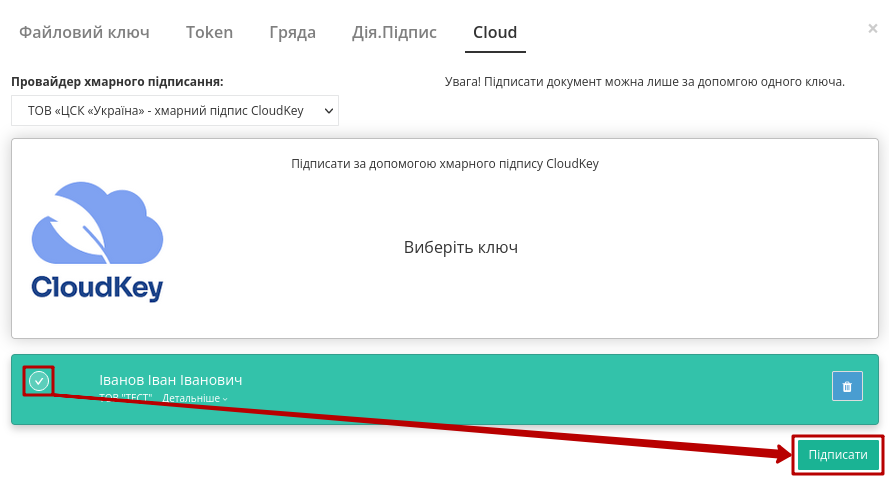
Далі потрібно ще раз відсканувати qr-код в мобільному додатку «CloudKey» чи натиснути на кнопку «Зчитати ключ» (потрібно повторно виконати дії в додатку описані вище).
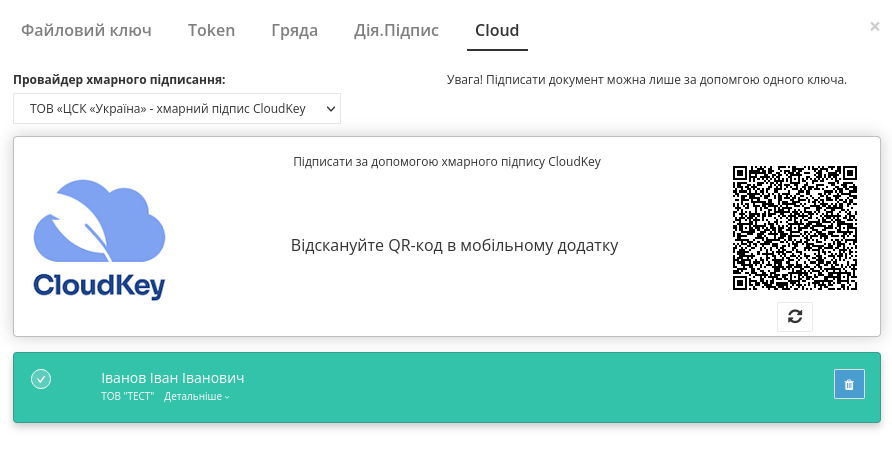
Документ підписано.
Після того, як Ви обрали провайдера хмарного підписання, генерується qr-код для переходу в мобільний додаток (або кнопка «Зчитати ключ» якщо всі дії відбуваються з мобільного):
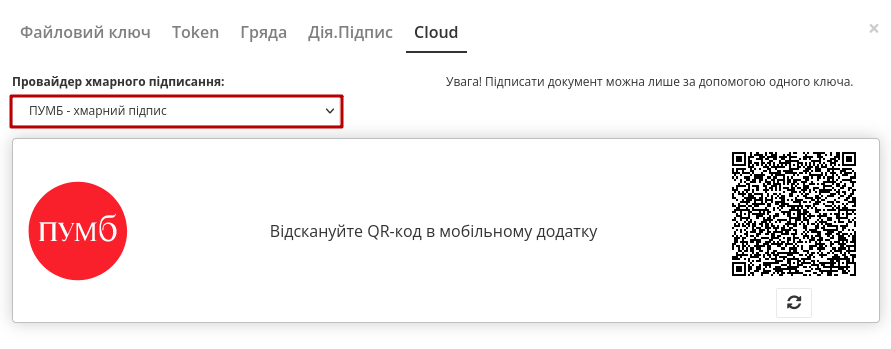
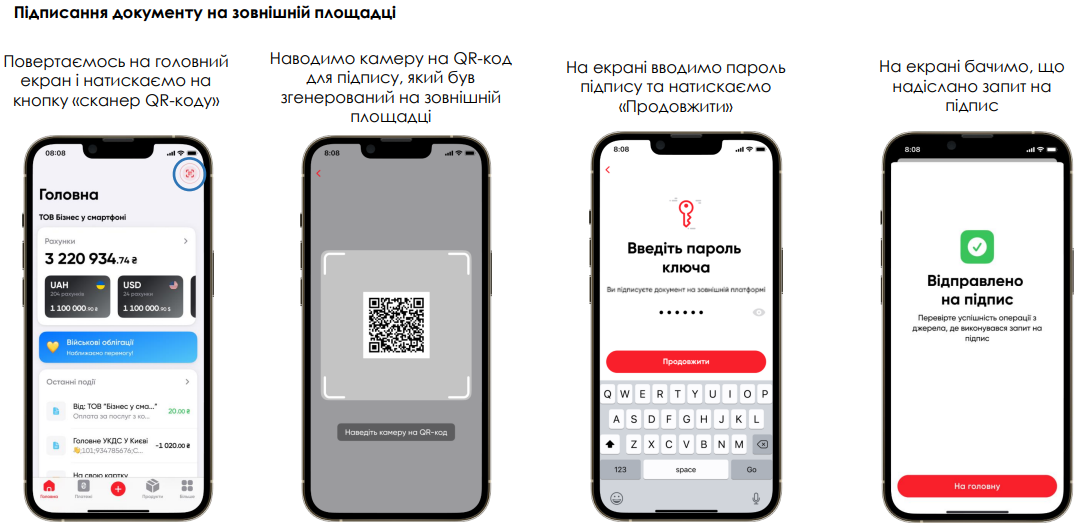
Для того аби підписати документ на платформі EDIN 2.0 потрібно прочитати qr-код в мобільному додатку «ПУМБ Digital Business», використовуючи «Сканер» (потребує використання камери) та відправити запит на підпис:
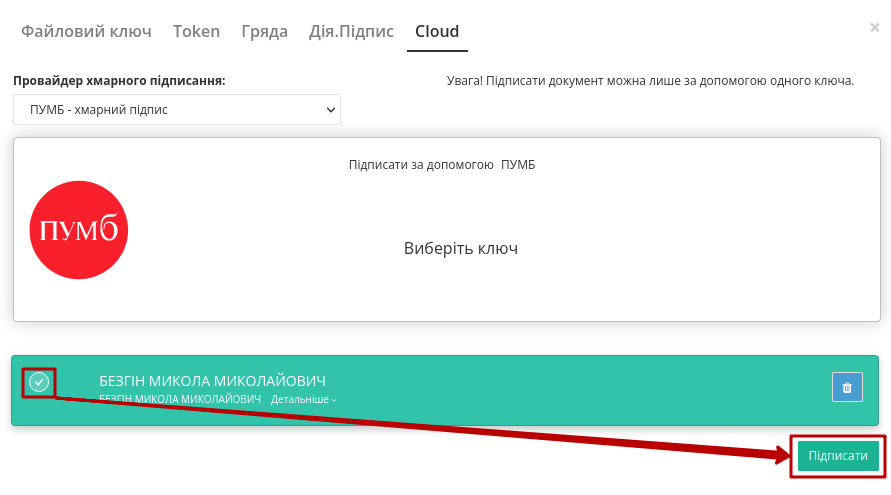
Платформа EDIN 2.0 автоматично підтягне Вашу КЕП. Потрібно обрати додану КЕП та «Підписати»:
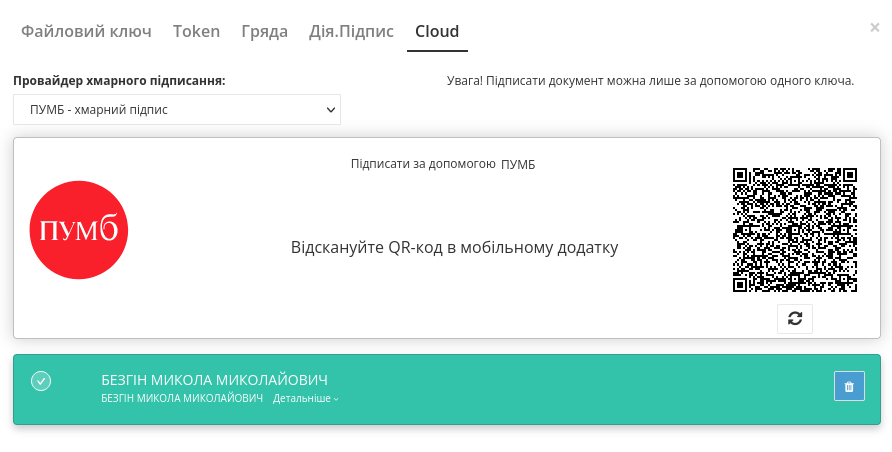
Далі потрібно ще раз відсканувати qr-код в мобільному додатку «ПУМБ Digital Business» чи натиснути на кнопку «Зчитати ключ» (потрібно повторно виконати дії в додатку описані вище).
Документ підписано.
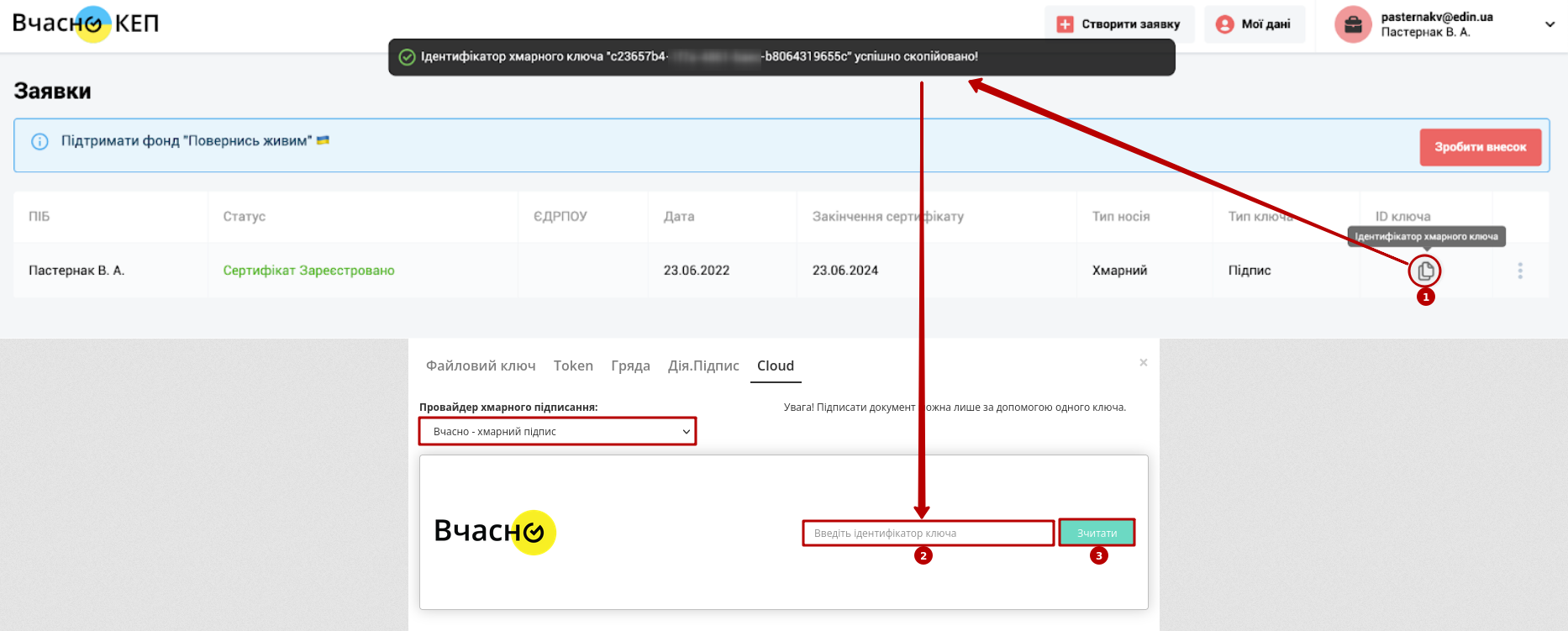
Після того, як Ви обрали провайдера хмарного підписання, потрібно ввести ідентифікатор Вашого ключа «Вчасно», натиснути «Зчитати»:
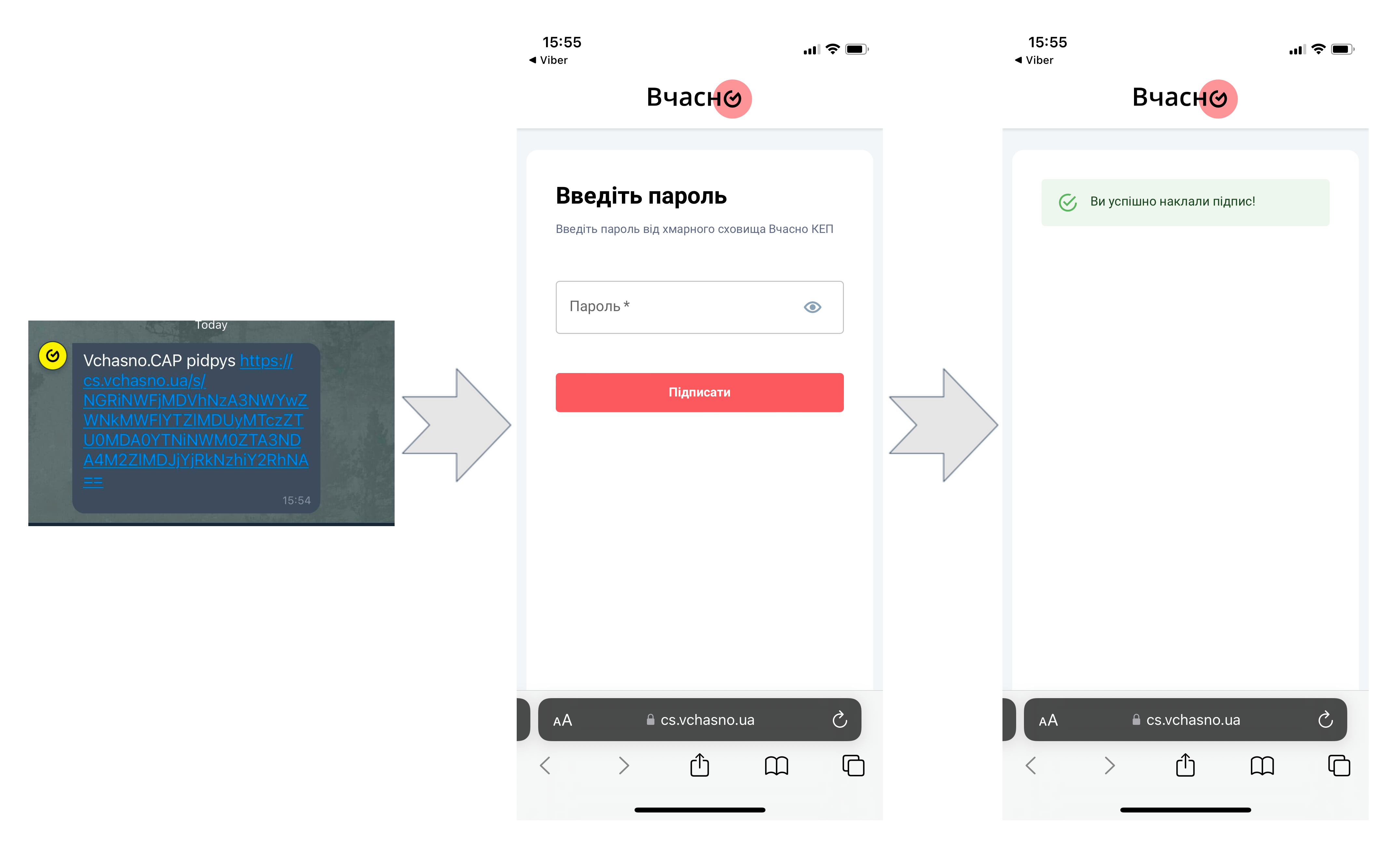
Після введення ідентифікатора на мобільний надійде повідомлення з посиланням на «Вчасно». Потрібно ввести пароль та натиснути «Підписати»:
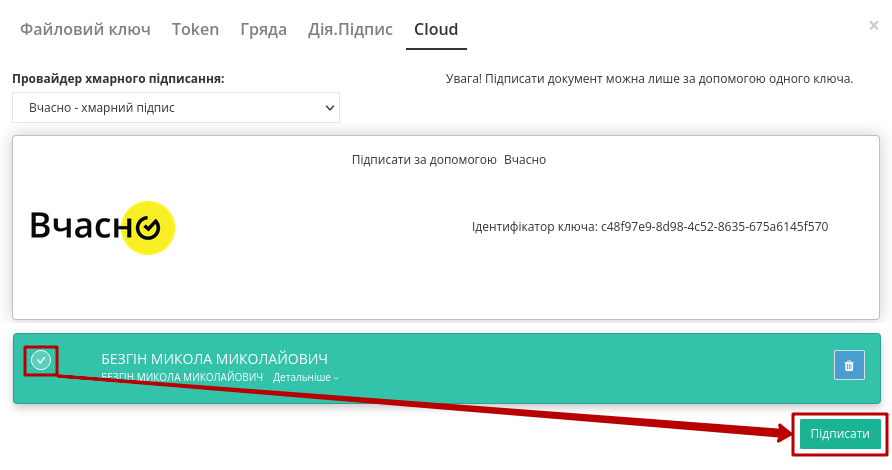
Платформа EDIN 2.0 автоматично підтягне Вашу КЕП. Потрібно обрати додану КЕП та «Підписати»:
Під час накладання підпису на Ваш смартфон ще раз надійде повідомлення з посиланням на «Вчасно» (потрібно повторно виконати дії описані вище).
Документ підписано.
Після того, як Ви обрали провайдера хмарного підписання, генерується qr-код для переходу в мобільний додаток (або кнопка «Зчитати ключ» якщо всі дії відбуваються з мобільного):
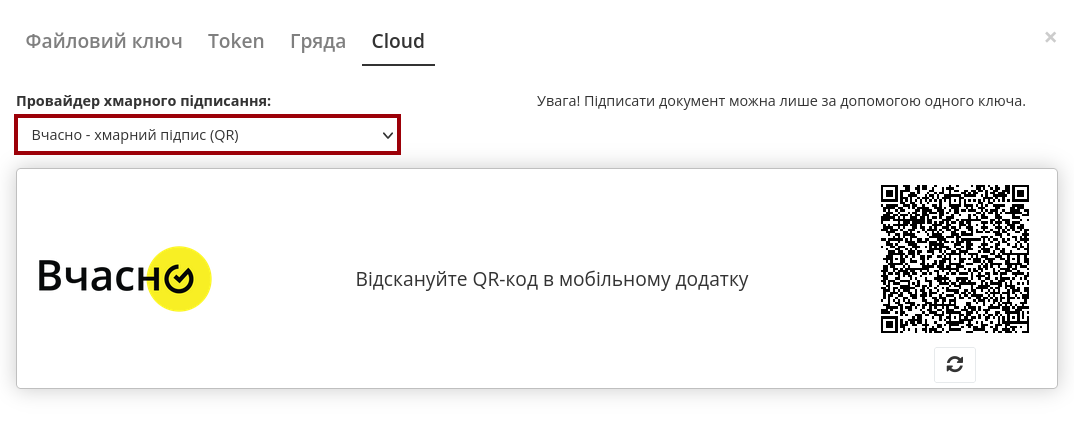
Для того аби підписати документ на платформі EDIN 2.0 потрібно прочитати qr-код в мобільному додатку «Вчасно КЕП», використовуючи «Сканер» (потребує використання камери), обрати підпис, ввести пароль та натиснути «Підписати»:
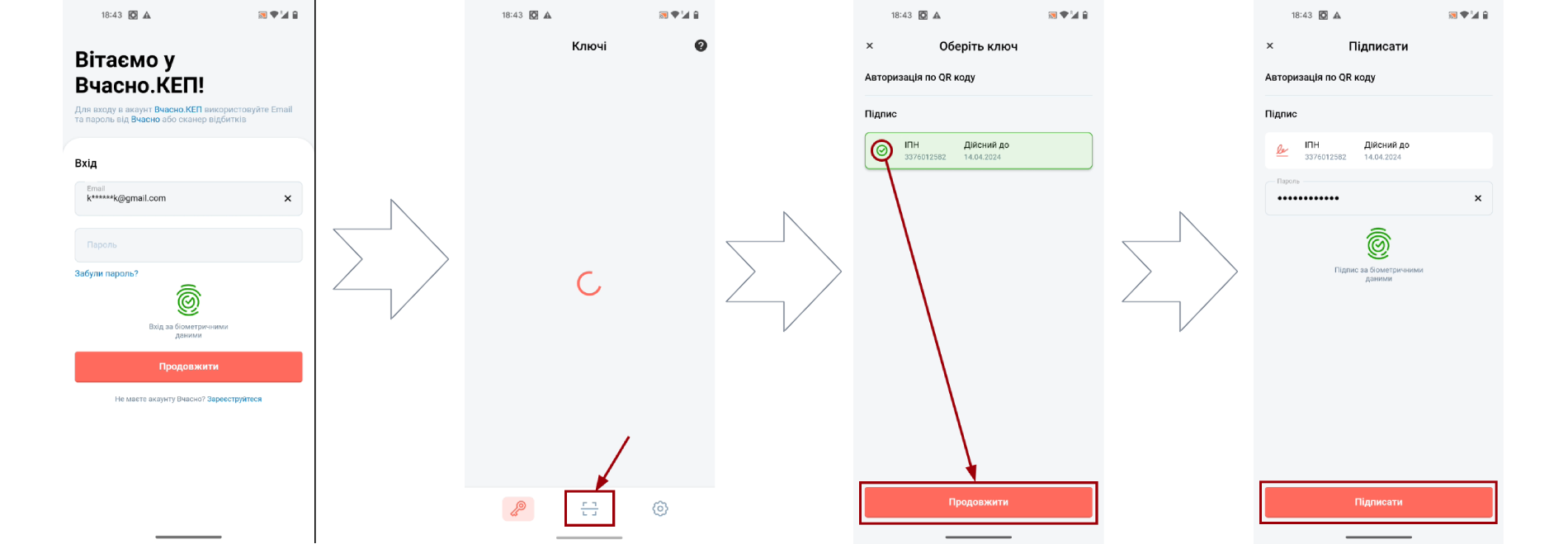
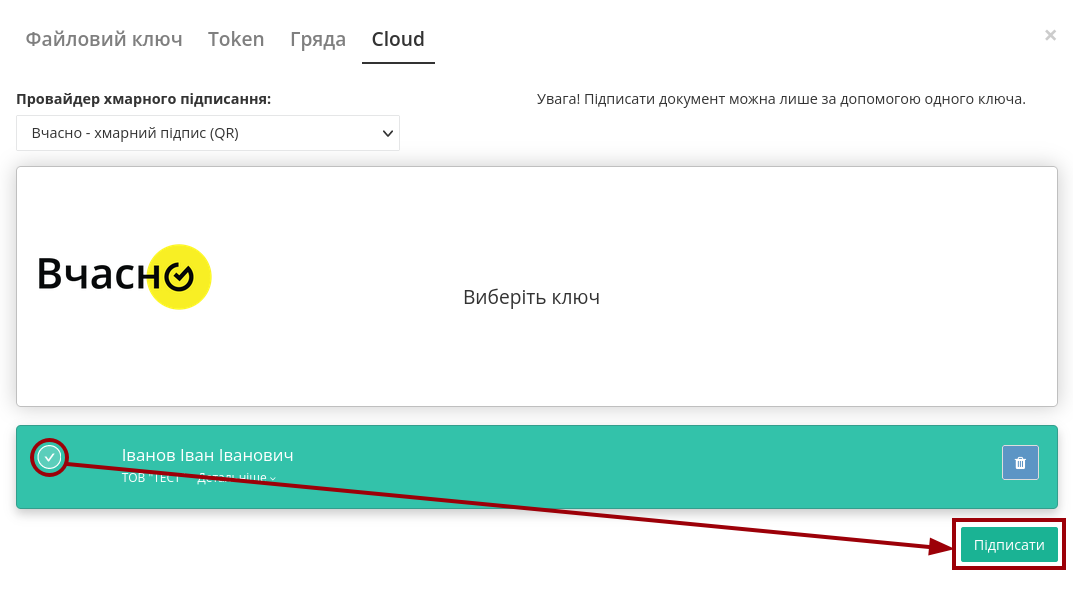
Платформа EDIN 2.0 автоматично підтягне Вашу КЕП. Потрібно обрати додану КЕП та «Підписати»:
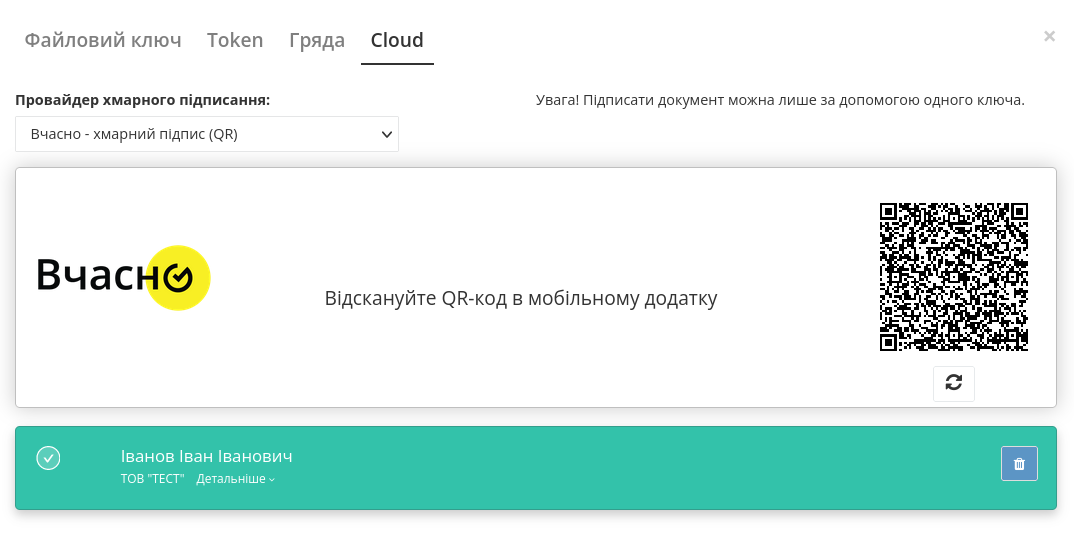
Далі потрібно ще раз відсканувати qr-код в мобільному додатку «Вчасно КЕП» чи натиснути на кнопку «Зчитати ключ» (потрібно повторно виконати дії в додатку описані вище):
Документ підписано.
Після того, як Ви обрали провайдера хмарного підписання, потрібно ввести ідентифікатор Вашого ключа «DepositSign» (e-mail чи номер телефону), натиснути «Зчитати»:
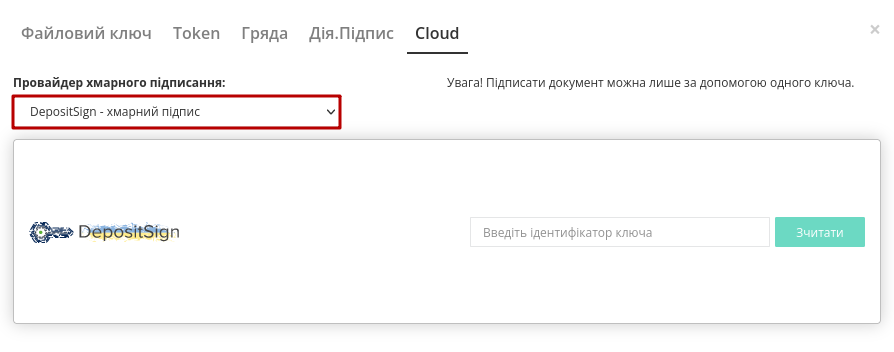
Після введення ідентифікатора на мобільний надійде PUSH-повідомлення з посиланням в мобільний додаток. Потрібно «Обрати ключ», ввести пароль та «Підтвердити»:
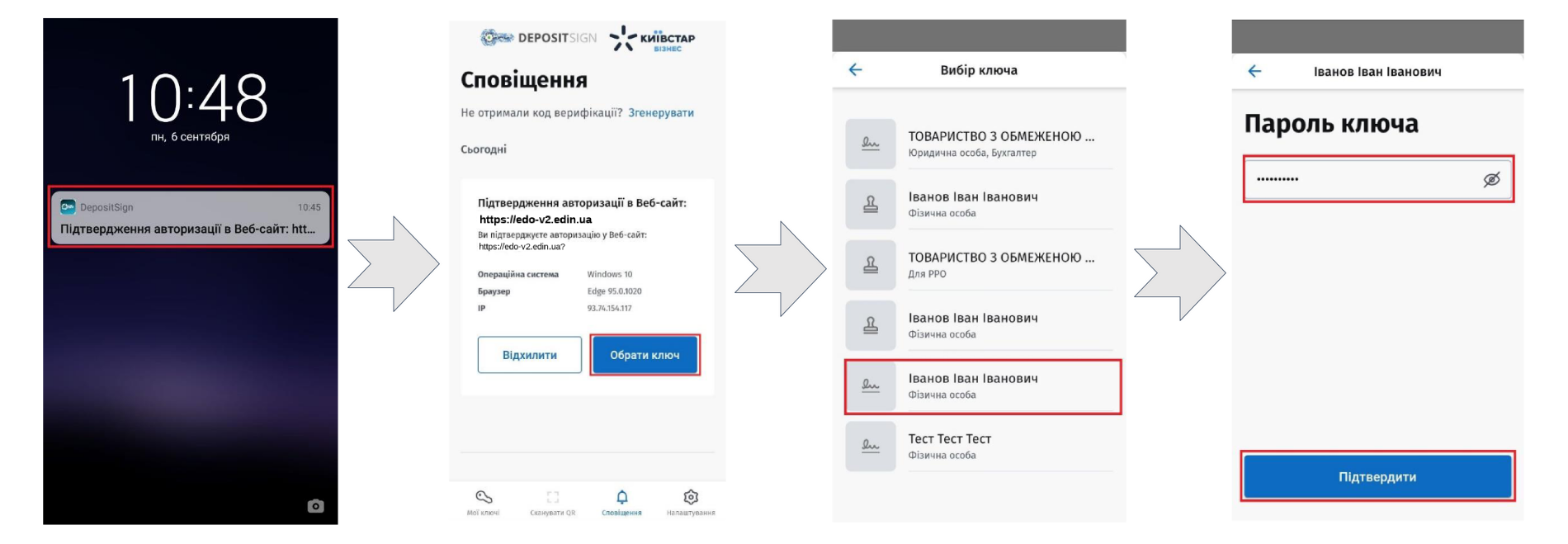
Платформа EDIN 2.0 автоматично підтягне Вашу КЕП. Потрібно обрати додану КЕП та «Підписати»:
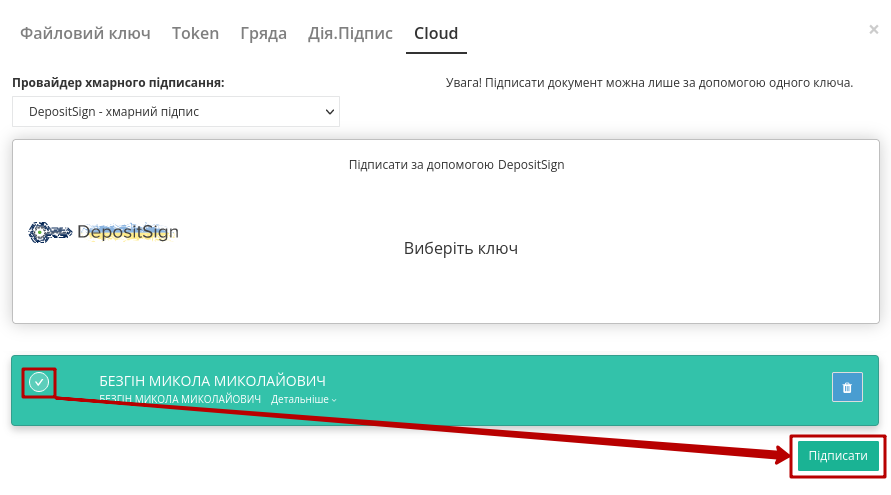
Під час накладання підпису на Ваш смартфон ще раз надійде PUSH-повідомлення з посиланням в мобільний додаток «DepositSign» (потрібно повторно виконати дії в додатку описані вище).
Документ підписано.
Після того, як Ви обрали провайдера хмарного підписання, потрібно ввести ідентифікатор Вашого ключа «Fozzy», натиснути «Зчитати»:

Після введення ідентифікатора на мобільний надійде PUSH-повідомлення з посиланням в мобільний додаток, де потрібно обрати ключ та підтвердити підписання.
Платформа EDIN 2.0 автоматично підтягне Вашу КЕП. Потрібно обрати додану КЕП та «Підписати»:

Під час накладання підпису на Ваш смартфон ще раз надійде PUSH-повідомлення з посиланням в мобільний додаток «Fozzy» (потрібно повторно виконати дії в додатку описані вище).
Документ підписано.
Після того, як Ви обрали провайдера хмарного підписання, потрібно ввести ідентифікатор Вашого ключа «eSign» та натиснути «Зчитати»:
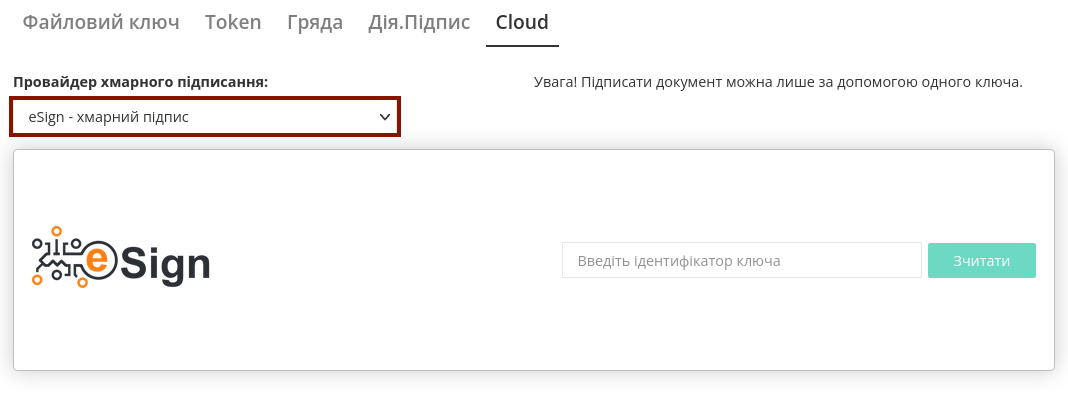
Після введення ідентифікатора на мобільний надійде PUSH-повідомлення з посиланням в мобільний додаток. Потрібно ввести пароль та «Підписати»:
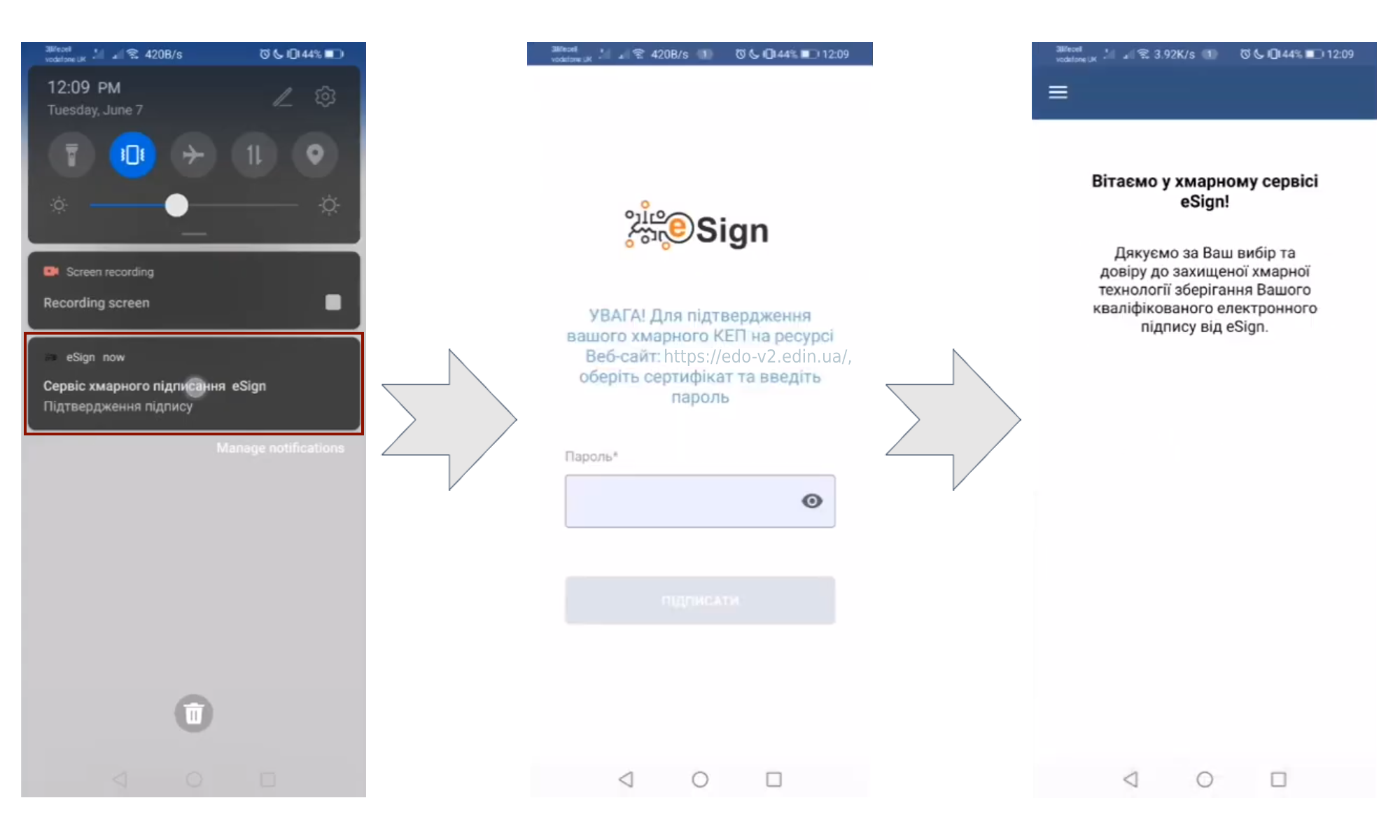
Платформа EDIN 2.0 автоматично підтягне Вашу КЕП. Потрібно обрати додану КЕП та «Підписати»:
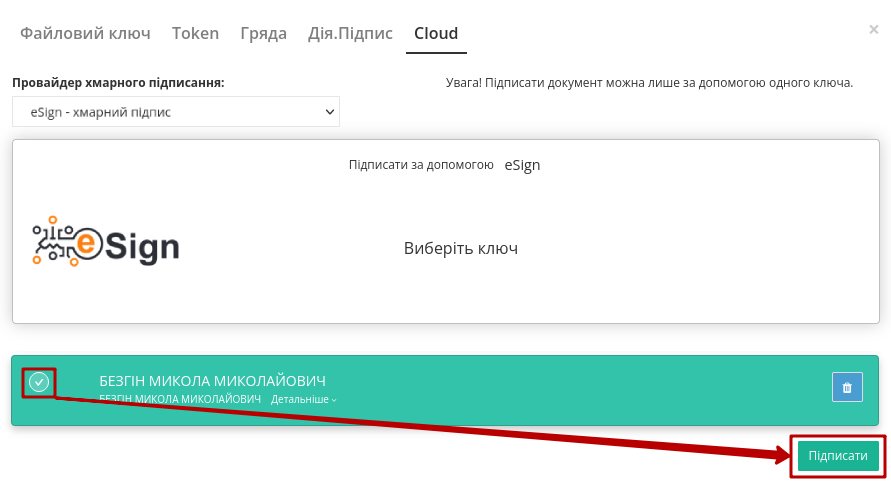
Під час накладання підпису на Ваш смартфон ще раз надійде PUSH-повідомлення з посиланням в мобільний додаток «eSign» (потрібно повторно виконати дії в додатку описані вище).
Документ підписано.
Після того, як Ви обрали провайдера хмарного підписання, генерується qr-код для переходу на портал «Інфотех» (або кнопка «Зчитати ключ» якщо всі дії відбуваються з мобільного):

Для того аби підписати документ на платформі EDIN 2.0 потрібно прочитати qr-код та обрати ключ на порталі «Інфотех».
Платформа EDIN 2.0 автоматично підтягне Вашу КЕП. Потрібно обрати додану КЕП та «Підписати»:

Далі потрібно ще раз відсканувати qr-код чи натиснути на кнопку «Зчитати ключ» (потрібно повторно виконати дії в додатку описані вище) для підтвердити підписання:

Документ підписано.
Після того, як Ви обрали провайдера хмарного підписання, потрібно ввести ідентифікатор Вашого ключа «КНЕДП ДПС», натиснути «Зчитати»:

Після введення ідентифікатора на мобільний надійде PUSH-повідомлення з посиланням в мобільний додаток, де потрібно обрати ключ та підтвердити підписання.
Платформа EDIN 2.0 автоматично підтягне Вашу КЕП. Потрібно обрати додану КЕП та «Підписати»:

Під час накладання підпису на Ваш смартфон ще раз надійде PUSH-повідомлення з посиланням в мобільний додаток (потрібно повторно виконати дії в додатку описані вище).
Документ підписано.
Після підписання «Акта коригування» відображається «Інформація про підписантів», а документ можливо «Надіслати»:

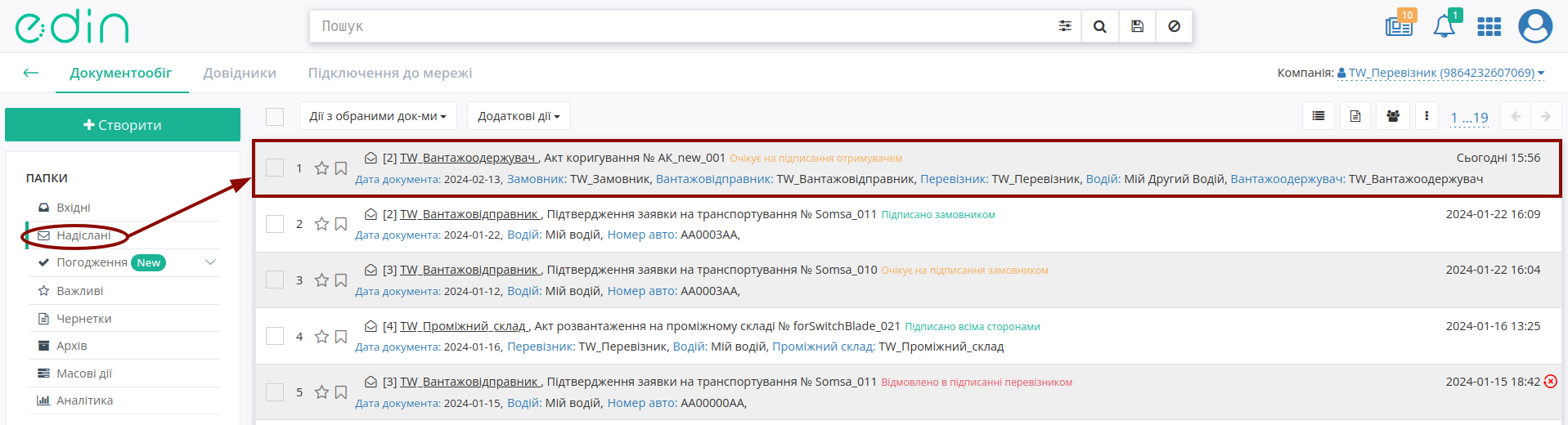
Після відправки автоматично відкривається папка «Надіслані», де надісланий акт відображається зі статусом «Очікує на підписання отримувачем»:
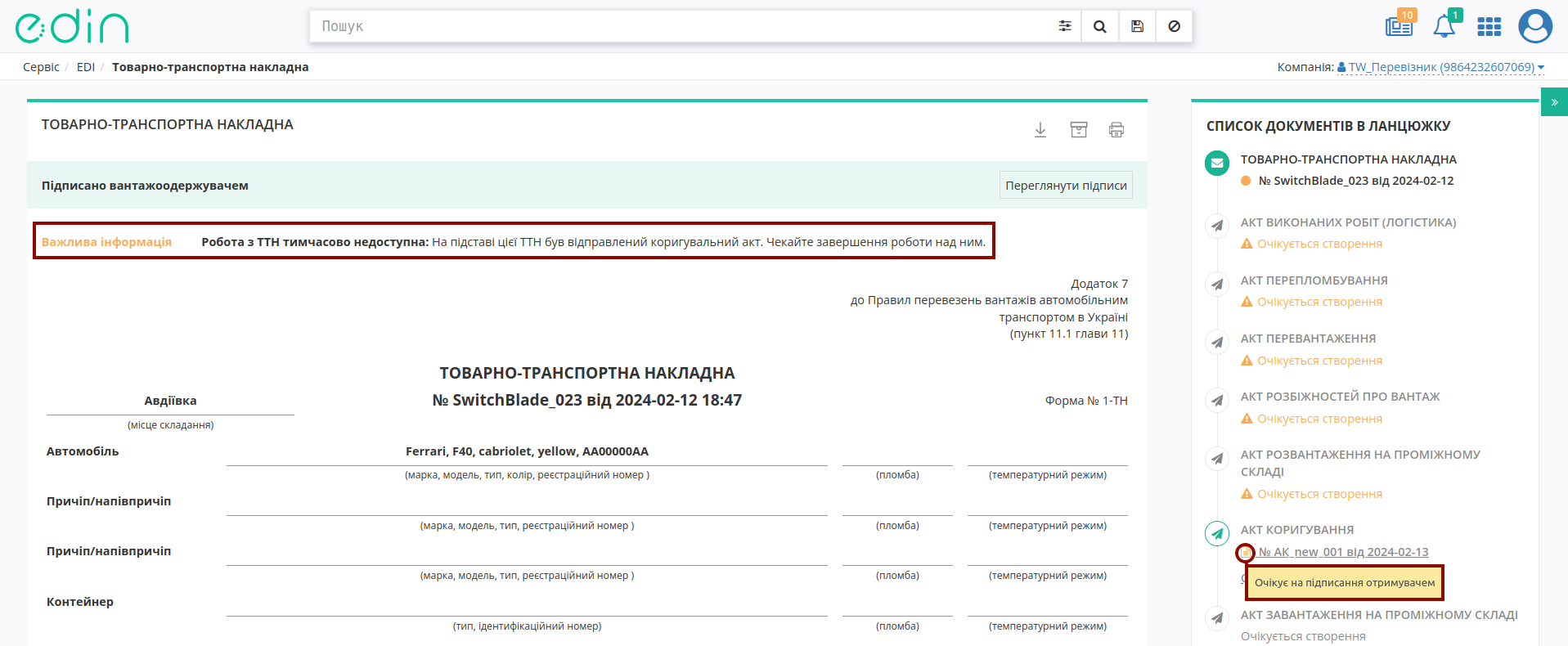
Після відправки у пов’язаного документа «е-ТТН» при його перегляді в блоці ланцюжка документів відобрається створений Акт і виводиться повідомлення про обмежені дії з документом до кінця життєвого циклу акта (поки всі учасники «Акта коригування» не підпишуть документ або один з учасників не відхилить документ):
Важливо
ТТН та коригуючі акти до неї є частиною процесу перевезення. Вони фіксують усі зміни, пов’язані з перевантаженням, перепломбуванням, зміною пункту призначення та іншими коригуваннями. Після завершення життєвого циклу акта він стає доступним усім учасникам, зазначеним у ТТН, і забезпечує прозорість процесу перевезення.
Контакти
Служба сервісної підтримки: support@edin.ua